Việc chia sẻ kết nối internet từ iPhone cho các thiết bị khác là một tính năng vô cùng hữu ích trong cuộc sống hàng ngày. Cách chia sẻ wifi từ iPhone không chỉ giúp bạn tiết kiệm chi phí mua thêm gói dữ liệu mà còn mang lại sự linh hoạt khi làm việc nhóm, học tập hay giải trí. Tính năng này cho phép biến chiếc iPhone thành một điểm phát sóng di động, kết nối với laptop, máy tính bảng hoặc điện thoại khác một cách dễ dàng. Trong bài viết này, chúng
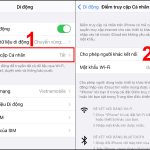
Chia sẻ wifi từ iPhone thực chất là sử dụng kết nối dữ liệu di động (3G, 4G, 5G) của máy để tạo ra một mạng wifi cá nhân. iPhone hoạt động như một router thu nhỏ, nhận tín hiệu từ nhà mạng và phát lại dưới dạng sóng wifi để các thiết bị khác truy cập. Quá trình này được hỗ trợ bởi tính năng “Điểm truy cập cá nhân” (Personal Hotspot) có sẵn trong hệ điều hành iOS.
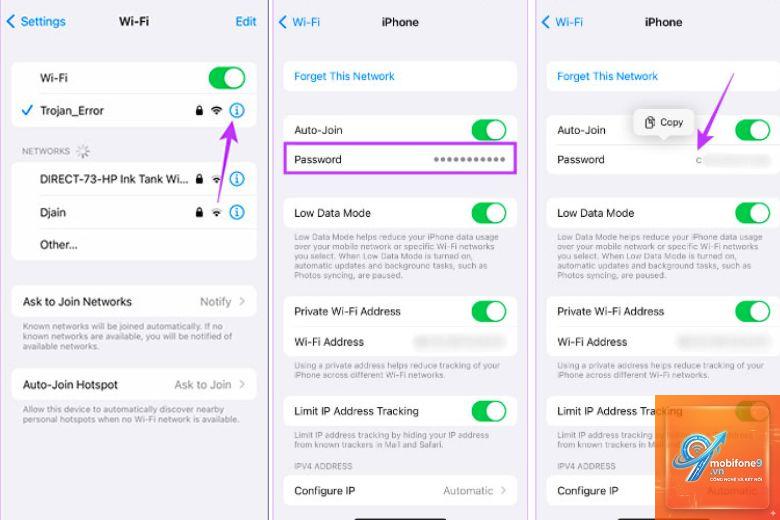
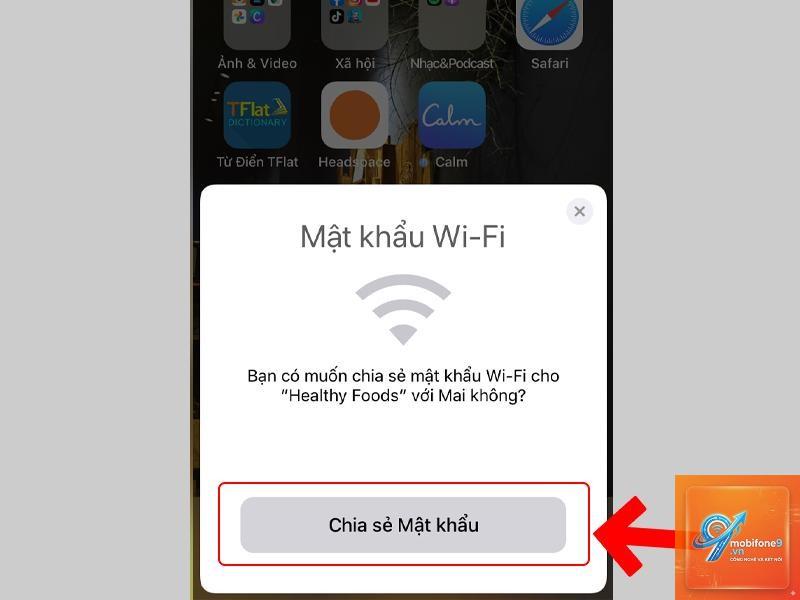
Khi kích hoạt tính năng này, iPhone sẽ tạo ra một mạng wifi riêng biệt với tên và mật khẩu do người dùng thiết lập. Các thiết bị kết nối vào mạng này sẽ sử dụng chung gói dữ liệu của iPhone chủ. Điều này đặc biệt hữu ích khi bạn ở những nơi không có mạng wifi công cộng hoặc cần một kết nối ổn định cho công việc.
Điều kiện cần có trước khi thực hiện cách chia sẻ wifi từ iPhone
Trước khi bắt đầu, hãy đảm bảo iPhone của bạn đáp ứng các yêu cầu sau:
iPhone đang bật kết nối dữ liệu di động (3G/4G/5G) và có tín hiệu ổn định
Gói cước di động của bạn hỗ trợ tính năng chia sẻ internet (một số nhà mạng có thể chặn hoặc tính phí riêng)
Pin iPhone còn ít nhất 30% để tránh tắt máy giữa chừng
iOS phiên bản 13 trở lên để có trải nghiệm tốt nhất
Hướng dẫn chi tiết cách chia sẻ wifi từ iPhone
Bước 1: Truy cập vào Cài đặt
Mở ứng dụng “Cài đặt” (Settings) trên màn hình chính của iPhone. Đây là biểu tượng bánh răng màu xám quen thuộc. Từ đây,
Nguyên nhân phổ biến nhất là gói cước di động của bạn không hỗ trợ tính năng này. Hãy liên hệ nhà mạng để kích hoạt. Ngoài ra, nếu bạn đang sử dụng iPhone ở nước ngoài, một số nhà mạng quốc tế cũng có thể chặn tính năng này.
Chia sẻ wifi từ iPhone có tốn nhiều pin không?
Có, việc chia sẻ wifi tiêu tốn khoảng 15-25% pin mỗi giờ tùy vào số lượng thiết bị và cường độ sử dụng. Để kéo dài thời gian, hãy giảm độ sáng màn hình và tắt các ứng dụng chạy nền không cần thiết.
Có thể chia sẻ wifi từ iPhone khi đang sử dụng VPN không?
Hoàn toàn có thể. VPN hoạt động độc lập với tính năng điểm truy cập cá nhân. Tuy nhiên, tốc độ internet có thể giảm nhẹ do quá trình mã hóa dữ liệu.
Làm thế nào để biết ai đang kết nối vào wifi của tôi?
Vào Cài đặt > Điểm truy cập cá nhân, bạn sẽ thấy danh sách các thiết bị đang kết nối bên dưới mục “Đã kết nối”. Nếu phát hiện thiết bị lạ, hãy đổi mật khẩu ngay lập tức.
Tốc độ internet khi chia sẻ wifi từ iPhone có nhanh không?
Tốc độ phụ thuộc vào mạng di động bạn đang sử dụng. Với 4G LTE, tốc độ thường đạt 10-50 Mbps, đủ để xem video HD hoặc họp Zoom. Với 5G, tốc độ có thể lên đến 200 Mbps, tương đương wifi gia đình.
Kết luận
Cách chia sẻ wifi từ iPhone là một kỹ năng thiết yếu trong thời đại số, giúp bạn luôn kết nối dù ở bất kỳ đâu. Với các bước hướng dẫn chi tiết từ cơ bản đến nâng cao, bạn hoàn toàn có thể tự tin thiết lập điểm phát sóng di động chỉ trong vài phút. Hãy nhớ kiểm tra gói cước, quản lý pin và bảo mật mật khẩu để tận dụng tối đa lợi ích mà tính năng này mang lại. Nếu gặp bất kỳ vấn đề nào, các giải pháp trong phần câu hỏi thường gặp sẽ giúp bạn khắc phục nhanh chóng. Chia sẻ wifi từ iPhone không chỉ là giải pháp tạm thời mà còn là công cụ đắc lực cho công việc, học tập và giải trí hàng ngày.
Tôi là Như Ý, người đam mê công nghệ và hiện đang hoạt động trong lĩnh vực biên tập nội dung số. Trải qua hơn 5 năm làm việc, tôi đã tích lũy nhiều kinh nghiệm trong việc xây dựng nội dung về smartphone, thiết bị Apple, phần mềm, ứng dụng và các thủ thuật công nghệ hữu ích. Tôi luôn cố gắng cập nhật những thông tin mới nhất để mang đến cho người đọc các bài viết chất lượng, dễ hiểu và phù hợp với nhu cầu thực tế.