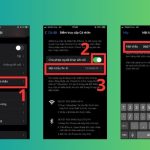
Việc quên mật khẩu wifi sau khi đã kết nối thành công trên iPhone là tình huống phổ biến. Nhiều người dùng cần lấy lại mật khẩu để chia sẻ cho bạn bè, người thân hoặc kết nối thiết bị khác. Bài viết này hướng dẫn chi tiết cách xem mật khẩu wifi đã lưu trên iPhone bằng nhiều phương pháp khác nhau, từ tính năng tích hợp sẵn trên iOS 16 trở lên đến các giải pháp thay thế hiệu quả.
iPhone lưu trữ tất cả mật khẩu wifi từng kết nối vào hệ thống iCloud Keychain. Tuy nhiên, Apple không cho phép người dùng xem trực tiếp mật khẩu dưới dạng văn bản thuần túy cho đến khi iOS 16 ra mắt. Trước đó, người dùng phải dùng các thủ thuật hoặc ứng dụng bên thứ ba để khôi phục thông tin này.
Nhu cầu xem lại mật khẩu wifi thường xuất hiện khi bạn muốn kết nối máy tính xách tay, máy tính bảng Android, hoặc chia sẻ cho khách đến nhà mà không cần đọc từ router. Việc nắm rõ cách xem mật khẩu wifi đã lưu trên iPhone giúp tiết kiệm thời gian và tránh phải reset lại router.
Điều kiện cần có trước khi thực hiện
Trước khi bắt đầu, hãy đảm bảo iPhone của bạn đáp ứng các yêu cầu sau:
iPhone chạy iOS 16 trở lên để sử dụng tính năng xem mật khẩu trực tiếp
Đã kết nối với mạng wifi cần xem mật khẩu ít nhất một lần trước đó
Face ID hoặc Touch ID đang hoạt động để xác thực bảo mật
Mật khẩu iPhone đã được thiết lập
Nếu iPhone của bạn đang chạy iOS 15 hoặc thấp hơn, bạn vẫn có thể xem mật khẩu thông qua iCloud Keychain trên Mac hoặc sử dụng ứng dụng quản lý mật khẩu.
Cách xem mật khẩu wifi đã lưu trên iPhone với iOS 16 trở lên
Apple đã bổ sung tính năng xem mật khẩu wifi trực tiếp trong phần cài đặt từ iOS 16. Đây là phương pháp đơn giản và an toàn nhất.
Bước 1: Mở ứng dụng Cài đặt
Chạm vào biểu tượng bánh răng trên màn hình chính để truy cập Cài đặt.
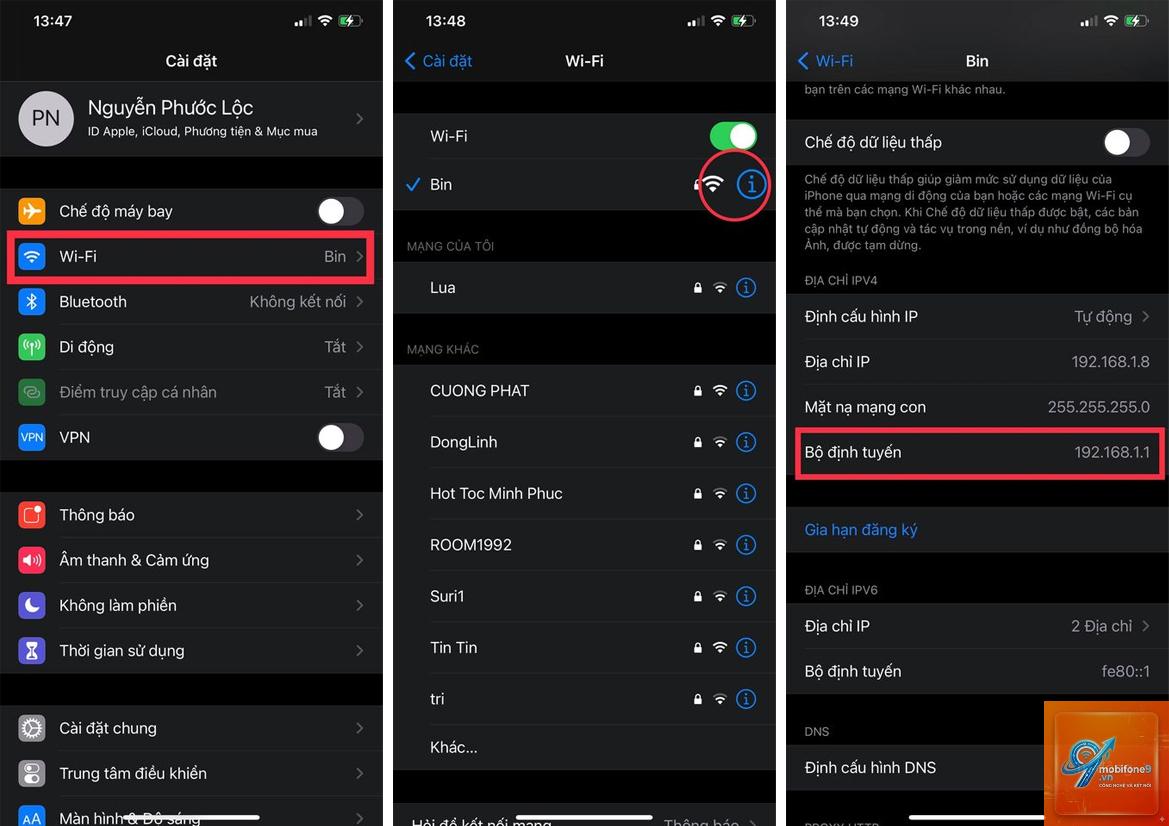
Bước 2: Chọn mục Wi-Fi
Trong giao diện Cài đặt, chọn dòng Wi-Fi ở phía trên cùng. Danh sách các mạng wifi khả dụng và đã lưu sẽ hiện ra.
Bước 3: Chọn mạng wifi cần xem mật khẩu
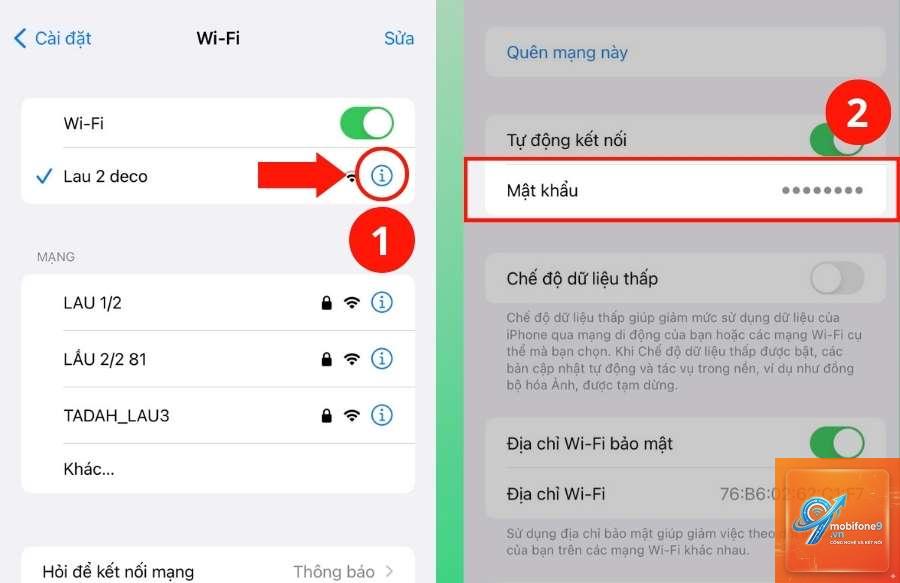
Chạm vào biểu tượng chữ i (thông tin) bên cạnh tên mạng wifi mà bạn muốn xem mật khẩu. Đảm bảo mạng này đã được kết nối trước đó.
Bước 4: Xem và sao chép mật khẩu
Trong màn hình chi tiết mạng wifi, bạn sẽ thấy dòng Password bị ẩn dưới dạng dấu chấm. Chạm vào trường Password, hệ thống yêu cầu xác thực bằng Face ID, Touch ID hoặc mật khẩu iPhone. Sau khi xác thực, mật khẩu hiển thị dưới dạng văn bản.
Không, hệ thống yêu cầu xác thực bảo mật bằng Face ID, Touch ID hoặc mật khẩu iPhone trước khi hiển thị mật khẩu. Đây là tính năng bảo vệ dữ liệu người dùng.
Làm sao để xem mật khẩu wifi trên iPhone chưa cập nhật iOS 16?
Không, iPhone chỉ lưu mật khẩu của các mạng wifi đã từng kết nối thành công. Bạn không thể xem mật khẩu của mạng mới chưa từng kết nối.
Mật khẩu wifi hiển thị trên iPhone có chính xác không?
Có, mật khẩu được lấy trực tiếp từ hệ thống lưu trữ của iPhone, hoàn toàn chính xác với mật khẩu đã nhập khi kết nối lần đầu.
Có thể xem mật khẩu wifi trên iPhone bằng máy tính Windows không?
Có thể thông qua iCloud cho Windows, nhưng quy trình phức tạp hơn. Bạn cần cài đặt iCloud, bật iCloud Keychain và đồng bộ mật khẩu. Tuy nhiên, phương pháp này không trực quan bằng trên Mac.
Kết luận
Cách xem mật khẩu wifi đã lưu trên iPhone đã trở nên đơn giản hơn nhiều kể từ iOS 16. Với vài thao tác trong Cài đặt, bạn có thể lấy lại mật khẩu một cách nhanh chóng và an toàn. Đối với người dùng phiên bản cũ, iCloud Keychain trên Mac là giải pháp thay thế đáng tin cậy. Luôn ưu tiên các phương pháp chính thống từ Apple để bảo vệ dữ liệu cá nhân. Hãy cập nhật iPhone thường xuyên để tận dụng các tính năng mới và cải thiện bảo mật.
Tôi là Như Ý, người đam mê công nghệ và hiện đang hoạt động trong lĩnh vực biên tập nội dung số. Trải qua hơn 5 năm làm việc, tôi đã tích lũy nhiều kinh nghiệm trong việc xây dựng nội dung về smartphone, thiết bị Apple, phần mềm, ứng dụng và các thủ thuật công nghệ hữu ích. Tôi luôn cố gắng cập nhật những thông tin mới nhất để mang đến cho người đọc các bài viết chất lượng, dễ hiểu và phù hợp với nhu cầu thực tế.