Việc quản lý dữ liệu WiFi trên iPhone là nhu cầu thiết yếu của nhiều người dùng, đặc biệt khi bạn sử dụng các gói cước có giới hạn băng thông hoặc muốn kiểm soát dung lượng mạng cho các thành viên trong gia đình. Cách giới hạn dữ liệu WiFi iPhone không chỉ giúp bạn tránh bị vượt quá hạn mức dữ liệu hàng tháng mà còn tối ưu hóa tốc độ mạng cho các tác vụ quan trọng. Bài viết này sẽ hướng dẫn chi tiết từng phương pháp, từ cài đặt hệ thống đến sử dụng ứng dụng bên thứ ba, giúp bạn kiểm soát hoàn toàn việc sử dụng dữ liệu WiFi trên thiết bị iOS.
Giới hạn dữ liệu WiFi trên iPhone là quá trình thiết lập các rào cản hoặc hạn mức nhằm kiểm soát lượng dữ liệu mà thiết bị của bạn tiêu thụ thông qua kết nối WiFi. Bản chất của việc này là can thiệp vào cơ chế hoạt động của hệ điều hành iOS hoặc cấu hình router để ngăn chặn việc sử dụng dữ liệu quá mức từ các ứng dụng nền, cập nhật tự động hoặc các tác vụ ngốn băng thông khác.
Khác với giới hạn dữ liệu di động (3G/4G/5G) thường được tích hợp sẵn trong iOS, việc giới hạn dữ liệu WiFi đòi hỏi nhiều thao tác thủ công hơn. iPhone không có tính năng gốc cho phép đặt ngưỡng cảnh báo hay tự động ngắt kết nối WiFi khi đạt đến một mức dữ liệu nhất định. Do đó, người dùng cần áp dụng các phương pháp thay thế để đạt được mục tiêu này.
Tại sao cần giới hạn dữ liệu WiFi trên iPhone?
Nhiều người lầm tưởng rằng WiFi là không giới hạn, nhưng thực tế có nhiều tình huống bạn cần kiểm soát chặt chẽ việc sử dụng dữ liệu này.
Chia sẻ WiFi với nhiều thiết bị: Khi có nhiều người dùng chung một mạng, việc một thiết bị ngốn quá nhiều dữ liệu sẽ ảnh hưởng đến trải nghiệm của những người khác.
Kiểm soát dữ liệu cho trẻ em: Cha mẹ muốn giới hạn thời gian và dung lượng sử dụng internet của con cái để đảm bảo an toàn và cân bằng cuộc sống.
Tránh hao phí dữ liệu nền: Các ứng dụng như iCloud, App Store, hay các dịch vụ streaming thường âm thầm tải dữ liệu ngay cả khi bạn không sử dụng.
Các phương pháp giới hạn dữ liệu WiFi trên iPhone
1. Tắt dữ liệu nền cho từng ứng dụng
Đây là cách giới hạn dữ liệu WiFi iPhone đơn giản và hiệu quả nhất. Khi bạn tắt dữ liệu nền, ứng dụng sẽ không thể tự động làm mới nội dung hoặc tải dữ liệu khi không ở chế độ chủ động.
Các bước thực hiện:
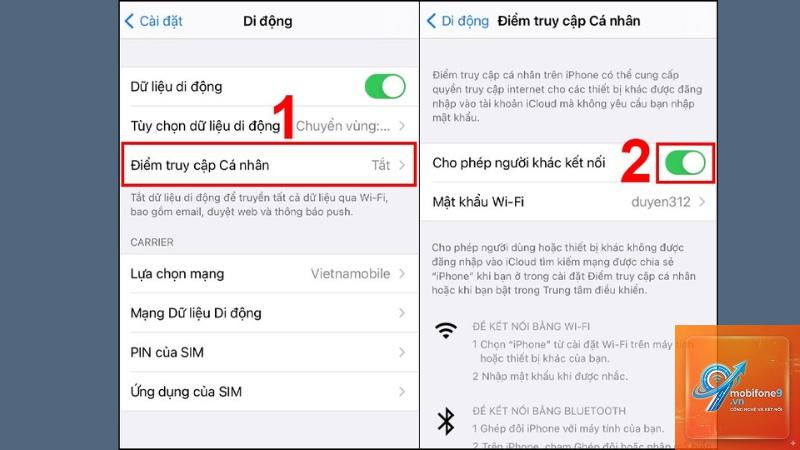
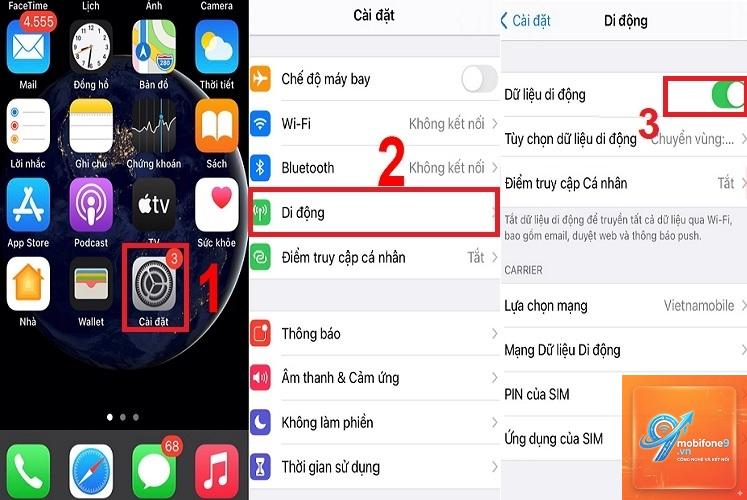
Vào Cài đặt (Settings) > Dữ liệu di động (Cellular).
Kéo xuống dưới cùng, bạn sẽ thấy danh sách các ứng dụng.
Tại mục Dữ liệu WiFi (Wi-Fi Assist),
iOS không có tính năng tích hợp để theo dõi dữ liệu WiFi. Bạn cần sử dụng ứng dụng bên thứ ba như My Data Manager, Data Usage Tracker hoặc kiểm tra trực tiếp trên giao diện quản trị router để xem lưu lượng truy cập của từng thiết bị.
Có ứng dụng nào giúp giới hạn dữ liệu WiFi trên iPhone không?
Có một số ứng dụng như DataMan, My Data Manager giúp theo dõi và cảnh báo khi dữ liệu WiFi đạt đến ngưỡng nhất định. Tuy nhiên, do hạn chế của iOS, các ứng dụng này không thể tự động ngắt kết nối WiFi khi vượt quá hạn mức.
Chế độ dữ liệu thấp có ảnh hưởng đến chất lượng cuộc gọi WiFi không?
Chế độ dữ liệu thấp chủ yếu ảnh hưởng đến dữ liệu nền và các tác vụ không ưu tiên. Cuộc gọi WiFi (Wi-Fi Calling) vẫn hoạt động bình thường vì đây là dịch vụ ưu tiên của hệ thống.
Tại sao iPhone vẫn ngốn dữ liệu WiFi dù đã tắt dữ liệu nền?
Nguyên nhân có thể do các bản cập nhật hệ thống tự động, đồng bộ iCloud, hoặc các ứng dụng nhắn tin như iMessage, WhatsApp vẫn hoạt động ở chế độ nền để nhận tin nhắn. Bạn cần kiểm tra kỹ từng mục trong cài đặt.
Cách giới hạn dữ liệu WiFi cho trẻ em trên iPhone?
Sử dụng tính năng Screen Time (Thời gian sử dụng thiết bị) trong Cài đặt. Bạn có thể đặt giới hạn thời gian cho từng ứng dụng hoặc danh mục ứng dụng, kết hợp với việc tắt dữ liệu nền cho các ứng dụng không mong muốn.
Kết luận
Việc áp dụng cách giới hạn dữ liệu WiFi iPhone không chỉ giúp bạn kiểm soát chi phí internet mà còn tối ưu hóa hiệu suất mạng cho các thiết bị trong gia đình. Từ những thao tác đơn giản như tắt dữ liệu nền cho từng ứng dụng, kích hoạt chế độ dữ liệu thấp, cho đến các giải pháp nâng cao như cấu hình QoS trên router, mỗi phương pháp đều có ưu điểm riêng phù hợp với từng nhu cầu cụ thể.
Hãy bắt đầu bằng việc kiểm tra lại các thiết lập hiện tại trên iPhone của bạn, xác định những ứng dụng nào đang ngốn nhiều dữ liệu nhất và áp dụng các biện pháp phù hợp. Với sự kết hợp linh hoạt giữa các phương pháp, bạn hoàn toàn có thể kiểm soát được lượng dữ liệu WiFi tiêu thụ hàng tháng mà không làm ảnh hưởng quá nhiều đến trải nghiệm sử dụng hàng ngày.
Tôi là Như Ý, người đam mê công nghệ và hiện đang hoạt động trong lĩnh vực biên tập nội dung số. Trải qua hơn 5 năm làm việc, tôi đã tích lũy nhiều kinh nghiệm trong việc xây dựng nội dung về smartphone, thiết bị Apple, phần mềm, ứng dụng và các thủ thuật công nghệ hữu ích. Tôi luôn cố gắng cập nhật những thông tin mới nhất để mang đến cho người đọc các bài viết chất lượng, dễ hiểu và phù hợp với nhu cầu thực tế.