Việc quên mật khẩu wifi là tình huống phổ biến, đặc biệt khi bạn cần kết nối thiết bị mới hoặc chia sẻ với bạn bè. Nếu đang dùng iPhone, bạn hoàn toàn có thể xem lại mật khẩu wifi đã lưu mà không cần tra cứu phức tạp. Bài viết này hướng dẫn chi tiết cách xem mật khẩu wifi trên iPhone qua nhiều phương pháp khác nhau, từ tính năng tích hợp sẵn trong iOS đến các mẹo hữu ích khác.
Tổng quan về tính năng xem mật khẩu wifi trên iPhone
Kể từ iOS 16 trở lên, Apple đã bổ sung tính năng cho phép người dùng xem và sao chép mật khẩu wifi trực tiếp trên iPhone. Trước đó, việc này khá khó khăn và thường yêu cầu jailbreak hoặc sử dụng ứng dụng bên thứ ba. Hiện tại, cách xem mật khẩu wifi trên iPhone đã trở nên đơn giản hơn nhiều, giúp bạn truy cập thông tin mạng một cách an toàn và nhanh chóng.
Điều kiện cần để xem mật khẩu wifi trên iPhone
Trước khi thực hiện, bạn cần đảm bảo một số yêu cầu cơ bản. iPhone của bạn phải chạy iOS 16 hoặc phiên bản mới hơn. Ngoài ra, thiết bị cần được kết nối với mạng wifi mà bạn muốn xem mật khẩu. Tính năng này chỉ hoạt động với các mạng đã từng kết nối và lưu thông tin đăng nhập.
Hướng dẫn chi tiết cách xem mật khẩu wifi trên iPhone
Sử dụng tính năng tích hợp trong iOS
Đây là phương pháp chính thống và an toàn nhất. Bạn không cần cài đặt thêm ứng dụng nào khác. Các bước thực hiện như sau:
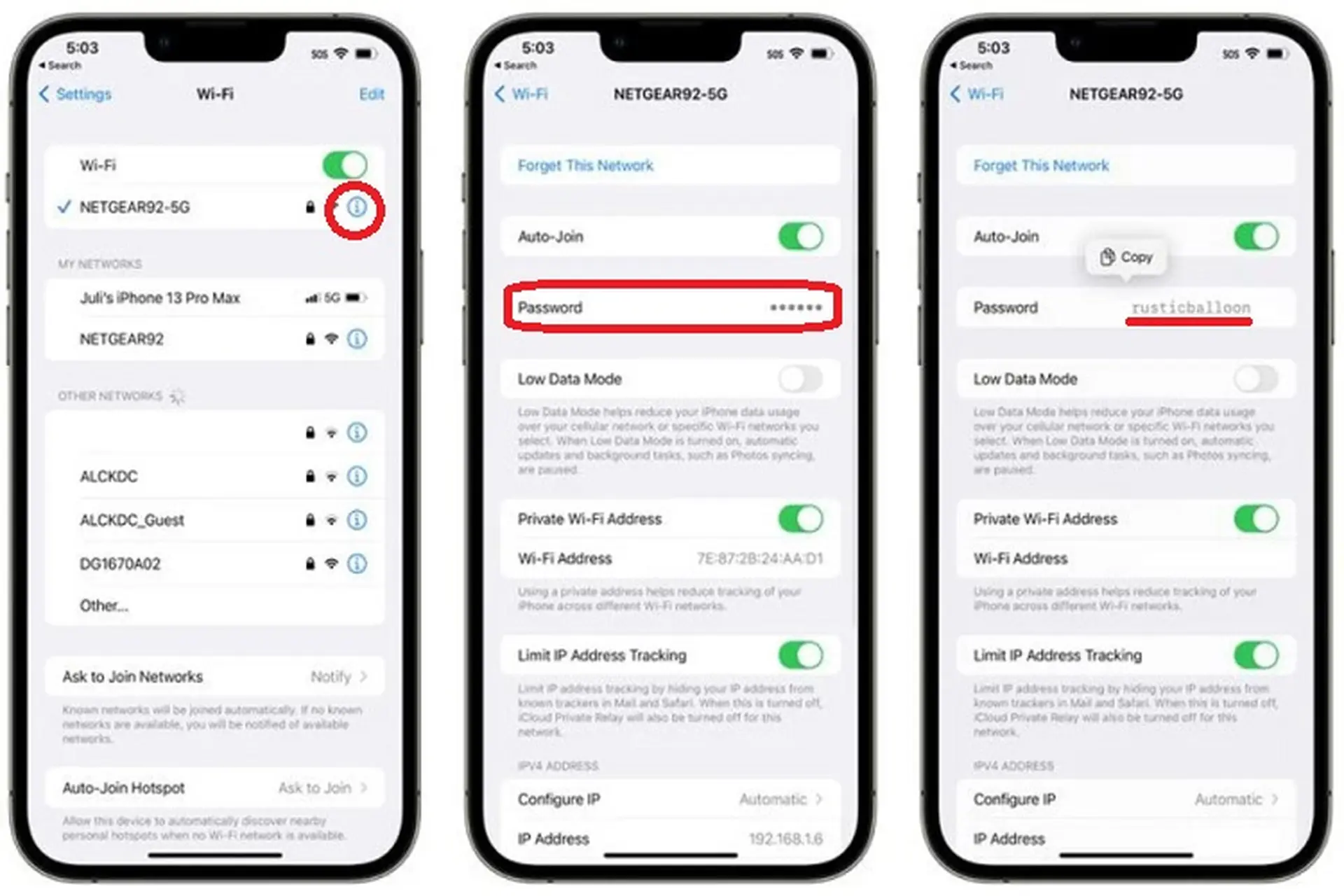
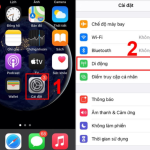
Mở ứng dụng Cài đặt (Settings) trên iPhone.
Chọn mục Wifi.
Đảm bảo iPhone đang kết nối với mạng wifi cần xem mật khẩu.
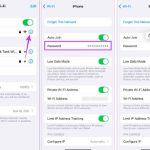
Nhấn vào biểu tượng chữ i (thông tin) bên cạnh tên mạng wifi.
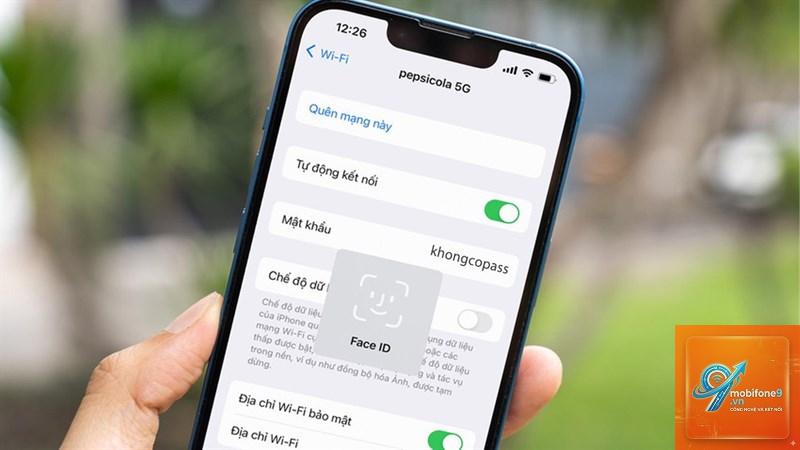
Chạm vào trường Mật khẩu (Password).
Xác thực bằng Face ID, Touch ID hoặc mã code để hiển thị mật khẩu.
Sao chép mật khẩu bằng cách nhấn giữ và chọn Sao chép (Copy).
Phương pháp này hoạt động trên tất cả các dòng iPhone hỗ trợ iOS 16 trở lên, bao gồm iPhone 8, iPhone X, iPhone 11, iPhone 12, iPhone 13, iPhone 14 và iPhone 15 series.
Xem mật khẩu wifi qua iCloud Keychain
Nếu bạn sử dụng nhiều thiết bị Apple, iCloud Keychain đồng bộ mật khẩu wifi giữa các máy. Cách xem mật khẩu wifi trên iPhone qua iCloud Keychain yêu cầu
Rất an toàn. Apple yêu cầu xác thực sinh trắc học hoặc mã code trước khi hiển thị mật khẩu. Điều này ngăn chặn truy cập trái phép vào thông tin nhạy cảm.
Tại sao tôi không thấy tùy chọn mật khẩu trong cài đặt wifi?
Nguyên nhân phổ biến nhất là iPhone của bạn chưa được cập nhật lên iOS 16 hoặc phiên bản mới hơn. Hãy kiểm tra và cập nhật phần mềm trong Cài đặt.
Có thể xem mật khẩu wifi trên iPhone cũ không?
Có, nếu iPhone của bạn hỗ trợ iOS 16. Các dòng iPhone 8 trở lên đều có thể cập nhật lên iOS 16 và sử dụng tính năng này.
Làm thế nào để chia sẻ mật khẩu wifi từ iPhone sang Android?
Sau khi xem mật khẩu, bạn có thể đọc hoặc gửi qua tin nhắn cho người dùng Android. iPhone cũng hỗ trợ chia sẻ mật khẩu qua mã QR nếu bạn tạo mã từ mật khẩu đã sao chép.
Kết luận
Cách xem mật khẩu wifi trên iPhone đã trở nên đơn giản và an toàn hơn nhờ tính năng tích hợp trong iOS 16. Bạn chỉ cần vài thao tác trong Cài đặt là có thể xem và sao chép mật khẩu. Việc nắm vững kỹ năng này giúp bạn chủ động hơn trong việc quản lý kết nối mạng, tiết kiệm thời gian và tránh phiền phức khi cần chia sẻ wifi. Hãy cập nhật iPhone lên phiên bản iOS mới nhất để tận dụng tối đa tính năng hữu ích này.
Tôi là Như Ý, người đam mê công nghệ và hiện đang hoạt động trong lĩnh vực biên tập nội dung số. Trải qua hơn 5 năm làm việc, tôi đã tích lũy nhiều kinh nghiệm trong việc xây dựng nội dung về smartphone, thiết bị Apple, phần mềm, ứng dụng và các thủ thuật công nghệ hữu ích. Tôi luôn cố gắng cập nhật những thông tin mới nhất để mang đến cho người đọc các bài viết chất lượng, dễ hiểu và phù hợp với nhu cầu thực tế.