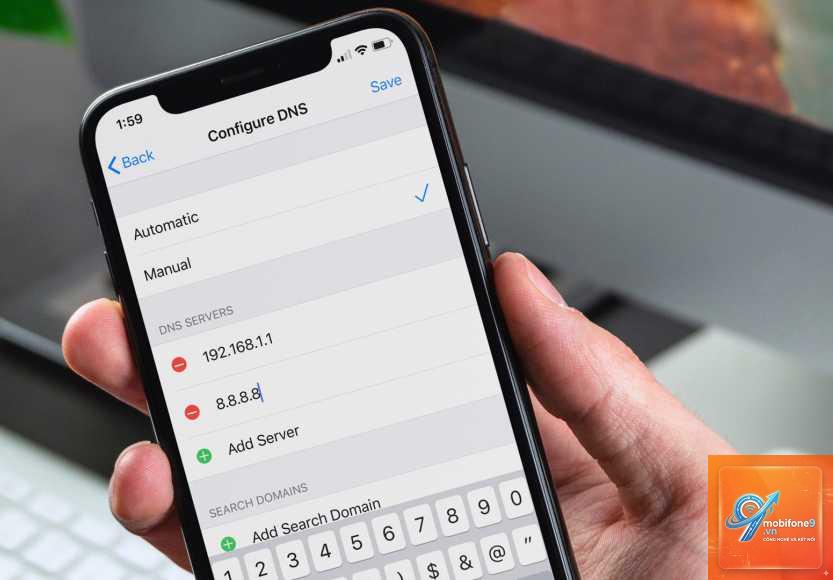
Việc thay đổi DNS trên iPhone là một trong những thao tác kỹ thuật đơn giản nhưng mang lại hiệu quả rõ rệt trong việc cải thiện tốc độ truy cập internet, tăng cường bảo mật và vượt qua các giới hạn địa lý. Nhiều người dùng chưa biết cách đổi dns trên iphone đúng cách dẫn đến việc không tận dụng được tối đa khả năng kết nối mạng. Bài viết này sẽ hướng dẫn chi tiết từng bước, giải thích bản chất DNS và những lưu ý quan trọng khi thực hiện thay đổi này.
DNS viết tắt của Domain Name System, hoạt động như một cuốn danh bạ điện thoại của internet. Khi bạn gõ một tên miền như google.com, DNS sẽ dịch tên miền đó thành địa chỉ IP để thiết bị có thể kết nối. Mỗi nhà mạng đều có máy chủ DNS mặc định, nhưng các máy chủ này thường không được tối ưu về tốc độ và bảo mật.
Việc thay đổi DNS trên iPhone giúp bạn chủ động lựa chọn máy chủ DNS nhanh hơn, an toàn hơn. Các DNS công cộng như Google DNS, Cloudflare DNS hay OpenDNS đều có hạ tầng mạnh mẽ, giảm độ trễ khi truy cập website và chặn được các trang độc hại.
Lợi ích khi thay đổi DNS trên iPhone
Tăng tốc độ duyệt web: DNS nhanh giúp giảm thời gian phân giải tên miền, trang web hiển thị nhanh hơn.
Cải thiện bảo mật: Một số DNS có tích hợp tính năng chống phishing và malware.
Vượt chặn nội dung: Đổi DNS có thể giúp truy cập các website bị chặn bởi nhà mạng.
Ổn định kết nối: DNS công cộng thường có uptime cao hơn DNS của nhà mạng.
Hướng dẫn cách đổi DNS trên iPhone chi tiết
Có hai phương pháp chính để thay đổi DNS trên iPhone: thay đổi DNS cho mạng Wi-Fi và thay đổi DNS cho mạng di động 3G/4G/5G. Mỗi phương pháp đều có các bước thực hiện cụ thể.
Cách đổi DNS trên iPhone cho mạng Wi-Fi
Đây là cách phổ biến nhất và dễ thực hiện nhất.
Cloudflare DNS (1.1.1.1) là lựa chọn hàng đầu cho người dùng iPhone nhờ tốc độ vượt trội và cam kết bảo mật. Google DNS cũng là phương án tốt nếu bạn cần độ ổn định cao. OpenDNS phù hợp với gia đình có trẻ nhỏ nhờ tính năng kiểm soát nội dung.
Sai lầm thường gặp khi đổi DNS trên iPhone
Nhiều người dùng mắc phải những sai lầm cơ bản khi thực hiện thao tác này, dẫn đến mất kết nối hoặc không đạt được hiệu quả mong muốn.
Nhập sai địa chỉ DNS
Lỗi phổ biến nhất là nhập sai cú pháp địa chỉ IP. Mỗi địa chỉ DNS phải có đúng bốn số, phân cách bằng dấu chấm. Ví dụ: 8.8.8.8 là đúng, 8.8.8 là sai. Nếu nhập sai, iPhone sẽ không thể kết nối internet.
Không xóa DNS cũ trước khi thêm mới
Khi chuyển sang chế độ thủ công, bạn cần xóa tất cả các máy chủ DNS cũ trước khi thêm máy chủ mới. Nếu không, iPhone sẽ ưu tiên sử dụng DNS cũ, khiến việc thay đổi không có tác dụng.
Quên lưu cấu hình
Sau khi nhập DNS mới, nhiều người quên nhấn nút Lưu (Save) ở góc trên bên phải màn hình. Kết quả là mọi thay đổi đều bị mất khi thoát khỏi cài đặt.
Chỉ đổi DNS cho một mạng Wi-Fi
Nếu bạn thường xuyên di chuyển giữa nhiều mạng Wi-Fi khác nhau, cần thực hiện thao tác đổi DNS cho từng mạng. iOS không cho phép áp dụng DNS toàn cục cho tất cả mạng Wi-Fi.
Lưu ý quan trọng khi thay đổi DNS trên iPhone
Việc thay đổi DNS mang lại nhiều lợi ích nhưng cũng có một số điểm cần lưu ý để tránh rủi ro.
Kiểm tra kết nối sau khi đổi: Sau khi thay đổi, hãy truy cập một vài website để đảm bảo DNS hoạt động bình thường.
Sao lưu cấu hình cũ: Ghi lại DNS mặc định của nhà mạng để có thể khôi phục nếu cần.
DNS không ảnh hưởng đến tốc độ download: DNS chỉ ảnh hưởng đến thời gian phân giải tên miền, không làm tăng băng thông.
Một số ứng dụng có thể bị ảnh hưởng: Ứng dụng ngân hàng hoặc streaming đôi khi kiểm tra DNS, có thể gây lỗi nếu DNS không phù hợp.
DNS công cộng có thể ghi lại lịch sử: Dù hầu hết các DNS lớn đều cam kết không ghi log, nhưng bạn nên đọc chính sách bảo mật trước khi sử dụng.
So sánh DNS mặc định và DNS tùy chỉnh
Để hiểu rõ hơn về lợi ích của việc thay đổi DNS, hãy xem bảng so sánh dưới đây.
Tiêu chí
DNS mặc định nhà mạng
DNS tùy chỉnh (Google/Cloudflare)
Tốc độ phân giải
Trung bình, phụ thuộc vào hạ tầng nhà mạng
Nhanh hơn nhờ hệ thống máy chủ toàn cầu
Bảo mật
Không có tính năng chặn malware
Có tích hợp bảo vệ chống phishing
Riêng tư
Nhà mạng có thể ghi lại lịch sử truy cập
Cam kết không ghi log (tùy nhà cung cấp)
Khả năng vượt chặn
Bị giới hạn bởi chính sách nhà mạng
Có thể truy cập nội dung bị chặn
Độ ổn định
Ổn định nhưng dễ bị quá tải giờ cao điểm
Rất ổn định nhờ hạ tầng lớn
Ứng dụng thực tế của việc đổi DNS trên iPhone
Việc thay đổi DNS không chỉ dừng lại ở lý thuyết mà còn có nhiều ứng dụng thực tế trong cuộc sống hàng ngày.
Tăng tốc độ truy cập web
Khi bạn ở khu vực có kết nối internet chậm, DNS mặc định của nhà mạng thường bị quá tải. Chuyển sang Cloudflare DNS giúp giảm thời gian chờ đợi khi mở website, đặc biệt là các trang có nhiều tài nguyên từ nhiều tên miền khác nhau.
Bảo vệ trẻ em khi truy cập internet
OpenDNS Family Shield (208.67.222.123) tự động chặn các trang web có nội dung người lớn, bạo lực hoặc cờ bạc. Đây là giải pháp đơn giản để kiểm soát nội dung trên iPhone của trẻ mà không cần cài đặt thêm phần mềm.
Truy cập nội dung bị chặn theo khu vực
Một số dịch vụ streaming hoặc website chỉ khả dụng ở một số quốc gia. Đổi DNS có thể giúp bạn vượt qua rào cản địa lý này, mặc dù hiệu quả không cao bằng VPN.
Câu hỏi thường gặp về cách đổi DNS trên iPhone
Đổi DNS trên iPhone có mất kết nối internet không?
Nếu nhập đúng địa chỉ DNS, kết nối internet vẫn hoạt động bình thường. Chỉ khi nhập sai hoặc DNS server gặp sự cố, bạn mới mất kết nối. Trong trường hợp đó, hãy chuyển lại về chế độ Tự động để khôi phục.
Có thể đổi DNS trên iPhone cho tất cả mạng cùng lúc không?
iOS không hỗ trợ tính năng này cho mạng Wi-Fi. Bạn phải thay đổi DNS cho từng mạng Wi-Fi riêng lẻ. Đối với mạng di động, cần sử dụng ứng dụng VPN hoặc cấu hình đặc biệt.
Đổi DNS có ảnh hưởng đến pin iPhone không?
Không, việc thay đổi DNS không ảnh hưởng đáng kể đến thời lượng pin. Tuy nhiên, nếu sử dụng ứng dụng VPN để đổi DNS cho mạng di động, ứng dụng này có thể tiêu tốn một lượng pin nhỏ.
DNS nào nhanh nhất cho iPhone tại Việt Nam?
Cloudflare DNS (1.1.1.1) thường cho tốc độ tốt nhất tại Việt Nam nhờ có máy chủ đặt tại nhiều quốc gia trong khu vực. Google DNS (8.8.8.8) cũng là lựa chọn ổn định.
Không, việc thay đổi DNS cho mạng Wi-Fi hoàn toàn có thể thực hiện trên iPhone chưa jailbreak. Đối với mạng di động, bạn cũng có thể dùng ứng dụng từ App Store mà không cần jailbreak.
Kết luận
Cách đổi DNS trên iPhone là một thao tác kỹ thuật đơn giản nhưng mang lại nhiều lợi ích thiết thực. Bằng cách chuyển từ DNS mặc định của nhà mạng sang các DNS công cộng như Google DNS, Cloudflare DNS hay OpenDNS, bạn có thể cải thiện tốc độ duyệt web, tăng cường bảo mật và linh hoạt hơn trong việc truy cập nội dung.
Điều quan trọng là thực hiện đúng các bước, kiểm tra kỹ địa chỉ DNS trước khi lưu và luôn ghi nhớ DNS mặc định để khôi phục khi cần. Với những hướng dẫn chi tiết trong bài viết này, bạn hoàn toàn có thể tự mình thực hiện thay đổi DNS trên iPhone một cách an toàn và hiệu quả.
Tôi là Như Ý, người đam mê công nghệ và hiện đang hoạt động trong lĩnh vực biên tập nội dung số. Trải qua hơn 5 năm làm việc, tôi đã tích lũy nhiều kinh nghiệm trong việc xây dựng nội dung về smartphone, thiết bị Apple, phần mềm, ứng dụng và các thủ thuật công nghệ hữu ích. Tôi luôn cố gắng cập nhật những thông tin mới nhất để mang đến cho người đọc các bài viết chất lượng, dễ hiểu và phù hợp với nhu cầu thực tế.