Người dùng iPad thường gặp khó khăn khi muốn truy cập và tải dữ liệu từ OneDrive về máy. Dịch vụ lưu trữ đám mây của Microsoft cho phép đồng bộ file giữa nhiều thiết bị, nhưng thao tác trên iPad có một số khác biệt so với máy tính. Bài viết này sẽ hướng dẫn chi tiết cách tải dữ liệu từ OneDrive về iPad qua ứng dụng chính thức, trình duyệt web và các công cụ hỗ trợ khác, giúp bạn quản lý file mượt mà hơn.
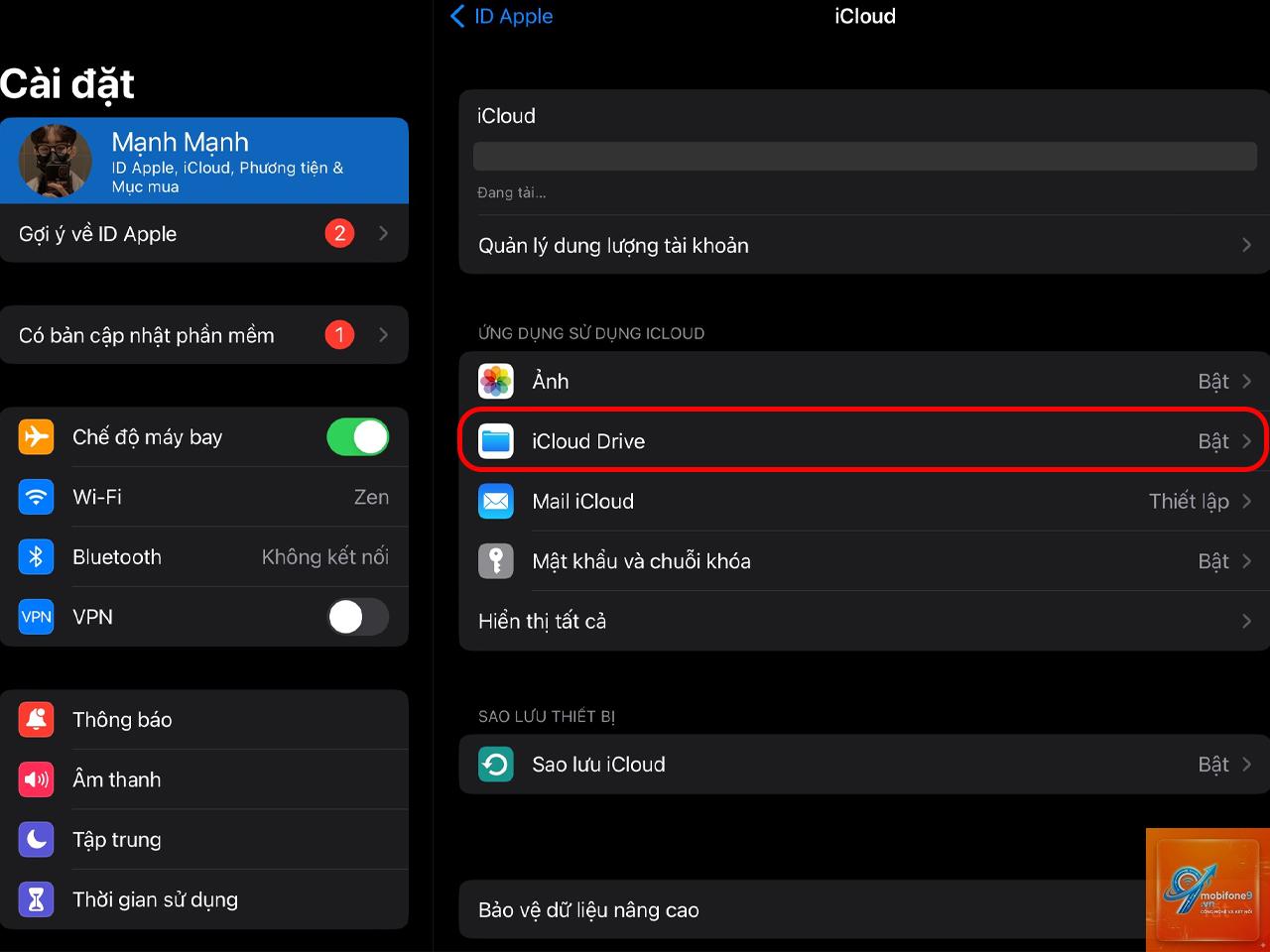
OneDrive là nền tảng lưu trữ đám mây của Microsoft, tích hợp sâu với hệ sinh thái Windows và Office. Khi sử dụng trên iPad, dữ liệu không tự động tải về thiết bị trừ khi bạn thực hiện thao tác tải xuống cụ thể. Khác với máy tính có thư mục đồng bộ, iPad yêu cầu người dùng chủ động lưu file vào bộ nhớ trong hoặc iCloud thông qua ứng dụng OneDrive. Điều này giúp tiết kiệm dung lượng lưu trữ cục bộ, nhưng đôi khi gây bối rối cho người mới bắt đầu.
Ba phương pháp tải dữ liệu từ OneDrive về iPad
1. Sử dụng ứng dụng OneDrive chính thức
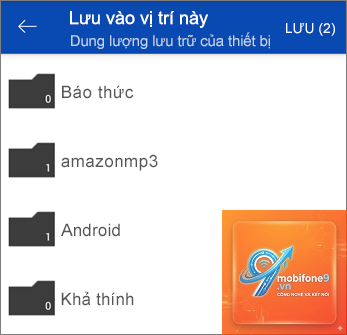
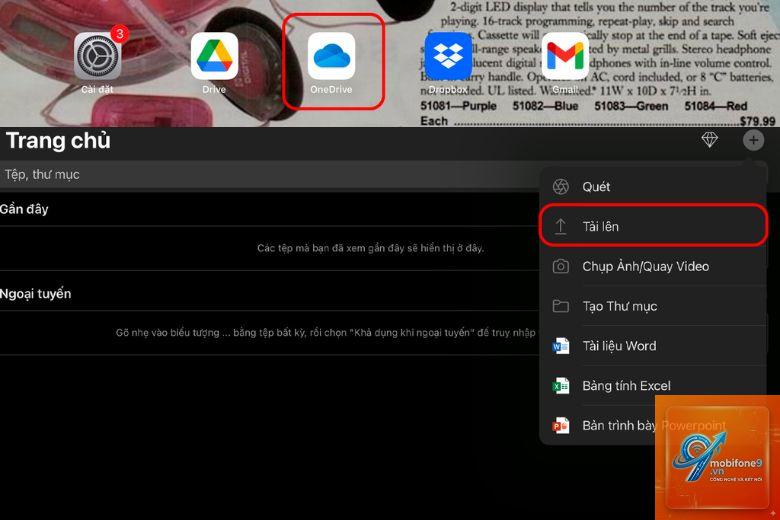
Ứng dụng OneDrive miễn phí trên App Store là cách trực tiếp nhất để tải file. Sau khi cài đặt và đăng nhập tài khoản Microsoft, bạn sẽ thấy toàn bộ thư mục và file đồng bộ. Để tải một file hoặc thư mục về iPad, bạn chỉ cần chạm vào dấu ba chấm bên cạnh file, chọn “Tải xuống”. File sẽ được lưu vào thư mục “Files” của iPad hoặc trong ứng dụng OneDrive tùy cài đặt.
Đối với tệp lớn hoặc nhiều file cùng lúc, ứng dụng hỗ trợ tải hàng loạt bằng cách chọn nhiều file trước khi nhấn tải. Bạn nên kiểm tra dung lượng trống trên iPad trước khi thực hiện vì file tải về chiếm bộ nhớ vật lý. Một số định dạng như PDF, Word, Excel có thể xem trực tiếp mà không cần tải, nhưng nếu muốn chỉnh sửa offline bạn vẫn phải tải về.
2. Tải dữ liệu từ OneDrive qua trình duyệt Safari
Trong trường hợp không muốn cài ứng dụng,
Nguyên nhân có thể do kết nối mạng yếu, dung lượng iPad đầy, hoặc file bị hỏng. Hãy thử khởi động lại ứng dụng, kiểm tra kết nối, giải phóng bộ nhớ hoặc tải lại file.
Tải file từ OneDrive về iPad có mất phí không?
Việc tải xuống file là miễn phí. Tuy nhiên, nếu bạn dùng gói OneDrive miễn phí (5GB), việc tải xuống không bị giới hạn về số lượng, chỉ giới hạn dung lượng lưu trữ trên đám mây.
Làm thế nào để tải thư mục từ OneDrive về iPad?
Trong ứng dụng OneDrive,
Có. Nếu iPad hỗ trợ kết nối ổ ngoài qua USB-C hoặc Lightning, sau khi tải file về Files,
Không. Tải xuống chỉ tạo bản sao trên iPad, file gốc trên OneDrive vẫn còn nguyên. Bạn có thể xóa bản sao trên iPad bất cứ lúc nào mà không ảnh hưởng đến đám mây.
Kết luận
Việc tải dữ liệu từ OneDrive về iPad không hề phức tạp nếu bạn nắm rõ các phương pháp cơ bản. Sử dụng ứng dụng OneDrive là lựa chọn tối ưu cho hầu hết người dùng, trong khi Files mang lại khả năng quản lý chuyên sâu. Hãy luôn kiểm tra dung lượng, kết nối mạng trước khi tải và biết cách khắc phục các lỗi thường gặp. Với những hướng dẫn chi tiết trong bài viết, bạn có thể dễ dàng mang theo toàn bộ dữ liệu quan trọng bên mình, làm việc mọi lúc mọi nơi.
Tôi là Như Ý, người đam mê công nghệ và hiện đang hoạt động trong lĩnh vực biên tập nội dung số. Trải qua hơn 5 năm làm việc, tôi đã tích lũy nhiều kinh nghiệm trong việc xây dựng nội dung về smartphone, thiết bị Apple, phần mềm, ứng dụng và các thủ thuật công nghệ hữu ích. Tôi luôn cố gắng cập nhật những thông tin mới nhất để mang đến cho người đọc các bài viết chất lượng, dễ hiểu và phù hợp với nhu cầu thực tế.