Excel trên iPad đã thay đổi hoàn toàn cách bạn làm việc với bảng tính khi di chuyển. Không còn là phiên bản rút gọn, ứng dụng Microsoft Excel cho iPad ngày nay cung cấp gần như đầy đủ các tính năng của phiên bản desktop, từ công thức phức tạp, PivotTable, đến macro VBA. Tuy nhiên, thao tác trên màn hình cảm ứng đòi hỏi một số kỹ thuật và mẹo riêng để đạt hiệu suất tối đa. Bài viết này sẽ đi sâu vào cách sử dụng Excel trên iPad một cách chuyên nghiệp, giúp bạn khai thác tối đa sức mạnh của ứng dụng trên chiếc máy tính bảng này.
Tổng quan về Excel trên iPad: Khả năng và giới hạn
Microsoft phát hành Excel cho iPad như một phần của bộ Office 365 (nay là Microsoft 365). Ứng dụng này hỗ trợ đầy đủ định dạng.xlsx và.xls, đồng bộ qua OneDrive, SharePoint và iCloud. Tính đến nay, Excel trên iPad đã được tối ưu cho chip Apple Silicon, cho phép xử lý hàng trăm nghìn dòng dữ liệu mượt mà.
Khác với suy nghĩ của nhiều người, Excel trên iPad không chỉ là công cụ xem file.
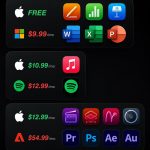
Có tài khoản miễn phí cho phép xem và chỉnh sửa cơ bản trên màn hình dưới 10.1 inch. Trên iPad Pro (11 inch hoặc 12.9 inch), để tạo và chỉnh sửa không giới hạn, bạn cần đăng ký Microsoft 365.
Làm sao để đồng bộ file Excel giữa iPad và máy tính?
Lưu file vào OneDrive hoặc SharePoint từ ứng dụng Excel. Trên máy tính, mở OneDrive và file sẽ tự động đồng bộ. Bạn cũng có thể dùng iCloud Drive bằng cách chọn lưu vào iCloud trong Excel.
Excel trên iPad có hỗ trợ VBA và macro không?
Có hỗ trợ chạy macro VBA có sẵn, nhưng không thể chỉnh sửa hay tạo macro mới từ iPad. Để tạo macro, bạn cần dùng Excel trên máy tính.
Tôi có thể dùng Apple Pencil để vẽ biểu đồ không?
Excel trên iPad hỗ trợ công thức mảng động, nhưng bạn phải nhập theo cách thủ công. Không có phím tắt Ctrl+Shift+Enter; thay vào đó, gõ công thức và Enter, Excel tự động nhận dạng mảng nếu dữ liệu đầu ra là nhiều ô.
Làm thế nào để xuất file Excel từ iPad sang PDF?
Vào File > Export > Export as PDF. Bạn cũng có thể chọn “Print” và dùng tính năng chia sẻ để lưu dưới dạng PDF.
Kết luận: Tận dụng tối đa Excel trên iPad cho công việc hàng ngày
Cách sử dụng Excel trên iPad không hề phức tạp nếu bạn nắm được các thao tác nền tảng. Với khả năng đồng bộ mạnh mẽ, hỗ trợ Apple Pencil và bàn phím ngoài, iPad trở thành một công cụ xử lý bảng tính di động đáng tin cậy. Từ việc nhập liệu nhanh, phân tích dữ liệu với PivotTable, đến tạo báo cáo chuyên nghiệp, tất cả đều có thể thực hiện ngay trên thiết bị nhỏ gọn.
Để thành thạo, hãy bắt đầu với các bài tập nhỏ: tạo một bảng theo dõi chi tiêu cá nhân, dùng hàm SUM và AVERAGE, sau đó thử vẽ biểu đồ. Khi quen dần, bạn có thể mở rộng sang Power Query và các tính năng nâng cao khác. Đừng quên cập nhật ứng dụng thường xuyên để nhận các cải tiến mới nhất từ Microsoft. Với bài hướng dẫn chi tiết này, bạn đã có đủ kiến thức để tự tin sử dụng Excel trên iPad như một chuyên gia.
Tôi là Như Ý, người đam mê công nghệ và hiện đang hoạt động trong lĩnh vực biên tập nội dung số. Trải qua hơn 5 năm làm việc, tôi đã tích lũy nhiều kinh nghiệm trong việc xây dựng nội dung về smartphone, thiết bị Apple, phần mềm, ứng dụng và các thủ thuật công nghệ hữu ích. Tôi luôn cố gắng cập nhật những thông tin mới nhất để mang đến cho người đọc các bài viết chất lượng, dễ hiểu và phù hợp với nhu cầu thực tế.