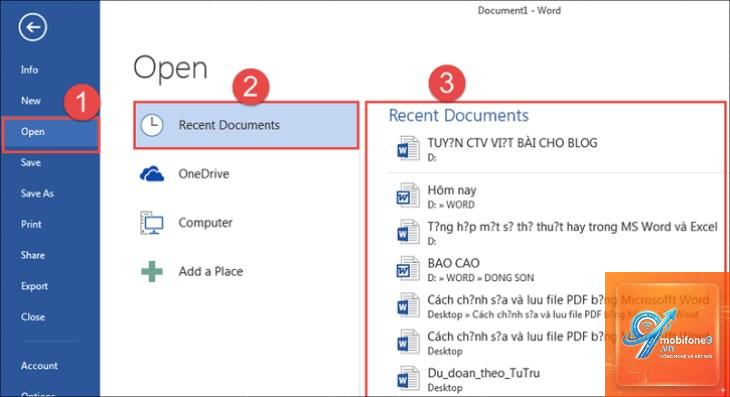
Microsoft Word đã trở thành công cụ soạn thảo văn bản không thể thiếu trong công việc và học tập. Khi sử dụng trên iPad, trải nghiệm này được nâng lên một tầm cao mới nhờ sự linh hoạt của màn hình cảm ứng và các phụ kiện như Apple Pencil hay Magic Keyboard. Tuy nhiên, cách sử dụng Microsoft Word trên iPad có nhiều điểm khác biệt so với phiên bản desktop mà người dùng cần nắm rõ để khai thác tối đa sức mạnh của ứng dụng.
Thay vì thao tác bằng chuột và bàn phím đầy đủ, người dùng iPad phải làm quen với giao diện Ribbon Touch và các cử chỉ cảm ứng đặc trưng. Bài viết này sẽ hướng dẫn toàn diện từ những bước cài đặt ban đầu, làm chủ giao diện, đến các mẹo nâng cao, giúp bạn soạn thảo mọi lúc mọi nơi một cách chuyên nghiệp. Dù bạn là sinh viên, nhân viên văn phòng hay người sáng tạo nội dung, những kiến thức trong bài viết này sẽ giúp bạn làm chủ hoàn toàn ứng dụng Word trên chiếc iPad của mình.
Bước đầu tiên và quan trọng nhất trong hành trình làm chủ ứng dụng là tải đúng phiên bản. Trên App Store, bạn có thể tìm thấy hai ứng dụng: “Microsoft Word” và “Microsoft 365 (Office)”. Cả hai đều có thể sử dụng được, nhưng phiên bản Word độc lập thường nhận được các bản cập nhật tính năng mới sớm hơn và có giao diện tối ưu hơn cho màn hình nhỏ.
Yêu cầu hệ thống và tài khoản
iPad của bạn cần chạy iPadOS 15.0 trở lên để cài đặt phiên bản Word mới nhất. Việc đăng nhập tài khoản Microsoft là bắt buộc để đồng bộ hóa cài đặt và lưu trữ đám mây. Bạn có thể sử dụng tài khoản Outlook, Hotmail, hoặc tài khoản công ty/cơ quan.
Phiên bản miễn phí và Microsoft 365
Nhiều người dùng thắc mắc liệu có phải trả phí để sử dụng Word trên iPad hay không. Câu trả lời phụ thuộc vào kích thước màn hình thiết bị. Cụ thể:
Tính năng
Miễn phí
Microsoft 365
Xem và đọc tài liệu
Có (không giới hạn)
Có (không giới hạn)
Chỉnh sửa cơ bản (iPad màn hình dưới 10.1 inch)
Có (ví dụ: iPad mini)
Có (không giới hạn)
Chỉnh sửa cơ bản (iPad màn hình trên 10.1 inch)
Không (chỉ xem)
Có (không giới hạn)
Dung lượng lưu trữ OneDrive
5 GB
1 TB
Tính năng nâng cao (Track Changes, Mail Merge)
Hạn chế
Đầy đủ
Hầu hết các iPad đời mới như iPad Pro 11 inch, iPad Pro 12.9 inch, iPad Air M1/M2 (10.9 inch) đều yêu cầu gói Microsoft 365 để chỉnh sửa. Nếu bạn chỉ có iPad thế hệ thứ 9 (10.2 inch) hoặc iPad mini, bạn có thể may mắn được sử dụng miễn phí các tính năng chỉnh sửa cơ bản.
Làm quen với Giao diện Ribbon Touch trên Word iPad
Giao diện Ribbon trên iPad được thiết kế lại hoàn toàn để thân thiện với cảm ứng. Thay vì các tab và menu chồng chéo như trên desktop, nó tập trung vào các biểu tượng lớn, dễ chạm. Bạn sẽ thấy các tab chính bao gồm Home, Insert, Layout, Review và View.
Các cử chỉ cảm ứng cơ bản
Nhấn (Tap): Đặt con trỏ tại vị trí mong muốn hoặc chọn một đối tượng.
Nhấn giữ (Long press): Kích hoạt menu ngữ cảnh (context menu) tương tự như chuột phải trên máy tính. Đây là thao tác quan trọng nhất để sao chép, dán hoặc xem định dạng.
Tôi là Như Ý, người đam mê công nghệ và hiện đang hoạt động trong lĩnh vực biên tập nội dung số. Trải qua hơn 5 năm làm việc, tôi đã tích lũy nhiều kinh nghiệm trong việc xây dựng nội dung về smartphone, thiết bị Apple, phần mềm, ứng dụng và các thủ thuật công nghệ hữu ích. Tôi luôn cố gắng cập nhật những thông tin mới nhất để mang đến cho người đọc các bài viết chất lượng, dễ hiểu và phù hợp với nhu cầu thực tế.