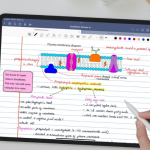
Việc ghi chú trên iPad chưa bao giờ hiệu quả hơn khi bạn nắm vững cách sử dụng OneNote trên iPad. Microsoft OneNote là một ứng dụng ghi chú kỹ thuật số mạnh mẽ, hoạt động hoàn hảo trên hệ sinh thái Apple. Với khả năng đồng bộ đám mây xuyên suốt các thiết bị, hỗ trợ nhập liệu đa phương thức và tổ chức thông tin theo cấu trúc sổ tay, OneNote trở thành công cụ không thể thiếu cho học tập, công việc và cuộc sống hàng ngày. Bài viết này sẽ khám phá toàn bộ khía cạnh của ứng dụng, từ cài đặt, thao tác cơ bản đến các mẹo nâng cao.
Bắt đầu với OneNote trên iPad: Cài đặt và đăng nhập
Tải và cài đặt ứng dụng OneNote từ App Store
Trước khi khám phá cách sử dụng OneNote trên iPad, bạn cần có ứng dụng. Mở App Store trên iPad, tìm kiếm “Microsoft OneNote” và nhấn “Nhận”. Ứng dụng hoàn toàn miễn phí, không yêu cầu đăng ký Microsoft 365 để sử dụng các tính năng cơ bản. Quá trình tải về chỉ mất vài phút tùy thuộc vào tốc độ mạng.
Đăng nhập bằng tài khoản Microsoft
Sau khi cài đặt, mở ứng dụng và đăng nhập bằng tài khoản Microsoft. Nếu bạn chưa có, hãy tạo một tài khoản mới hoàn toàn miễn phí. Tài khoản này cho phép đồng bộ ghi chú lên OneDrive, giúp bạn truy cập dữ liệu từ iPhone, Mac hoặc PC. Việc đăng nhập cũng kích hoạt các tính năng cộng tác và chia sẻ sổ tay.
Làm quen với giao diện OneNote trên iPad
Cấu trúc sổ tay, phần và trang
Khác với ghi chú phẳng trên các ứng dụng khác, cách sử dụng OneNote trên iPad dựa trên cấu trúc ba cấp: Sổ tay (Notebook) → Phần (Section) → Trang (Page). Sổ tay giống như một cuốn sổ vật lý. Mỗi sổ tay chứa nhiều phần, và mỗi phần chứa nhiều trang ghi chú.
Vào menu “Xem” → “Ghi chú đã xóa”. OneNote lưu ghi chú trong thùng rác 60 ngày. Chọn ghi chú và nhấn “Khôi phục”.
Có thể in ghi chú từ OneNote trên iPad không?
Có. Nhấn biểu tượng ba chấm → “In”. Chọn máy in AirPrint, điều chỉnh bố cục và in. Bạn cũng có thể xuất ra PDF trước khi in.
OneNote trên iPad có hỗ trợ Dark Mode không?
Có. Vào Cài đặt iPad → OneNote → Giao diện và chọn “Tối”. OneNote sẽ tự động chuyển nền tối khi kích hoạt Dark Mode hệ thống.
Tại sao OneNote không đồng bộ?
Kiểm tra kết nối Internet. Vào Cài đặt → OneNote → Đồng bộ và đảm bảo bật “Đồng bộ tự động”. Nếu vẫn lỗi, đăng xuất và đăng nhập lại tài khoản.
Có thể sử dụng OneNote ngoại tuyến không?
Có. OneNote tự động lưu bản sao ngoại tuyến. Khi có mạng, dữ liệu sẽ đồng bộ. Vào Cài đặt → OneNote → “Dữ liệu ngoại tuyến” để kiểm soát.
Kết luận
Nắm vững cách sử dụng OneNote trên iPad mở ra cánh cửa quản lý thông tin hiệu quả cho học tập và công việc. Từ việc cài đặt cơ bản, nhập liệu đa dạng, tổ chức khoa học đến đồng bộ và cộng tác, OneNote xứng đáng là công cụ ghi chú hàng đầu trên iPad. Hãy áp dụng các mẹo và tránh những sai lầm phổ biến để tận dụng tối đa sức mạnh của ứng dụng này. Bắt đầu ngay hôm nay bằng cách tạo một sổ tay mới và trải nghiệm sự khác biệt.
Tôi là Như Ý, người đam mê công nghệ và hiện đang hoạt động trong lĩnh vực biên tập nội dung số. Trải qua hơn 5 năm làm việc, tôi đã tích lũy nhiều kinh nghiệm trong việc xây dựng nội dung về smartphone, thiết bị Apple, phần mềm, ứng dụng và các thủ thuật công nghệ hữu ích. Tôi luôn cố gắng cập nhật những thông tin mới nhất để mang đến cho người đọc các bài viết chất lượng, dễ hiểu và phù hợp với nhu cầu thực tế.