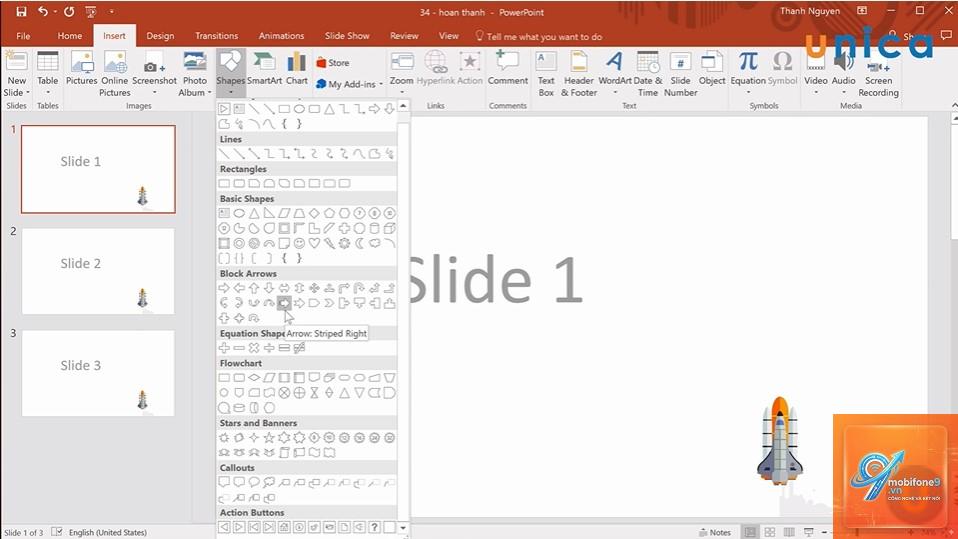
Action button, hay còn gọi là nút hành động, đã trở thành một công cụ không thể thiếu trong môi trường làm việc hiện đại. Việc nắm vững cách dùng action button cho công việc giúp bạn tự động hóa các tác vụ lặp đi lặp lại, tiết kiệm thời gian và giảm thiểu sai sót. Từ các ứng dụng văn phòng như Microsoft Excel, Google Sheets cho đến các nền tảng quản lý dự án như Trello, Asana, action button đều đóng vai trò then chốt trong việc chuyển đổi các thao tác thủ công thành quy trình tự động. Bài viết này sẽ cung cấp một hướng dẫn toàn diện, từ khái niệm cơ bản đến các ứng dụng nâng cao, giúp bạn khai thác tối đa sức mạnh của action button trong công việc hàng ngày.
Action button là một thành phần giao diện người dùng, thường được thiết kế dưới dạng nút bấm, cho phép người dùng thực thi một lệnh hoặc một chuỗi lệnh cụ thể chỉ với một cú nhấp chuột. Bản chất của action button là đóng gói một quy trình phức tạp hoặc nhiều bước vào một hành động đơn giản. Trong bối cảnh công việc, action button có thể được lập trình để thực hiện các tác vụ như gửi email, cập nhật dữ liệu, tạo báo cáo, hoặc kích hoạt một quy trình phê duyệt.
Khác với các nút chức năng thông thường chỉ thực hiện một lệnh đơn lẻ, action button trong các ứng dụng như Excel hay Google Sheets có thể chạy các macro hoặc script phức tạp. Điều này cho phép người dùng tùy chỉnh hành vi của nút theo đúng nhu cầu công việc. Ví dụ, một action button có thể được lập trình để tự động định dạng dữ liệu, tính toán tổng hợp, và xuất file PDF chỉ trong một lần nhấn.
Phân loại action button trong môi trường làm việc
Action button trong Microsoft Excel
Trong Excel, action button thường được tạo từ các điều khiển Form hoặc ActiveX. Các nút này có thể gán macro VBA để thực hiện các tác vụ tự động. Một số ứng dụng phổ biến bao gồm nút “Tạo báo cáo” tự động tổng hợp dữ liệu từ nhiều sheet, nút “Làm sạch dữ liệu” loại bỏ các hàng trùng lặp, hoặc nút “Gửi email” tự động gửi báo cáo qua Outlook.
Action button trong Google Sheets
Google Sheets sử dụng Apps Script để tạo action button. Khác với Excel, Google Sheets không có sẵn công cụ chèn nút trực tiếp, nhưng
Có, action button hoàn toàn có thể tự động gửi email. Trong Excel,
Trong Excel,
Việc tạo action button trên ứng dụng di động bị hạn chế. Trên Excel mobile, bạn không thể tạo macro mới nhưng có thể chạy các macro đã có sẵn. Google Sheets trên di động cho phép chạy script nhưng không hỗ trợ tạo nút từ hình vẽ. Tốt nhất nên tạo action button trên máy tính để bàn.
Action button có thể kết hợp với nhiều bước phức tạp không?
Có, action button có thể được lập trình để thực hiện hàng loạt bước phức tạp. Ví dụ, một nút có thể tự động import dữ liệu từ file CSV, làm sạch dữ liệu, tính toán các chỉ số, tạo biểu đồ, và xuất báo cáo PDF. Tuy nhiên, cần viết mã cẩn thận để đảm bảo các bước thực hiện đúng thứ tự và xử lý được các trường hợp ngoại lệ.
Có rủi ro bảo mật nào khi sử dụng action button không?
Có, đặc biệt là trong Excel. Macro có thể chứa mã độc nếu bạn tải file từ nguồn không đáng tin cậy. Luôn kiểm tra mã nguồn trước khi chạy. Trong Google Sheets, script yêu cầu cấp quyền truy cập vào dữ liệu của bạn, vì vậy chỉ cấp quyền cho các script từ nguồn đáng tin cậy. Nên sử dụng tài khoản Google Workspace có quản trị viên kiểm soát để tăng cường bảo mật.
Kết luận
Nắm vững cách dùng action button cho công việc là một kỹ năng quan trọng trong thời đại số hóa. Action button không chỉ giúp tiết kiệm thời gian và giảm sai sót mà còn mở ra khả năng tự động hóa các quy trình phức tạp mà trước đây phải thực hiện thủ công. Từ Excel, Google Sheets đến các nền tảng quản lý dự án, action button đều mang lại giá trị thiết thực cho người dùng.
Để thành công, bạn cần đầu tư thời gian học cách viết mã VBA hoặc Apps Script, hiểu rõ nhu cầu công việc của mình, và luôn tuân thủ các nguyên tắc bảo mật. Hãy bắt đầu với những tác vụ đơn giản như tự động định dạng dữ liệu, sau đó dần dần mở rộng sang các quy trình phức tạp hơn. Với sự kiên nhẫn và thực hành, bạn sẽ nhanh chóng trở thành chuyên gia trong việc tận dụng action button để nâng cao hiệu suất làm việc.
Tôi là Như Ý, người đam mê công nghệ và hiện đang hoạt động trong lĩnh vực biên tập nội dung số. Trải qua hơn 5 năm làm việc, tôi đã tích lũy nhiều kinh nghiệm trong việc xây dựng nội dung về smartphone, thiết bị Apple, phần mềm, ứng dụng và các thủ thuật công nghệ hữu ích. Tôi luôn cố gắng cập nhật những thông tin mới nhất để mang đến cho người đọc các bài viết chất lượng, dễ hiểu và phù hợp với nhu cầu thực tế.