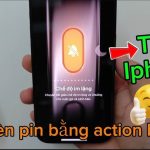
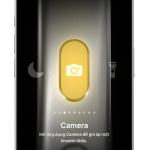
Action Button là một trong những thay đổi phần cứng đáng chú ý nhất trên dòng iPhone 15 Pro, iPhone 15 Pro Max, iPhone 16 Pro và iPhone 16 Pro Max. Thay vì công tắc gạt rung truyền thống, Apple đã trang bị một nút bấm vật lý có thể lập trình để thực hiện nhiều tác vụ khác nhau. Trong số đó, cách dùng action button bật chế độ im lặng là nhu cầu phổ biến nhất, giúp người dùng chuyển đổi nhanh giữa chế độ chuông và im lặng mà không cần thao tác phức tạp. Bài viết này sẽ hướng dẫn bạn chi tiết từ thiết lập ban đầu đến các mẹo sử dụng nâng cao.
Action Button là gì và tại sao cần biết cách dùng action button bật chế độ im lặng?
Action Button là nút bấm nằm ở cạnh trái của máy, phía trên các nút tăng giảm âm lượng. Trên các dòng iPhone trước đây, vị trí này là công tắc gật gù để bật tắt chế độ im lặng. Với Action Button, Apple cho phép người dùng tùy chỉnh chức năng của nút này theo nhu cầu cá nhân.
Việc nắm rõ cách dùng action button bật chế độ im lặng mang lại nhiều lợi ích thiết thực.
Không. Action Button chỉ hoạt động khi iPhone đang bật nguồn. Khi máy tắt hoặc hết pin, nút này không có tác dụng.
Tôi có thể đặt Action Button vừa bật im lặng vừa mở ứng dụng không?
Có.
Khi bạn nhấn Action Button, màn hình sẽ hiển thị thông báo trạng thái. Ngoài ra, trên thanh trạng thái có biểu tượng chuông (chế độ chuông) hoặc chuông gạch chéo (chế độ im lặng).
Action Button có bị mòn sau nhiều lần nhấn không?
Apple thiết kế Action Button với độ bền cao, có thể chịu được hàng trăm nghìn lần nhấn. Tuy nhiên, nếu bạn lo lắng, hãy sử dụng tính năng nhấn giữ để giảm tần suất tác động.
Tôi có thể tắt hoàn toàn Action Button không?
Có. Trong cài đặt Action Button, bạn có thể chọn tùy chọn Không có hành động (No Action) để vô hiệu hóa nút này.
Kết luận
Cách dùng action button bật chế độ im lặng trên iPhone 15 Pro và 16 Pro thực sự đơn giản nhưng mang lại hiệu quả cao. Chỉ với vài thao tác thiết lập ban đầu, bạn đã có thể chuyển đổi trạng thái nhanh chóng, linh hoạt hơn so với công tắc gạt truyền thống. Việc kết hợp Action Button với các tính năng như Focus Mode và Shortcut còn mở ra nhiều khả năng tự động hóa hữu ích trong cuộc sống hàng ngày.
Hãy dành thời gian khám phá và tùy chỉnh Action Button theo nhu cầu riêng của bạn. Đừng quên bật tính năng nhấn giữ để tránh vô tình kích hoạt và tận dụng phản hồi xúc giác để luôn nắm rõ trạng thái máy. Với những hướng dẫn chi tiết trong bài viết này, bạn hoàn toàn có thể làm chủ Action Button và tối ưu hóa trải nghiệm sử dụng iPhone của mình.
Tôi là Như Ý, người đam mê công nghệ và hiện đang hoạt động trong lĩnh vực biên tập nội dung số. Trải qua hơn 5 năm làm việc, tôi đã tích lũy nhiều kinh nghiệm trong việc xây dựng nội dung về smartphone, thiết bị Apple, phần mềm, ứng dụng và các thủ thuật công nghệ hữu ích. Tôi luôn cố gắng cập nhật những thông tin mới nhất để mang đến cho người đọc các bài viết chất lượng, dễ hiểu và phù hợp với nhu cầu thực tế.