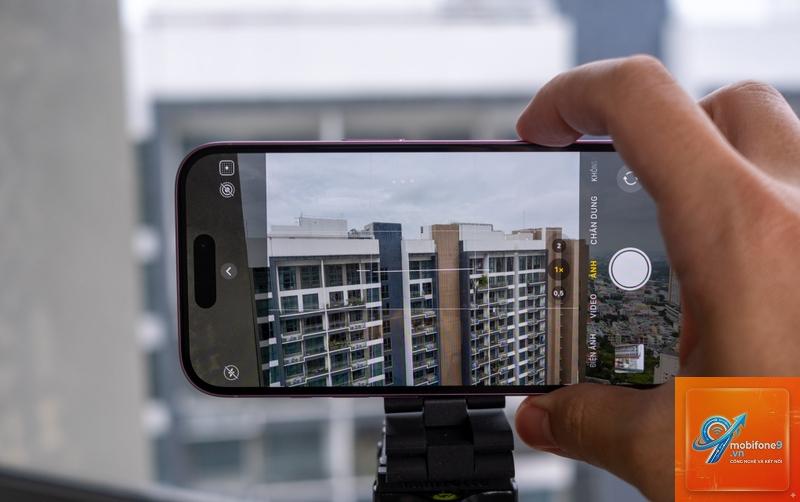
Action button là một tính năng phần cứng hoặc phần mềm cho phép người dùng kích hoạt nhanh một tác vụ cụ thể chỉ bằng một lần nhấn. Trong số các ứng dụng phổ biến nhất, cách dùng action button mở camera đang được nhiều người quan tâm bởi sự tiện lợi và tốc độ vượt trội. Thay vì phải mở khóa điện thoại, tìm kiếm biểu tượng camera và chạm để khởi động, bạn chỉ cần một thao tác duy nhất. Bài viết này sẽ hướng dẫn chi tiết cách thiết lập và sử dụng action button để mở camera trên các dòng máy khác nhau, từ iPhone 15 Pro đến các thiết bị Android và máy tính bảng.
Action button mở camera là gì và hoạt động như thế nào?
Action button, hay còn gọi là nút hành động, là một phím vật lý hoặc phím ảo được lập trình để thực hiện một lệnh cụ thể. Khi bạn gán chức năng mở camera cho nút này, mỗi lần nhấn sẽ kích hoạt ứng dụng camera ngay lập tức, bỏ qua màn hình khóa và các bước trung gian. Cơ chế hoạt động dựa trên việc hệ điều hành nhận diện tín hiệu từ nút bấm và gọi API camera tương ứng.
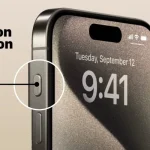
Trên iPhone 15 Pro và 15 Pro Max, action button là nút vật lý nằm ở cạnh trái thay thế cho công tắc chuông truyền thống. Trên Android, action button có thể là nút nguồn được tùy chỉnh, nút Bixby trên Samsung, hoặc nút chụp ảnh chuyên dụng trên các dòng Sony Xperia. Một số thiết bị còn hỗ trợ action button ảo thông qua cử chỉ hoặc phím tắt trên màn hình.
Hướng dẫn cách dùng action button mở camera trên iPhone 15 Pro
Thiết lập action button cho camera trên iOS
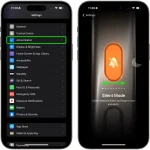
iPhone 15 Pro và 15 Pro Max là hai dòng máy đầu tiên của Apple trang bị action button. Để thiết lập cách dùng action button mở camera, bạn thực hiện các bước sau:
Mở ứng dụng Settings (Cài đặt) trên iPhone.
Chọn mục Action Button.
Vuốt qua các tùy chọn cho đến khi thấy biểu tượng Camera.
Nhấn chọn Camera và tùy chỉnh chế độ chụp mặc định: Photo, Selfie, Video, Portrait hoặc Portrait Selfie.
Nhấn giữ action button ở cạnh trái để kiểm tra. Camera sẽ mở ngay lập tức với chế độ
Trên iPhone, action button chỉ hỗ trợ ứng dụng Camera mặc định của Apple. Trên Android, tùy theo hãng,
Trên iPhone, vào Settings > Action Button > Camera và chọn chế độ mong muốn. Trên Samsung, vào Settings > Advanced features > Side key và thay đổi ứng dụng được gán. Quá trình này chỉ mất vài giây.
Action button mở camera có ảnh hưởng đến thời lượng pin không?
Không đáng kể. Action button chỉ kích hoạt camera khi được nhấn, không tiêu tốn pin ở chế độ chờ. Tuy nhiên, nếu vô tình kích hoạt nhiều lần, pin có thể giảm nhanh hơn một chút.
Tôi có thể sử dụng action button để chụp ảnh từ xa không?
Có, nếu bạn sử dụng tai nghe có dây hoặc không dây có nút bấm, bạn có thể gán nút đó làm action button mở camera. Trên Apple Watch, bạn cũng có thể dùng nút bấm để chụp ảnh từ xa qua iPhone.
Kết luận
Cách dùng action button mở camera là một tính năng nhỏ nhưng mang lại giá trị lớn trong việc cải thiện trải nghiệm chụp ảnh hàng ngày. Từ iPhone 15 Pro với nút Action Button chuyên dụng, đến các dòng Android với nút nguồn tùy chỉnh, mỗi thiết bị đều có cách riêng để giúp bạn tiếp cận camera nhanh hơn. Việc thiết lập chỉ mất vài phút nhưng lợi ích kéo dài suốt quá trình sử dụng máy. Hãy dành thời gian tùy chỉnh action button theo nhu cầu cá nhân, kiểm tra các chế độ camera phù hợp, và luôn nhớ bảo vệ quyền riêng tư bằng các cài đặt bảo mật. Với action button, bạn sẽ không bao giờ bỏ lỡ những khoảnh khắc đáng nhớ nữa.
Tôi là Như Ý, người đam mê công nghệ và hiện đang hoạt động trong lĩnh vực biên tập nội dung số. Trải qua hơn 5 năm làm việc, tôi đã tích lũy nhiều kinh nghiệm trong việc xây dựng nội dung về smartphone, thiết bị Apple, phần mềm, ứng dụng và các thủ thuật công nghệ hữu ích. Tôi luôn cố gắng cập nhật những thông tin mới nhất để mang đến cho người đọc các bài viết chất lượng, dễ hiểu và phù hợp với nhu cầu thực tế.