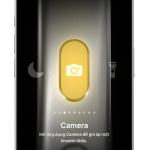
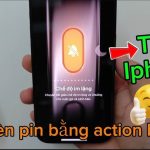
Action button mở camera là một trong những tính năng được người dùng iPhone 15 Pro và iPhone 15 Pro Max quan tâm nhất kể từ khi Apple ra mắt nút Action thay thế cho công tắc chuông truyền thống. Nút bấm vật lý này cho phép bạn gán nhiều chức năng khác nhau, và việc thiết lập action button mở camera nhanh chóng là một trong những ứng dụng phổ biến nhất. Bài viết này sẽ đi sâu vào chi tiết cách thức hoạt động, các tùy chọn tinh chỉnh, lợi ích thực tế và những điều cần lưu ý khi sử dụng action button để kích hoạt camera trên thiết bị iOS.
Action Button Mở Camera Là Gì? Bản Chất Và Cơ Chế Hoạt Động
Action button là một nút bấm vật lý nằm ở cạnh trái của iPhone 15 Pro và iPhone 15 Pro Max, thay thế hoàn toàn cho công tắc gạt chuông/im lặng đã tồn tại từ thế hệ iPhone đầu tiên. Khi bạn thiết lập action button mở camera, mỗi lần nhấn nút này, thiết bị sẽ ngay lập tức khởi chạy ứng dụng Camera mà không cần phải mở khóa máy hay tìm kiếm biểu tượng trên màn hình.
Cơ chế hoạt động dựa trên cảm biến lực và phản hồi xúc giác (haptic feedback). Nút Action được lập trình để nhận diện hai thao tác khác nhau: nhấn giữ và nhấn đơn. Khi bạn chọn chức năng camera, thao tác nhấn giữ action button sẽ kích hoạt camera ngay lập tức. Apple đã tối ưu phần cứng để phản hồi gần như tức thì, giúp bạn không bỏ lỡ những khoảnh khắc quan trọng.
Phân Loại Các Thiết Lập Action Button Mở Camera
Không chỉ đơn thuần là mở ứng dụng camera, action button còn cung cấp nhiều tùy chọn chuyên sâu cho người dùng. Khi nhấn giữ action button, camera sẽ mở ở chế độ Photo mặc định.
Có, action button hoạt động ngay cả khi iPhone đang ở trạng thái khóa. Bạn không cần phải mở khóa máy trước khi nhấn giữ nút Action. Camera sẽ mở ra và
Không, action button chỉ có chức năng mở ứng dụng camera. Để chụp ảnh, bạn cần chạm vào nút chụp trên màn hình hoặc sử dụng nút âm lượng trên cạnh máy.
Làm thế nào để thay đổi chế độ camera của action button?
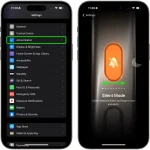
Vào Settings > Action Button, chọn biểu tượng Camera, sau đó cuộn xuống menu phụ bên dưới để chọn chế độ Photo, Video, Portrait, Selfie hoặc QR Code. Thiết lập sẽ được lưu tự động.
Action button có thể mở camera của ứng dụng bên thứ ba không?
Hiện tại, action button chỉ hỗ trợ mở ứng dụng Camera mặc định của Apple. Nó không thể mở camera của các ứng dụng như Instagram, Snapchat hay các ứng dụng máy ảnh bên thứ ba.
Tại sao action button của tôi không mở camera?
Có một số nguyên nhân:
Việc sử dụng action button để mở camera tiêu tốn rất ít pin so với các phương pháp khác. Tuy nhiên, nếu nút bị kích hoạt vô tình nhiều lần trong túi, pin sẽ bị hao hụt do camera phải khởi động và tắt liên tục.
Kết Luận
Action button mở camera là một trong những cải tiến đáng giá nhất trên iPhone 15 Pro và 15 Pro Max. Tính năng này không chỉ giúp bạn truy cập camera nhanh hơn mà còn mang lại sự linh hoạt trong việc lựa chọn chế độ chụp phù hợp với từng tình huống. Từ chụp ảnh đường phố, quay video sự kiện gia đình cho đến quét mã QR thanh toán, action button thực sự thay đổi cách bạn tương tác với camera trên iPhone.
Để tận dụng tối đa tính năng này, hãy dành thời gian tùy chỉnh action button theo nhu cầu cá nhân. Đừng ngại thay đổi chế độ camera nhiều lần trong ngày để phù hợp với ngữ cảnh sử dụng. Với tốc độ phản hồi nhanh và sự tiện lợi vượt trội, action button mở camera chắc chắn sẽ trở thành một trong những tính năng bạn sử dụng thường xuyên nhất trên thiết bị của mình.
Tôi là Như Ý, người đam mê công nghệ và hiện đang hoạt động trong lĩnh vực biên tập nội dung số. Trải qua hơn 5 năm làm việc, tôi đã tích lũy nhiều kinh nghiệm trong việc xây dựng nội dung về smartphone, thiết bị Apple, phần mềm, ứng dụng và các thủ thuật công nghệ hữu ích. Tôi luôn cố gắng cập nhật những thông tin mới nhất để mang đến cho người đọc các bài viết chất lượng, dễ hiểu và phù hợp với nhu cầu thực tế.