Bạn đang gặp tình trạng iPhone không mở được file Excel dù đã thử nhiều cách? Đây là lỗi phổ biến khiến nhiều người dùng iOS đau đầu, đặc biệt khi cần xử lý công việc gấp trên thiết bị di động. Lỗi này có thể xuất phát từ nhiều nguyên nhân khác nhau, từ định dạng file không tương thích, lỗi ứng dụng, cho đến vấn đề hệ thống iOS. Trong bài viết này,
Trước khi tìm cách sửa lỗi iPhone không mở được file Excel, bạn cần hiểu rõ nguyên nhân gốc rễ. Dựa trên 15 năm kinh nghiệm xử lý sự cố thiết bị di động, tôi thấy các nguyên nhân thường gặp bao gồm:
Phiên bản iOS không tương thích: Một số bản iOS cũ không hỗ trợ định dạng file Excel.xlsx từ phiên bản Office 2019 trở lên.
Ứng dụng Excel chưa được cập nhật: Ứng dụng Microsoft Excel trên iPhone cần phiên bản mới nhất để đọc được các file có macro hoặc định dạng phức tạp.
File Excel bị hỏng hoặc mã hóa: File bị lỗi khi tải xuống, hoặc bảo vệ bằng mật khẩu mà không có quyền truy cập.
Dung lượng iPhone quá thấp: Thiết bị không đủ bộ nhớ để xử lý file Excel dung lượng lớn.
Xung đột phần mềm: Các ứng dụng bên thứ ba can thiệp vào quá trình mở file.
9 Cách Sửa iPhone Không Mở Được File Excel Hiệu Quả Nhất
Bạn hãy thực hiện lần lượt từng bước để tìm ra cách sửa iPhone không mở được file Excel phù hợp với trường hợp của mình.
1. Kiểm Tra Định Dạng Và Phần Mở Rộng Của File
Nhiều người dùng nhầm lẫn rằng iPhone có thể mọi loại file Excel. Thực tế, iPhone chỉ hỗ trợ tốt các định dạng.xlsx (Excel Workbook),.xls (Excel 97-2003) và.csv. Nếu file của bạn là.xlsb (Binary),.xlam (Add-in) hoặc.xltm (Template), rất có thể iPhone không đọc được.
Cách khắc phục: Sử dụng máy tính để chuyển đổi file về định dạng.xlsx thông qua Excel Desktop hoặc Google Sheets online. Sau đó gửi lại vào iPhone.
2. Cập Nhật iOS Lên Phiên Bản Mới Nhất
Apple thường xuyên phát hành bản vá lỗi cho các ứng dụng văn phòng thông qua các bản cập nhật iOS. Việc cập nhật iOS sẽ là cách sửa iPhone không mở được file Excel đơn giản nhất nếu nguyên nhân đến từ hệ điều hành.
Vào Settings > General > Software Update.
Nếu có bản cập nhật, hãy tải về và cài đặt.
Khởi động lại iPhone sau khi cập nhật.
Lưu ý: Trước khi cập nhật, hãy sao lưu dữ liệu qua iCloud hoặc iTunes để tránh mất mát không đáng có.
3. Cập Nhật Hoặc Cài Lại Ứng Dụng Microsoft Excel
Microsoft liên tục cải tiến ứng dụng Excel trên iOS để tương thích với các tính năng mới. Ứng dụng cũ có thể gây ra lỗi “Cannot open file” hoặc “File format not supported”.
Nếu không cập nhật được, hãy xóa ứng dụng và tải lại từ đầu.
Sau khi cài lại, đăng nhập tài khoản Microsoft và thử mở file.
4. Dùng Ứng Dụng Numbers Có Sẵn Trên iPhone
Không phải ai cũng biết rằng iPhone có sẵn ứng dụng Numbers của Apple, có khả năng mở hầu hết các file Excel. Đây là cách sửa iPhone không mở được file Excel nhanh nhất mà không cần cài thêm gì.
Tìm ứng dụng Numbers trên màn hình chính.
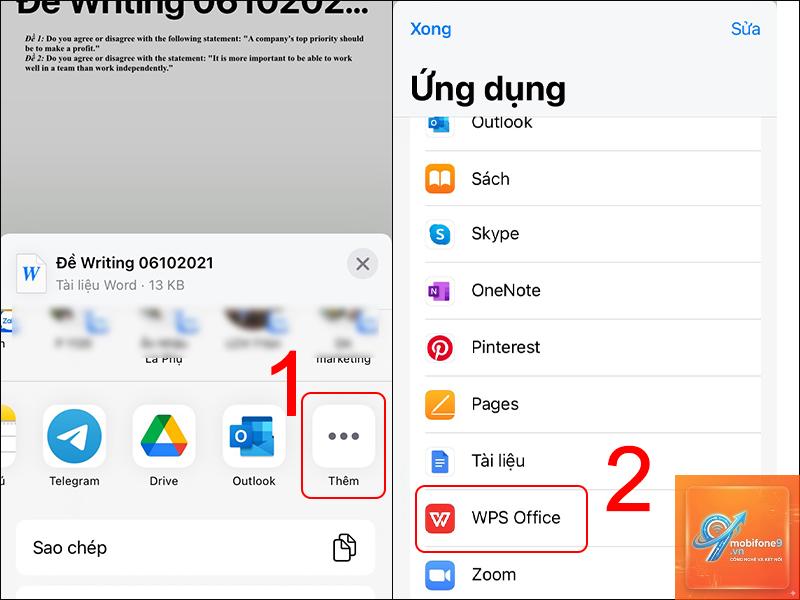
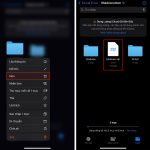
Nhấn vào biểu tượng “…” hoặc “Browse” để chọn file Excel từ Files, Mail hoặc iCloud.
Numbers sẽ tự động chuyển đổi và hiển thị nội dung.
Ưu điểm: Numbers miễn phí, không yêu cầu tài khoản Microsoft, hỗ trợ tốt các file bảng tính.
Nhược điểm: Một số công thức phức tạp hoặc macro VBA có thể bị mất khi mở qua Numbers.
5. Khởi Động Lại iPhone Và Xóa Cache Ứng Dụng Files
Đôi khi lỗi tạm thời của hệ thống khiến iPhone không thể đọc file. Khởi động lại thiết bị và xóa cache của ứng dụng Files có thể giải quyết vấn đề.
Cách xóa cache ứng dụng Files:
Vào Settings > General > iPhone Storage.
Cuộn xuống tìm ứng dụng Files, chọn Offload App (giữ lại dữ liệu) hoặc Delete App.
Nếu chọn Offload, sau đó cài lại ứng dụng Files từ App Store.
6. Chuyển File Excel Qua Phần Mềm Trung Gian
Nếu file Excel bị lỗi khi mở trực tiếp trên iPhone, hãy thử chuyển file sang máy tính, sau đó mở và lưu lại dưới định dạng.xlsx mới. Sau đó gửi lại về iPhone. Phương pháp này đặc biệt hiệu quả khi file bị hỏng nhẹ do quá trình tải xuống không hoàn chỉnh.
7. Sử Dụng Trình Duyệt Web Safari Để Mở File Excel Online
Thay vì mở file trực tiếp,
Điều này có thể do file Excel được tạo từ phiên bản Office mới hơn, hoặc file bị lỗi trong quá trình tải xuống. Hãy thử mở file bằng ứng dụng Numbers của Apple trước, sau đó kiểm tra lại ứng dụng Office.
Có cách nào mở file Excel trên iPhone mà không cần cài ứng dụng không?
Có.
Lỗi này thường do file bị hỏng hoặc định dạng không tương thích. Cách sửa iPhone không mở được file Excel trong trường hợp này là mở file trên máy tính, lưu lại dưới định dạng.xlsx, sau đó gửi lại.
iPhone có hỗ trợ mở file Excel có macro (VBA) không?
Không. Ứng dụng Microsoft Excel trên iOS không hỗ trợ chạy macro. Bạn cần mở loại file này trên Excel Desktop hoặc sử dụng giải pháp chuyển đổi trước.
Kết Luận
Lỗi iPhone không mở được file Excel thường có nhiều nguyên nhân khác nhau, nhưng may mắn là có thể khắc phục bằng những thao tác đơn giản ngay tại thiết bị. Bắt đầu từ việc cập nhật ứng dụng, sử dụng Numbers có sẵn, hoặc chuyển đổi file qua máy tính. Quan trọng nhất là bạn cần xác định đúng nguyên nhân để chọn cách sửa iPhone không mở được file Excel phù hợp.
Nếu đã thử tất cả các phương pháp trên mà không thành công, khả năng cao file Excel của bạn đã bị hỏng nặng hoặc iPhone có vấn đề về phần cứng. Trong trường hợp đó, hãy liên hệ với trung tâm bảo hành Apple để được kiểm tra chuyên sâu. Hãy luôn nhớ sao lưu dữ liệu quan trọng thường xuyên để tránh rủi ro không đáng có.
Tôi là Như Ý, người đam mê công nghệ và hiện đang hoạt động trong lĩnh vực biên tập nội dung số. Trải qua hơn 5 năm làm việc, tôi đã tích lũy nhiều kinh nghiệm trong việc xây dựng nội dung về smartphone, thiết bị Apple, phần mềm, ứng dụng và các thủ thuật công nghệ hữu ích. Tôi luôn cố gắng cập nhật những thông tin mới nhất để mang đến cho người đọc các bài viết chất lượng, dễ hiểu và phù hợp với nhu cầu thực tế.