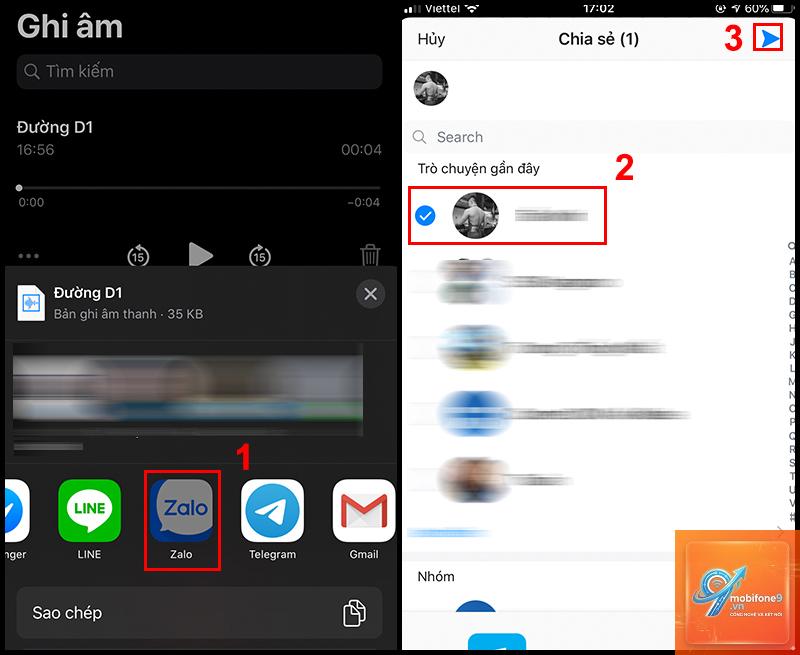
Việc gửi file trên Zalo bằng iPhone là thao tác cơ bản nhưng nhiều người dùng vẫn gặp khó khăn khi cần chia sẻ tài liệu, hình ảnh hoặc video dung lượng lớn. Zalo trên iOS hỗ trợ nhiều định dạng file khác nhau, từ PDF, Word, Excel đến ảnh và video. Bài viết này sẽ hướng dẫn bạn cách gửi file trên Zalo iPhone một cách chi tiết, bao gồm các mẹo tối ưu và xử lý lỗi thường gặp.
Trước khi đi sâu vào các phương pháp nâng cao, bạn cần nắm vững thao tác gửi file cơ bản trên Zalo dành cho iPhone. Quy trình này áp dụng cho hầu hết các phiên bản Zalo hiện tại trên App Store.
Hướng dẫn gửi file từ thư viện ảnh
Đây là cách nhanh nhất để chia sẻ ảnh và video có sẵn trong máy. Bạn mở cuộc trò chuyện, nhấn vào biểu tượng dấu cộng (+) bên cạnh ô nhập tin nhắn, chọn “Thư viện”. Tại đây,
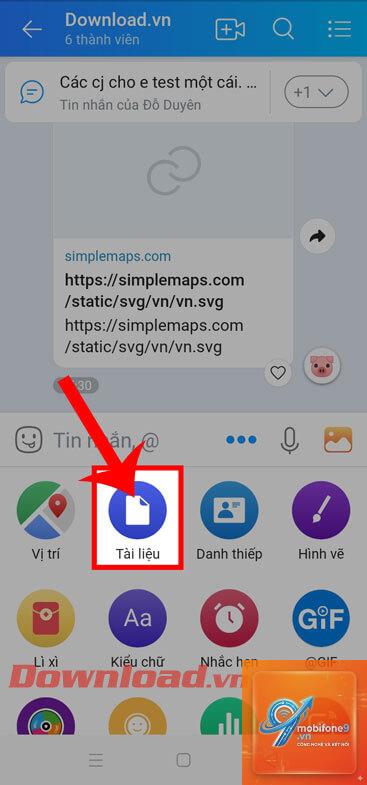
Bạn mở cuộc trò chuyện, nhấn vào dấu cộng (+), chọn “File”. Duyệt đến thư mục chứa file Word trong ứng dụng Files, chọn file và nhấn “Xong”. File Word sẽ được gửi dưới dạng tài liệu, người nhận có thể xem trực tiếp trong Zalo hoặc tải về.
Tại sao không gửi được file trên Zalo iPhone?
Có nhiều nguyên nhân: file vượt quá 25MB, định dạng không được hỗ trợ, kết nối internet yếu, hoặc ứng dụng Zalo bị lỗi tạm thời. Bạn nên kiểm tra dung lượng file, thử gửi file khác, khởi động lại ứng dụng hoặc kiểm tra kết nối mạng.
Cách gửi file PDF trên Zalo iPhone có dung lượng lớn?
Nếu file PDF lớn hơn 25MB, bạn không thể gửi trực tiếp. Hãy sử dụng Zalo Cloud bằng cách nhấn vào dấu cộng (+), chọn “File”, sau đó chọn “Tải lên Cloud”. File sẽ được lưu trữ và gửi link tải cho người nhận.
Gửi file video trên Zalo iPhone bị giảm chất lượng?
Zalo tự động nén video để giảm dung lượng, dẫn đến giảm chất lượng. Để giữ nguyên chất lượng, bạn nên gửi video qua Zalo Cloud hoặc nén video thành file.zip trước khi gửi. Tuy nhiên, cách này làm tăng thời gian tải lên.
Có thể gửi file nhạc trên Zalo iPhone không?
Có, bạn có thể gửi file nhạc định dạng MP3, M4A, WAV. Nhấn vào dấu cộng (+), chọn “Âm thanh”, duyệt đến file nhạc trong thư viện. Zalo cho phép gửi file âm thanh với dung lượng tối đa 25MB.
Kết luận
Cách gửi file trên Zalo iPhone không phức tạp nhưng đòi hỏi người dùng nắm rõ các tùy chọn có sẵn. Từ gửi ảnh, video cơ bản đến tài liệu văn phòng và file dung lượng lớn qua Zalo Cloud, mỗi phương pháp đều có ưu điểm riêng. Việc hiểu rõ giới hạn dung lượng, định dạng hỗ trợ và các mẹo khắc phục lỗi sẽ giúp bạn gửi file thành công trong mọi tình huống. Hãy áp dụng những hướng dẫn chi tiết trong bài viết này để tối ưu hóa trải nghiệm sử dụng Zalo trên iPhone của bạn.
Tôi là Như Ý, người đam mê công nghệ và hiện đang hoạt động trong lĩnh vực biên tập nội dung số. Trải qua hơn 5 năm làm việc, tôi đã tích lũy nhiều kinh nghiệm trong việc xây dựng nội dung về smartphone, thiết bị Apple, phần mềm, ứng dụng và các thủ thuật công nghệ hữu ích. Tôi luôn cố gắng cập nhật những thông tin mới nhất để mang đến cho người đọc các bài viết chất lượng, dễ hiểu và phù hợp với nhu cầu thực tế.