Việc chia sẻ video qua Zalo trên iPhone đã trở thành nhu cầu hàng ngày của hàng triệu người dùng. Từ những thước phim gia đình, clip công việc đến các video giải trí, cách gửi video trên Zalo iPhone tưởng chừng đơn giản nhưng lại ẩn chứa nhiều thủ thuật và lưu ý quan trọng. Bài viết này sẽ hướng dẫn bạn toàn bộ quy trình, từ thao tác cơ bản đến các mẹo nâng cao, giúp tối ưu trải nghiệm gửi video trên nền tảng nhắn tin phổ biến nhất Việt Nam.
Tổng quan về tính năng gửi video trên Zalo cho iPhone
Zalo hỗ trợ gửi video với dung lượng tối đa lên đến 1GB cho mỗi tệp tin, tương đương khoảng 10-15 phút video chất lượng Full HD. Tuy nhiên, thời gian gửi và nén video phụ thuộc vào tốc độ mạng và cấu hình iPhone của bạn. Hiểu rõ các giới hạn này giúp bạn chủ động hơn khi cần chia sẻ những thước phim quan trọng.
Hướng dẫn chi tiết cách gửi video trên Zalo iPhone
Cách gửi video trực tiếp từ thư viện ảnh
Đây là phương pháp phổ biến nhất mà người dùng iPhone thực hiện hàng ngày. Bạn chỉ cần mở cuộc trò chuyện, chạm vào biểu tượng dấu cộng (+) bên cạnh ô nhập tin nhắn, sau đó chọn “Thư viện”. Tại đây,
Nguyên nhân thường do kết nối mạng không ổn định, video bị hỏng trong quá trình tải lên hoặc định dạng video không tương thích. Hãy thử gửi lại video sau khi khởi động lại ứng dụng và kiểm tra mạng.
Có cách nào gửi video dài hơn 15 phút trên Zalo iPhone không?
Có,
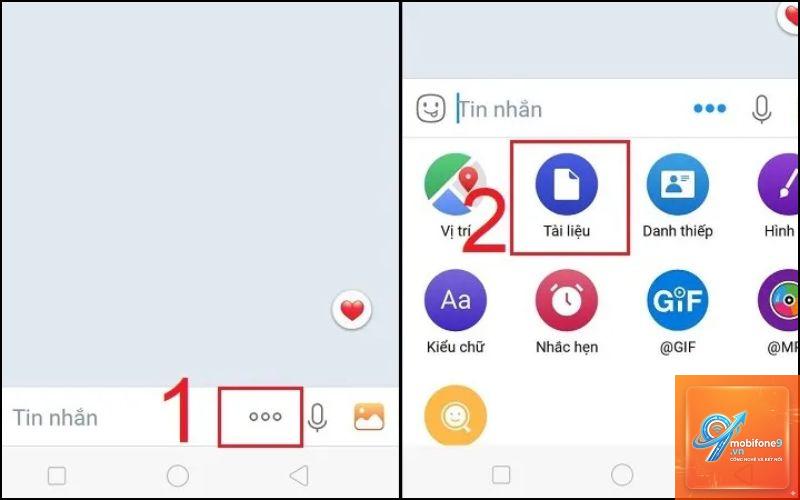
Cách duy nhất là gửi dưới dạng tệp tin qua tính năng “Tài liệu”. Khi gửi từ thư viện, Zalo tự động nén video xuống còn 720p hoặc 1080p tùy thuộc vào dung lượng.
Gửi video trên Zalo iPhone có tốn dung lượng 3G/4G không?
Có, việc gửi video tiêu tốn dung lượng mạng tương đương với kích thước video. Ví dụ, video 100MB sẽ tiêu tốn khoảng 100MB dữ liệu di động. Bạn nên sử dụng Wi-Fi khi gửi video dung lượng lớn để tránh hao tổn data.
Tại sao không thể gửi video từ ứng dụng Camera trên Zalo iPhone?
Lỗi này thường xảy ra khi Zalo chưa được cấp quyền truy cập microphone hoặc camera. Vào Cài đặt iPhone > Zalo > Bật Microphone và Camera. Nếu đã bật mà vẫn lỗi, hãy khởi động lại iPhone hoặc cập nhật Zalo lên phiên bản mới nhất.
Kết luận
Cách gửi video trên Zalo iPhone không chỉ đơn thuần là chọn video và nhấn gửi. Việc hiểu rõ các giới hạn về dung lượng, chất lượng nén và các tính năng tích hợp sẽ giúp bạn tối ưu trải nghiệm chia sẻ video hàng ngày. Từ việc sử dụng tính năng gửi file để giữ nguyên chất lượng 4K, chia nhỏ video dài, đến tận dụng hẹn giờ gửi – tất cả đều góp phần nâng cao hiệu quả giao tiếp qua Zalo. Hãy áp dụng những hướng dẫn chi tiết trong bài viết này để không bao giờ gặp rắc rối khi cần gửi video cho bạn bè, người thân hay đồng nghiệp trên iPhone của bạn.
Tôi là Như Ý, người đam mê công nghệ và hiện đang hoạt động trong lĩnh vực biên tập nội dung số. Trải qua hơn 5 năm làm việc, tôi đã tích lũy nhiều kinh nghiệm trong việc xây dựng nội dung về smartphone, thiết bị Apple, phần mềm, ứng dụng và các thủ thuật công nghệ hữu ích. Tôi luôn cố gắng cập nhật những thông tin mới nhất để mang đến cho người đọc các bài viết chất lượng, dễ hiểu và phù hợp với nhu cầu thực tế.