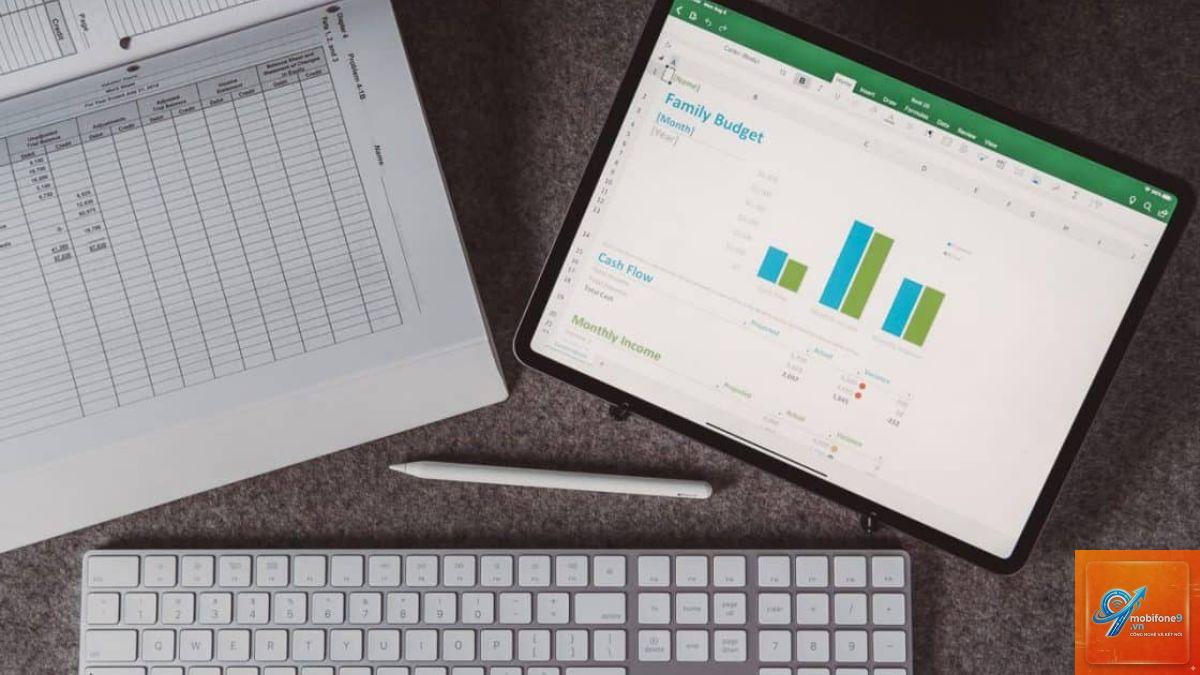
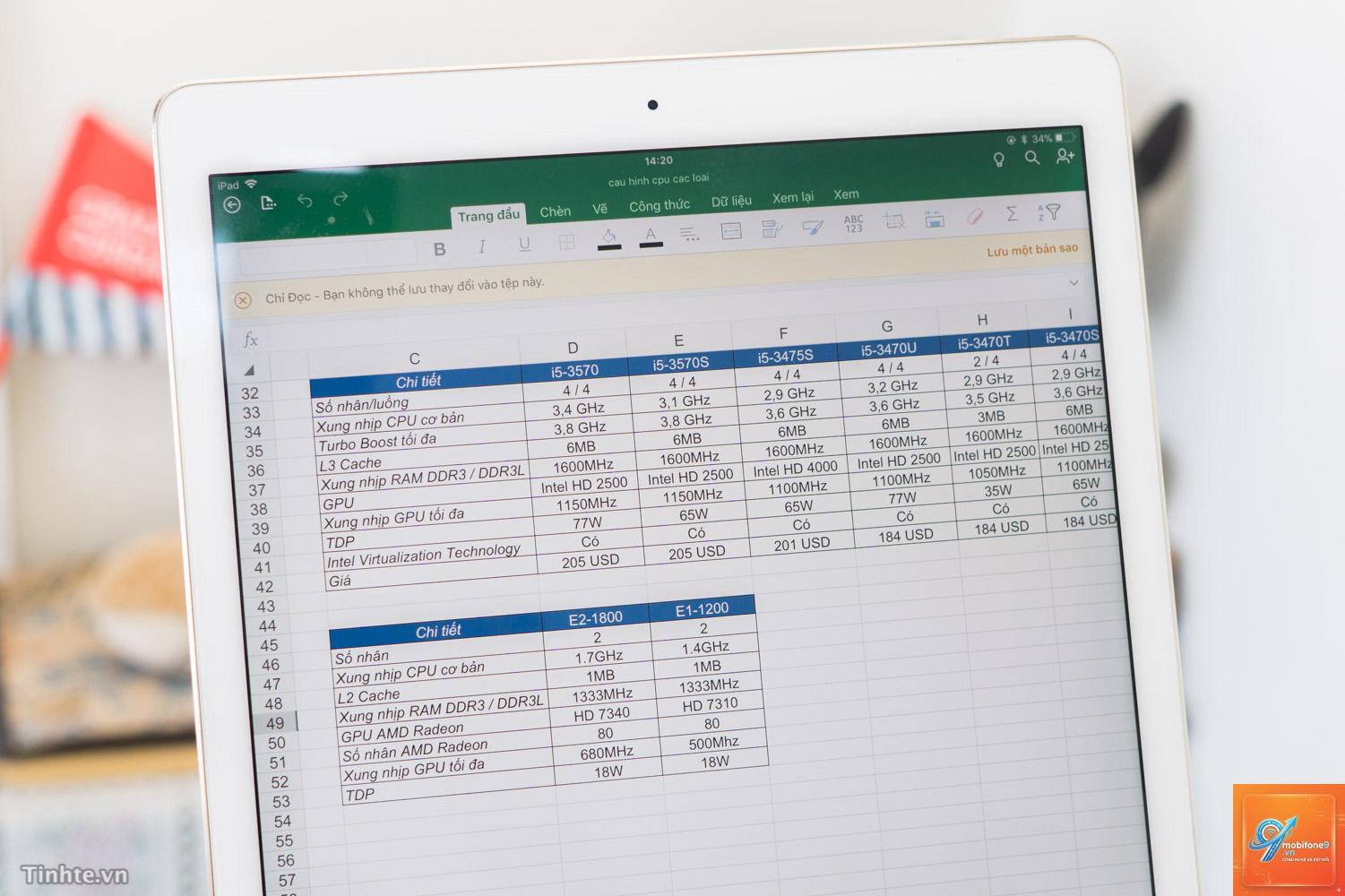
Nhiều người dùng khi chuyển sang làm việc trên iPad thường băn khoăn liệu Excel trên iPad có đầy đủ tính năng như phiên bản desktop hay không. Thực tế, Microsoft đã đầu tư rất nhiều vào phiên bản Excel cho iPadOS, biến nó thành một công cụ mạnh mẽ cho công việc văn phòng di động. Tuy nhiên, vẫn có những giới hạn nhất định mà người dùng cần nắm rõ để tận dụng tối đa hiệu quả. Bản chất của câu hỏi “Excel trên iPad có đầy đủ tính năng không” nằm ở việc hiểu rõ sự khác biệt giữa các phiên bản đăng ký Office 365 và bản miễn phí trên iPad. Excel trên iPad không phải là một bản sao y hệt của Excel trên Windows hay Mac, mà là một phiên bản được tối ưu hóa cho màn hình cảm ứng và hệ điều hành di động, với hầu hết các tính năng cốt lõi nhưng thiếu một số chức năng nâng cao dành cho chuyên gia phân tích dữ liệu.
Phiên bản Excel trên iPad có gì khác biệt so với desktop?
Để trả lời chính xác câu hỏi Excel trên iPad có đầy đủ tính năng không, cần phân tích dựa trên hai nhóm người dùng: người dùng phổ thông và người dùng chuyên nghiệp. Phiên bản Excel trên iPad được thiết kế để mang trải nghiệm chỉnh sửa bảng tính mượt mà trên thiết bị di động, nhưng vẫn có những giới hạn nhất định.
Những tính năng Excel trên iPad có đầy đủ như trên máy tính
Excel trên iPad hỗ trợ gần như toàn bộ các thao tác cơ bản và trung cấp mà người dùng văn phòng thường xuyên sử dụng. Điều này giúp giải đáp phần nào thắc mắc Excel trên iPad có đầy đủ tính năng không đối với các tác vụ hàng ngày.
Định dạng ô, bảng và kiểu dữ liệu: Người dùng có thể tùy chỉnh font chữ, màu sắc, căn lề, đường viền, và áp dụng các kiểu bảng có sẵn một cách dễ dàng.
Công thức và hàm cơ bản đến nâng cao: Hầu hết các hàm trong Excel như SUM, IF, VLOOKUP, INDEX-MATCH, SUMPRODUCT đều hoạt động ổn định. Ngay cả hàm mảng động và các hàm mới như XLOOKUP cũng được hỗ trợ.
Biểu đồ và đồ thị: Excel trên iPad cho phép tạo đa dạng biểu đồ cột, đường tròn, thanh, vùng và biểu đồ kết hợp với khả năng tùy chỉnh màu sắc, nhãn dữ liệu và trục.
Bảng PivotTable cơ bản và PivotChart: Người dùng có thể tạo, sắp xếp, lọc dữ liệu trong PivotTable, thay đổi trường tính toán và tạo biểu đồ PivotChart trực tiếp trên iPad.
Chèn hình ảnh, hình dạng và biểu tượng: Tính năng chèn đối tượng đồ họa được hỗ trợ đầy đủ với các tùy chọn định dạng nâng cao.
Xác thực dữ liệu và bảo vệ trang tính: Thiết lập danh sách thả xuống, kiểm tra dữ liệu đầu vào và khóa các ô hoặc toàn bộ trang tính vẫn hoạt động tốt.
Cộng tác thời gian thực: Đây là một trong những điểm mạnh nhất của Excel trên iPad khi nhiều người có thể chỉnh sửa cùng lúc, nhìn thấy con trỏ của nhau và trò chuyện qua tích hợp Teams.
Những tính năng thiếu hoặc hạn chế trên Excel iPad
Mặc dù rất mạnh mẽ, Excel trên iPad vẫn có những giới hạn nhất định. Đây là lý do tại sao câu trả lời “Excel trên iPad có đầy đủ tính năng không” thường là “gần như đầy đủ” chứ không phải “hoàn toàn”.
Nhóm tính năng
Chi tiết thiếu/hạn chế trên iPad
Phân tích nâng cao
Power Pivot, Power Query (chỉ có sẵn trong phiên bản Office 365 dành cho máy tính), Solver, Analysis ToolPak không hỗ trợ trên iPad. Nếu bạn cần mô hình dữ liệu phức tạp, bạn sẽ phải dùng desktop.
Macro VBA và Add-ins
Excel trên iPad không thể chạy macro VBA. Các add-ins phức tạp (ví dụ của bên thứ ba) cũng không hoạt động. Điều này ảnh hưởng lớn đến người dùng có nhu cầu tự động hóa công việc.
Tạo PivotTable nâng cao
Mặc dù có thể tạo PivotTable, nhưng các tính năng như trường tính toán DAX, OLAP, hoặc kết nối dữ liệu ngoài không được hỗ trợ.
Định dạng có điều kiện nâng cao
Các quy tắc định dạng có điều kiện cơ bản hoạt động tốt, nhưng việc tạo quy tắc mới dựa trên công thức phức tạp có thể bị giới hạn tùy theo phiên bản iPadOS.
Chế độ xem và in ấn
Tùy chọn ngắt trang và điều chỉnh bố cục in ấn trên iPad khá hạn chế so với desktop. Người dùng thường cần xuất file sang PDF để in chuyên nghiệp hơn.
Lợi ích khi sử dụng Excel trên iPad
Việc đánh giá Excel trên iPad có đầy đủ tính năng không còn phụ thuộc vào bối cảnh sử dụng. Đối với nhiều người, iPad mang lại những lợi ích vượt trội mà desktop không có.
Tính di động tối đa: “, câu trả lời là chưa hoàn toàn.
Hiệu suất xử lý file lớn
Excel trên iPad xử lý tốt các file có dung lượng dưới 50MB. Khi file vượt quá 100MB với hàng chục nghìn dữ liệu và nhiều công thức phức tạp, iPad có thể bị chậm hoặc crash. Desktop với RAM lớn hơn và CPU mạnh hơn vẫn là lựa chọn tối ưu.
Thiếu khả năng mở rộng
Không có VBA và Power Query, người dùng không thể tự động hóa các tác vụ lặp đi lặp lại hay kết nối với các nguồn dữ liệu khác như SQL Server, Web API một cách dễ dàng. Đây là rào cản lớn cho dân IT và phân tích dữ liệu.
Giao diện cảm ứng đôi khi bất tiện
Mặc dù tối ưu cho cảm ứng, nhưng khi cần thao tác chính xác như kéo thả vùng dữ liệu nhỏ, chọn ô xa, hay sử dụng ribbon nhiều tầng, việc dùng chuột ngoài hoặc bàn di chuột vẫn hiệu quả hơn. Nếu không có phụ kiện, trải nghiệm sẽ giảm.
So sánh Excel trên iPad với Excel trên Windows và Mac
Bảng so sánh dưới đây giúp trả lời rõ ràng hơn câu hỏi Excel trên iPad có đầy đủ tính năng không:
Tiêu chí
Excel trên iPad
Excel trên Windows/Mac
Công thức và hàm
Đầy đủ (gần 500 hàm)
Đầy đủ + hỗ trợ hàm mới sớm hơn
Biểu đồ
Đầy đủ loại biểu đồ cơ bản và nâng cao
Đầy đủ + biểu đồ tùy chỉnh sâu
PivotTable
Cơ bản (tạo, lọc, sắp xếp)
Nâng cao (DAX, OLAP, Power Pivot)
VBA Macro
Không hỗ trợ
Hỗ trợ đầy đủ
Power Query / Power Pivot
Không
Có (trong Office 365 bản desktop)
Cộng tác thời gian thực
Có, mượt mà
Có, tương tự
Tương thích file
.xlsx,.xls,.csv (không mở được.xlsm có macro)
Tất cả định dạng
Hướng dẫn sử dụng Excel trên iPad hiệu quả
Để tận dụng tối đa Excel trên iPad dù có một số hạn chế, người dùng nên áp dụng các chiến lược sau.
Cách tối ưu hóa bảng tính cho iPad
Chia nhỏ file lớn thành nhiều file nhỏ theo chủ đề để iPad xử lý mượt hơn.
Sử dụng bảng (Table) thay vì vùng dữ liệu thô vì bảng tự động mở rộng và hỗ trợ lọc tốt hơn.
Hạn chế sử dụng toàn bộ cột, chỉ chọn vùng dữ liệu thực tế để giảm dung lượng.
Tận dụng tính năng “Tự động lưu” của OneDrive để tránh mất dữ liệu.
Sử dụng Apple Pencil để tăng năng suất
Tính năng Scribble cho phép viết tay trực tiếp vào ô, tự động chuyển thành chữ.
Có. Microsoft cung cấp ứng dụng Excel miễn phí trên iPad cho các tác vụ xem và chỉnh sửa cơ bản. Tuy nhiên, để mở khóa toàn bộ tính năng (bao gồm bảng tính lớn hơn 10.000 ô, PivotTable nâng cao, và không có quảng cáo), bạn cần có tài khoản Office 365 (Microsoft 365) Family hoặc Personal.
Excel trên iPad có chạy được VBA không?
Không. Excel trên iPad không hỗ trợ VBA và macro. Các file có chứa macro vẫn mở được nhưng không thể thực thi mã. Bạn chỉ có thể xem dữ liệu tĩnh và chỉnh sửa thủ công.
Làm sao để in ấn từ Excel trên iPad?
Excel trên iPad hỗ trợ PivotTable cơ bản (tạo, lọc, sắp xếp, thay đổi trường). Tuy nhiên, Power Pivot và các mô hình dữ liệu nâng cao không được hỗ trợ. Nếu file của bạn chứa Data Model (Power Pivot), bạn sẽ không thể chỉnh sửa hoặc làm mới dữ liệu trên iPad.
Dung lượng file tối đa Excel trên iPad có thể mở?
Không có giới hạn cứng, nhưng thực tế hiệu suất giảm đáng kể với file trên 200MB hoặc chứa hàng trăm nghìn ô dữ liệu. File có nhiều định dạng có điều kiện và công thức phức tạp cũng dễ gây lag. Tốt nhất nên giữ file dưới 50MB để trải nghiệm mượt mà.
Kết luận
Excel trên iPad có đầy đủ tính năng không – câu trả lời là có, nếu bạn chỉ cần các chức năng cốt lõi của bảng tính. Với hầu hết công thức, biểu đồ, PivotTable cơ bản, định dạng và cộng tác thời gian thực, Excel trên iPad đáp ứng tốt nhu cầu của người dùng văn phòng phổ thông, sinh viên và quản lý dự án. Tuy nhiên, nếu công việc yêu cầu VBA macro, Power Query, Power Pivot, Solver hay các add-ins chuyên dụng, Excel trên iPad chưa thể thay thế hoàn toàn desktop. Điều quan trọng là hiểu rõ giới hạn của nó và lựa chọn thiết bị phù hợp với từng tác vụ. Với sức mạnh ngày càng tăng của iPad và sự hỗ trợ từ Apple Silicon, tương lai của Excel trên iPad có thể sẽ mở rộng hơn nữa. Nhưng ở thời điểm hiện tại, hãy coi iPad như một công cụ bổ trợ mạnh mẽ cho desktop, chứ không phải sự thay thế hoàn toàn. Nếu bạn biết cách tận dụng, Excel trên iPad sẽ mang lại sự linh hoạt và hiệu quả đáng kinh ngạc cho công việc hàng ngày.
Tôi là Như Ý, người đam mê công nghệ và hiện đang hoạt động trong lĩnh vực biên tập nội dung số. Trải qua hơn 5 năm làm việc, tôi đã tích lũy nhiều kinh nghiệm trong việc xây dựng nội dung về smartphone, thiết bị Apple, phần mềm, ứng dụng và các thủ thuật công nghệ hữu ích. Tôi luôn cố gắng cập nhật những thông tin mới nhất để mang đến cho người đọc các bài viết chất lượng, dễ hiểu và phù hợp với nhu cầu thực tế.