iPhone không in được tài liệu là lỗi phổ biến khiến nhiều người dùng bối rối, đặc biệt trong môi trường làm việc cần xử lý văn bản khẩn cấp. Nguyên nhân có thể đến từ kết nối mạng, cấu hình máy in, phần mềm iOS hoặc chính ứng dụng in ấn. Bài viết này tổng hợp tất cả các cách sửa iPhone không in được tài liệu đã được kiểm chứng, giúp bạn khôi phục khả năng in chỉ trong vài phút mà không cần mang máy đi bảo hành.
Nguyên nhân chính khiến iPhone không in được tài liệu
Trước khi áp dụng các biện pháp khắc phục, cần hiểu rõ bản chất sự cố. Nếu iPhone và máy in không cùng một mạng, lệnh in sẽ thất bại.
Máy in không hỗ trợ AirPrint: AirPrint là giao thức in không dây độc quyền của Apple. Máy in đời cũ hoặc không có chứng nhận AirPrint thường không nhận lệnh.
Phần mềm iOS hoặc ứng dụng in bị lỗi: Bản cập nhật iOS mới có thể xung đột với driver máy in, hoặc ứng dụng in ấn của bên thứ ba chưa tương thích.
Hàng đợi in bị treo: Nhiều lệnh in cùng lúc hoặc giấy kẹt khiến máy in ngừng hoạt động.
Cấu hình máy in sai: Địa chỉ IP, tên máy in hoặc chế độ kết nối không đúng.
Phân loại sự cố và cách xử lý theo từng trường hợp
Việc phân loại giúp bạn tiết kiệm thời gian. Dựa trên triệu chứng cụ thể, áp dụng một trong các nhóm giải pháp dưới đây.
1. Lỗi kết nối mạng – iPhone không tìm thấy máy in
Đây là lỗi phổ biến nhất. Kiểm tra theo thứ tự:
Mở Control Center trên iPhone, đảm bảo Wi-Fi và Bluetooth đã bật.
Vào Cài đặt > Wi-Fi, xác nhận iPhone đang kết nối đúng mạng mà máy in sử dụng (thường là cùng một router).
Khởi động lại router bằng cách rút nguồn 30 giây, sau đó cắm lại. Đợi 2 phút rồi thử in lại.
Kiểm tra đèn tín hiệu máy in: Đèn Wi-Fi xanh hoặc nhấp nháy cho thấy máy in đã kết nối mạng.
Nếu vẫn không được, hãy vào Cài đặt > AirPrint trên máy in (thường qua màn hình LCD) để kiểm tra địa chỉ IP. Sau đó trên iPhone, mở ứng dụng Safari, nhập địa chỉ IP đó để truy cập trang quản trị máy in. Nếu không vào được, máy in chưa thực sự kết nối mạng.
2. Máy in không hỗ trợ AirPrint – Giải pháp thay thế
Máy in đời cũ hoặc không có logo AirPrint vẫn có thể in từ iPhone thông qua ứng dụng của hãng hoặc phần mềm trung gian.
Dùng ứng dụng của nhà sản xuất: HP Smart, Epson iPrint, Canon PRINT Inkjet/SELPHY, Brother iPrint&Scan. Tải từ App Store, kết nối cùng mạng và in trực tiếp.
Phần mềm bên thứ ba: Các app như PrinterShare, PrintCentral Pro hỗ trợ driver cho hơn 2000 dòng máy in. Một số tính phí, nhưng giải quyết được vấn đề tương thích.
Kết nối qua máy tính: Cài đặt máy in trên Mac hoặc PC, bật tính năng “Chia sẻ máy in” (Windows: Control Panel > Devices and Printers > Chuột phải máy in > Printer properties > Sharing). Sau đó trên iPhone, thêm máy in qua AirPrint với IP của máy tính.
3. Lỗi phần mềm iOS – Khởi động lại và cập nhật
Nếu iPhone vẫn phát hiện máy in nhưng không in được, nguyên nhân có thể do lỗi tạm thời của hệ điều hành.
Khởi động lại iPhone: Nhấn giữ nút nguồn và nút âm lượng (iPhone X trở lên) cho đến khi thanh trượt xuất hiện, tắt máy, đợi 30 giây, bật lại.
Reset cài đặt mạng: Vào Cài đặt > Cài đặt chung > Chuyển hoặc Đặt lại iPhone > Đặt lại > Đặt lại cài đặt mạng. Thao tác này xóa mật khẩu Wi-Fi đã lưu, bạn cần nhập lại.
Cập nhật iOS lên phiên bản mới nhất: Vào Cài đặt > Cài đặt chung > Cập nhật phần mềm. Apple thường vá các lỗi liên quan đến AirPrint trong các bản cập nhật.
4. Hàng đợi in bị treo – Xóa lệnh in cũ
Nhiều lệnh in bị lỗi có thể làm tắc nghẽn. Cách xử lý:
Trên máy in: Nhấn nút “Cancel” hoặc “Stop” để hủy toàn bộ tác vụ.
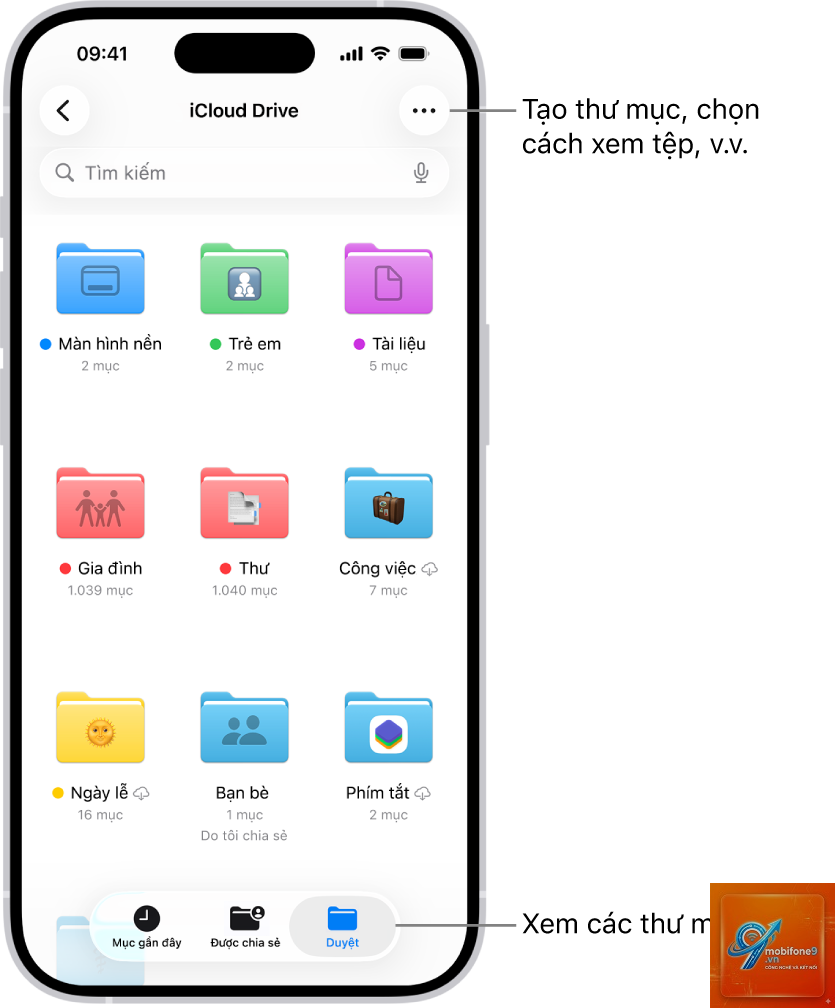
Trên iPhone: Mở ứng dụng Files hoặc Photos, chọn tài liệu, nhấn biểu tượng chia sẻ > In. Khi cửa sổ in hiện ra, kéo xuống chọn “Máy in” rồi bấm “Hủy”. Sau đó thử in lại.
Khởi động lại máy in bằng cách rút dây nguồn 1 phút.
5. Lỗi định dạng tài liệu – Chuyển đổi sang PDF
Một số file Word, Excel hoặc Pages có thể không tương thích trực tiếp với driver máy in. Giải pháp:
Trước khi in, chọn In > tại mục “Bố trí” hoặc “Tùy chọn”, chọn PDF thay vì giấy. Sau đó lưu file PDF và in file đó.
Sử dụng tính năng “In thành PDF” của iOS: Trong cửa sổ in, dùng thao tác pinch-to-zoom (chụm hai ngón tay) để xem trước, sau đó nhấn biểu tượng chia sẻ và lưu vào Files. Mở file PDF từ Files và in lại.
Bảng so sánh các phương pháp sửa lỗi in từ iPhone
Phương pháp
Thời gian thực hiện
Tỉ lệ thành công
Yêu cầu kỹ thuật
Khởi động lại Wi-Fi & máy in
1-2 phút
~60%
Không
Sử dụng app của hãng máy in
3-5 phút (cài đặt)
~85%
Có tài khoản hãng
Chia sẻ máy in qua máy tính
5-10 phút
~90%
Có máy tính gần đó
Đặt lại cài đặt mạng iPhone
2 phút
~50%
Phải nhập lại mật khẩu Wi-Fi
Chuyển sang in PDF
1 phút
~95%
Không
Sai lầm thường gặp khi tự sửa iPhone không in được tài liệu
Nhiều người dùng mắc phải những lỗi cơ bản khiến tình trạng kéo dài:
Nhầm tưởng AirPrint hoạt động qua Bluetooth: AirPrint bắt buộc phải có Wi-Fi, Bluetooth chỉ hỗ trợ ghép nối ban đầu.
Quên kiểm tra giấy và mực: Đôi khi máy in báo lỗi vì hết mực hoặc kẹt giấy, nhưng người dùng lại tập trung vào iPhone.
Cài quá nhiều ứng dụng in trùng lặp: App của hãng và app bên thứ ba có thể xung đột driver. Nên chỉ giữ một ứng dụng chính.
Không cập nhật firmware máy in: Máy in cũng cần cập nhật phần mềm nội bộ thông qua trang quản trị hoặc app hãng.
Lưu ý quan trọng để tránh lỗi in tái diễn
Luôn đặt iPhone và máy in ở gần router Wi-Fi để tránh nhiễu tín hiệu.
Sử dụng băng tần 2.4GHz nếu máy in đời cũ – nhiều máy in không hỗ trợ 5GHz.
Đặt tên máy in bằng tiếng Anh không dấu, tránh ký tự đặc biệt.
Tắt tường lửa hoặc VPN trên iPhone khi in – một số VPN chặn giao thức AirPrint.
Kiểm tra định kỳ bản cập nhật iOS và firmware máy in mỗi tháng.
Câu hỏi thường gặp (FAQ)
Làm sao để biết máy in có hỗ trợ AirPrint hay không?
Tìm logo AirPrint trên thân máy in hoặc trong hộp. Bạn cũng có thể tra danh sách máy in tương thích trên trang hỗ trợ của Apple. Nếu máy in sản xuất sau năm 2012, hầu hết đều hỗ trợ.
Tôi có thể in từ iPhone qua USB được không?
iPhone không có cổng USB trực tiếp. Bạn cần dùng bộ chuyển đổi Lightning to USB Camera Adapter, nhưng tính năng in chỉ hoạt động với một số máy in có hỗ trợ riêng. Phương pháp này ít được khuyên dùng hơn so với AirPrint.
Tại sao iPhone in được file ảnh nhưng không in được file Word?
Có thể do ứng dụng Word chưa cập nhật hoặc file Word bị lỗi font. Hãy thử mở file bằng ứng dụng Pages, sau đó xuất sang PDF rồi in.
Reset cài đặt mạng có ảnh hưởng đến dữ liệu khác không?
Reset cài đặt mạng chỉ xóa mật khẩu Wi-Fi, cấu hình VPN và các kết nối Bluetooth đã ghép nối. Dữ liệu cá nhân, ảnh, danh bạ không bị ảnh hưởng.
Ứng dụng PrinterShare có an toàn không?
PrinterShare yêu cầu quyền truy cập vào mạng và vị trí để tìm máy in. Đây là ứng dụng uy tín với hơn 10 triệu lượt tải, nhưng bạn nên tải từ App Store chính thức để đảm bảo an toàn.
Kết luận
Hầu hết các trường hợp iPhone không in được tài liệu đều có thể tự xử lý tại nhà bằng những bước đơn giản như kiểm tra kết nối Wi-Fi, khởi động lại thiết bị, hoặc chuyển đổi định dạng file. Đối với máy in đời cũ không hỗ trợ AirPrint, việc cài đặt ứng dụng của hãng hoặc chia sẻ qua máy tính là giải pháp tối ưu. Nếu đã thử tất cả các phương pháp trên mà vẫn không in được, hãy liên hệ bộ phận hỗ trợ của nhà sản xuất máy in hoặc Apple để được kiểm tra phần cứng chuyên sâu.
Tôi là Như Ý, người đam mê công nghệ và hiện đang hoạt động trong lĩnh vực biên tập nội dung số. Trải qua hơn 5 năm làm việc, tôi đã tích lũy nhiều kinh nghiệm trong việc xây dựng nội dung về smartphone, thiết bị Apple, phần mềm, ứng dụng và các thủ thuật công nghệ hữu ích. Tôi luôn cố gắng cập nhật những thông tin mới nhất để mang đến cho người đọc các bài viết chất lượng, dễ hiểu và phù hợp với nhu cầu thực tế.