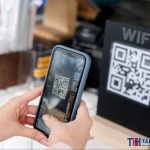
iPhone không quét được mã QR là lỗi thường gặp khiến nhiều người dùng cảm thấy bất tiện trong thanh toán, tra cứu thông tin hay kết nối Wi-Fi. Dù tính năng quét mã QR được Apple tích hợp sẵn trong ứng dụng Camera và Trung tâm điều khiển, nhưng không ít trường hợp máy không phản hồi hoặc báo lỗi. Bài viết này sẽ hướng dẫn chi tiết cách sửa iPhone không quét được mã QR từ đơn giản đến nâng cao, giúp bạn khắc phục triệt để vấn đề mà không cần mang máy đi sửa chữa.
Trước khi thực hiện các bước sửa lỗi, bạn cần hiểu rõ những nguyên nhân phổ biến dẫn đến tình trạng iPhone không quét được mã QR. Điều này giúp xác định đúng phương pháp xử lý và tiết kiệm thời gian.
Cài đặt máy ảnh bị vô hiệu hóa quét QR: Trong mục Cài đặt > Máy ảnh có tùy chọn “Quét mã QR” bị tắt.
Ứng dụng Camera gặp lỗi tạm thời: Bộ nhớ đệm (cache) quá nhiều hoặc xung đột phần mềm khiến camera không nhận diện mã.
Phiên bản iOS cũ: Hệ điều hành chưa được cập nhật, thiếu bản vá lỗi cho tính năng quét QR.
Kết nối mạng không ổn định: Một số mã QR yêu cầu truy cập internet để hiển thị nội dung, nếu mạng yếu máy sẽ không phản hồi.
Ống kính camera bị bẩn hoặc che khuất: Bụi bẩn, ốp lưng mờ hoặc keo dán màn hình làm giảm độ nhạy của camera.
Xung đột với ứng dụng quét QR bên thứ ba: Nếu
Tất cả iPhone từ đời 6s trở lên chạy iOS 11 trở lên đều hỗ trợ tính năng quét mã QR trực tiếp từ ứng dụng Camera.
Không, việc quét mã QR không yêu cầu kết nối mạng. Tuy nhiên, để mở đường dẫn hoặc nội dung bên trong mã QR (như trang web, thanh toán trực tuyến), iPhone cần có kết nối internet ổn định.
Nên dùng Camera gốc hay ứng dụng bên thứ ba để quét mã QR?
Camera gốc của iPhone là lựa chọn tốt nhất vì được tối ưu hóa phần cứng và bảo mật. Tuy nhiên, nếu camera gốc gặp lỗi, các ứng dụng bên thứ ba như Google Lens hoặc QR Code Reader có thể là giải pháp thay thế hiệu quả.
iPhone bị rơi làm hỏng camera, quét mã QR có được không?
Nếu camera bị hỏng vật lý (nứt kính, mờ ống kính), khả năng quét mã QR sẽ bị ảnh hưởng nghiêm trọng. Bạn cần đến trung tâm bảo hành để thay thế camera mới.
Đặt lại tùy chọn máy ảnh có xóa ảnh không?
Không, đặt lại tùy chọn máy ảnh chỉ xóa các thiết lập liên quan đến camera như bật/tắt lưới, chế độ HDR tự động, không ảnh hưởng đến ảnh, video hay dữ liệu cá nhân.
Kết luận
iPhone không quét được mã QR thường xuất phát từ những nguyên nhân rất đơn giản như tắt tính năng trong cài đặt, bụi bẩn camera hay lỗi phần mềm tạm thời. Với các hướng dẫn chi tiết trong bài viết, bạn hoàn toàn có thể tự khắc phục tại nhà mà không cần đến kỹ thuật viên. Hãy thực hiện lần lượt các bước từ kiểm tra cài đặt, khởi động lại máy đến cập nhật iOS. Trong trường hợp mọi cách đều không hiệu quả, hãy cân nhắc sử dụng ứng dụng quét QR bên thứ ba hoặc mang máy đến trung tâm bảo hành chính hãng để được hỗ trợ tốt nhất. Việc nắm rõ cách sửa iPhone không quét được mã QR sẽ giúp bạn tiết kiệm thời gian và tiếp tục tận hưởng tiện ích mà công nghệ mã QR mang lại.
Tôi là Như Ý, người đam mê công nghệ và hiện đang hoạt động trong lĩnh vực biên tập nội dung số. Trải qua hơn 5 năm làm việc, tôi đã tích lũy nhiều kinh nghiệm trong việc xây dựng nội dung về smartphone, thiết bị Apple, phần mềm, ứng dụng và các thủ thuật công nghệ hữu ích. Tôi luôn cố gắng cập nhật những thông tin mới nhất để mang đến cho người đọc các bài viết chất lượng, dễ hiểu và phù hợp với nhu cầu thực tế.