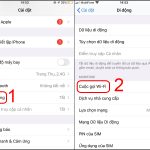
Việc iPhone không nhận QR WiFi là một lỗi phổ biến khiến nhiều người dùng gặp khó khăn trong việc kết nối mạng. Thay vì quét mã và tự động đăng nhập, chiếc điện thoại lại hiển thị thông báo lỗi hoặc không phản hồi. Tình trạng này thường xảy ra khi bạn cố gắng kết nối với mạng WiFi công cộng, khách sạn, quán cà phê hoặc mạng gia đình được chia sẻ qua mã QR. Bài viết này sẽ phân tích chi tiết nguyên nhân và hướng dẫn bạn từng bước khắc phục triệt để.
Khi iPhone quét mã QR WiFi, hệ thống sẽ đọc thông tin được mã hóa trong mã, bao gồm tên mạng (SSID), loại bảo mật và mật khẩu. Lỗi xảy ra khi quá trình này bị gián đoạn do nhiều yếu tố khác nhau. Có thể do mã QR bị hỏng, camera iPhone gặp vấn đề, hoặc cài đặt mạng trên thiết bị không tương thích.
Thực tế, iPhone sử dụng giao thức đặc thù để xử lý mã QR WiFi. Nếu mã không được tạo đúng chuẩn, thiết bị sẽ từ chối nhận diện. Điều này khác với các dòng điện thoại Android vốn có cơ chế đọc mã linh hoạt hơn.
Nguyên nhân chính khiến iPhone không nhận QR WiFi
Mã QR WiFi không đúng chuẩn
Mã QR WiFi cần tuân thủ định dạng chuẩn: WIFI:T:WPA;S:tên_mạng;P:mật_khẩu;;. Nếu người tạo mã bỏ sót ký tự, sai cú pháp hoặc sử dụng ứng dụng không đáng tin cậy, iPhone sẽ không thể đọc được. Nhiều trường hợp mã QR được tạo từ các trang web không chuyên nghiệp dẫn đến lỗi định dạng.
Camera iPhone bị bẩn hoặc lỗi phần cứng
Bụi bẩn, vết xước trên ống kính camera sau có thể làm giảm khả năng nhận diện mã QR. Ngoài ra, nếu iPhone từng bị rơi hoặc va đập mạnh, module camera có thể bị lệch, gây khó khăn khi lấy nét ở khoảng cách gần.
iOS chưa được cập nhật
Apple thường xuyên phát hành các bản cập nhật iOS để sửa lỗi và cải thiện tính năng. Phiên bản iOS cũ có thể thiếu các bản vá cần thiết cho việc đọc mã QR, đặc biệt là mã WiFi. Người dùng iOS 14 trở về trước thường gặp vấn đề này nhiều hơn.
Xung đột với ứng dụng quét mã QR bên thứ ba
Nhiều người dùng cài đặt thêm ứng dụng quét mã QR từ App Store. Các ứng dụng này đôi khi can thiệp vào cơ chế mặc định của iPhone, khiến thiết bị không nhận diện được mã QR WiFi ngay cả khi sử dụng camera gốc.
Mạng WiFi có cấu hình đặc biệt
Một số mạng WiFi sử dụng giao thức bảo mật WPA2-Enterprise hoặc yêu cầu xác thực qua web (captive portal). Mã QR thông thường không thể chứa đủ thông tin cho các loại mạng này, dẫn đến tình trạng iPhone không nhận QR WiFi.
Hướng dẫn chi tiết cách khắc phục iPhone không nhận QR WiFi
Kiểm tra và vệ sinh camera iPhone
Trước tiên, hãy lau sạch ống kính camera sau bằng khăn mềm, không xơ. Đảm bảo không có màng bảo vệ hoặc ốp lưng che khuất camera. Đặt iPhone cách mã QR khoảng 15-20 cm, giữ ổn định trong 2-3 giây để camera lấy nét tự động.
Cập nhật iOS lên phiên bản mới nhất
Vào Cài đặt > Cài đặt chung > Cập nhật phần mềm. Nếu có bản cập nhật mới, hãy tải về và cài đặt. iOS 17 trở lên đã cải thiện đáng kể khả năng nhận diện mã QR, bao gồm cả mã WiFi.
Sử dụng ứng dụng quét mã QR chuyên dụng
Tải ứng dụng QR Code Reader hoặc Kaspersky QR Scanner từ App Store. Các ứng dụng này có khả năng đọc mã QR WiFi với độ chính xác cao hơn camera mặc định. Sau khi quét, chúng sẽ tự động chuyển hướng đến cài đặt WiFi.
Tạo lại mã QR WiFi đúng chuẩn
Sử dụng công cụ tạo mã QR trực tuyến uy tín như qrstuff.com hoặc the-qrcode-generator.com. Nhập chính xác tên mạng, mật khẩu và chọn loại bảo mật WPA/WPA2. Kiểm tra mã sau khi tạo bằng cách quét thử trên một thiết bị khác.
Khởi động lại và reset cài đặt mạng
Khởi động lại iPhone bằng cách tắt nguồn và bật lại sau 30 giây. Nếu vẫn không được, vào Cài đặt > Cài đặt chung > Chuyển hoặc Đặt lại iPhone > Đặt lại > Đặt lại cài đặt mạng. Lưu ý thao tác này sẽ xóa tất cả mật khẩu WiFi đã lưu.
So sánh các phương pháp khắc phục iPhone không nhận QR WiFi
Phương pháp
Hiệu quả
Thời gian thực hiện
Độ khó
Vệ sinh camera
Trung bình
1-2 phút
Dễ
Cập nhật iOS
Cao
15-30 phút
Dễ
Dùng ứng dụng bên thứ ba
Cao
3-5 phút
Dễ
Tạo lại mã QR
Rất cao
5-10 phút
Trung bình
Reset cài đặt mạng
Cao
5-10 phút
Trung bình
Lợi ích khi khắc phục thành công lỗi iPhone không nhận QR WiFi
Khi giải quyết được vấn đề này,
Mã QR WiFi chứa cú pháp đặc biệt mà camera iPhone phải giải mã chính xác. Nếu mã bị lỗi định dạng hoặc thiếu thông tin, iPhone sẽ từ chối xử lý. Trong khi đó, mã QR chứa văn bản hoặc URL thường dễ đọc hơn vì không yêu cầu cấu trúc phức tạp.
Có cách nào kết nối WiFi trên iPhone mà không cần quét mã QR không?
Có.
Sử dụng ứng dụng Tắt nhanh (Shortcuts) trên iPhone hoặc truy cập trang web tạo mã QR uy tín. Nhập tên mạng, mật khẩu và chọn loại bảo mật WPA2. Tải mã về dưới dạng ảnh PNG và in ra nếu cần.
iPhone không nhận QR WiFi có phải do lỗi phần cứng không?
Rất hiếm khi lỗi này xuất phát từ phần cứng. Đa số trường hợp là do mã QR không đúng chuẩn, cài đặt iOS hoặc ứng dụng xung đột. Chỉ khi camera hoàn toàn không hoạt động với mọi loại mã QR thì mới cần kiểm tra phần cứng.
Kết luận
Lỗi iPhone không nhận QR WiFi thường xuất phát từ những nguyên nhân đơn giản như mã QR sai định dạng, camera bẩn hoặc iOS chưa cập nhật. Bằng cách làm theo các bước hướng dẫn chi tiết trong bài viết, bạn hoàn toàn có thể tự khắc phục tại nhà mà không cần mang máy đến trung tâm bảo hành.
Hãy bắt đầu bằng việc kiểm tra mã QR và vệ sinh camera, sau đó tiến hành cập nhật iOS nếu cần. Nếu vẫn thất bại, sử dụng ứng dụng quét mã chuyên dụng hoặc tạo lại mã QR mới là giải pháp hiệu quả nhất. Với những mạng WiFi đặc thù, việc kết nối thủ công vẫn là phương án dự phòng đáng tin cậy.
Tôi là Như Ý, người đam mê công nghệ và hiện đang hoạt động trong lĩnh vực biên tập nội dung số. Trải qua hơn 5 năm làm việc, tôi đã tích lũy nhiều kinh nghiệm trong việc xây dựng nội dung về smartphone, thiết bị Apple, phần mềm, ứng dụng và các thủ thuật công nghệ hữu ích. Tôi luôn cố gắng cập nhật những thông tin mới nhất để mang đến cho người đọc các bài viết chất lượng, dễ hiểu và phù hợp với nhu cầu thực tế.