Việc đồng bộ iPhone với Windows từ lâu đã là nhu cầu thiết yếu của hàng triệu người dùng khi sử dụng cả hai hệ sinh thái khác nhau. Không giống như sự tích hợp mượt mà giữa iPhone và Mac, việc kết nối thiết bị iOS với máy tính Windows đòi hỏi những công cụ và thủ thuật riêng. Bài viết này sẽ cung cấp cho bạn cách đồng bộ iPhone với Windows một cách chi tiết, từ các phương pháp cơ bản đến nâng cao, giúp bạn quản lý dữ liệu hiệu quả mà không gặp rắc rối.
Đồng bộ iPhone với Windows là quá trình truyền tải và đồng nhất dữ liệu giữa thiết bị iOS và máy tính chạy hệ điều hành Windows. Quá trình này bao gồm việc sao lưu, chuyển file, đồng bộ danh bạ, lịch, nhạc, ảnh và nhiều loại dữ liệu khác. Do Apple và Microsoft sử dụng hai nền tảng khác nhau, việc đồng bộ đòi hỏi các giải pháp trung gian như iTunes, iCloud hoặc các ứng dụng bên thứ ba.
Các phương pháp đồng bộ iPhone với Windows phổ biến
Đồng bộ qua iTunes
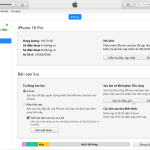
iTunes là công cụ chính thức từ Apple cho phép đồng bộ iPhone với Windows. Đây là phương pháp truyền thống và đáng tin cậy nhất, đặc biệt khi bạn cần sao lưu toàn bộ thiết bị hoặc đồng bộ nhạc, phim, sách nói.
Các bước thực hiện:
Tải và cài đặt iTunes từ trang chủ Apple hoặc Microsoft Store
Kết nối iPhone với máy tính qua cáp USB
Mở iTunes và chọn biểu tượng thiết bị xuất hiện
Chọn các mục muốn đồng bộ như nhạc, ảnh, video, danh bạ
Nhấn nút Apply hoặc Sync để bắt đầu quá trình
iTunes cho phép đồng bộ không dây qua Wi-Fi sau khi thiết lập lần đầu bằng cáp. Bạn chỉ cần bật tùy chọn “Sync with this iPhone over Wi-Fi” trong phần Summary.
Đồng bộ qua iCloud cho Windows
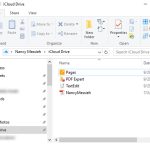
iCloud cho Windows là giải pháp đồng bộ đám mây giúp bạn truy cập dữ liệu iPhone trên máy tính mà không cần cáp kết nối. Ứng dụng này hỗ trợ đồng bộ ảnh, danh bạ, lịch, bookmark Safari và mật khẩu iCloud Keychain.
Quy trình cài đặt:
Tải iCloud cho Windows từ trang chủ Apple
Đăng nhập bằng Apple ID giống trên iPhone
Chọn các dịch vụ muốn đồng bộ như iCloud Photos, Mail, Contacts, Calendars
Đợi quá trình đồng bộ hoàn tất qua internet
Phương pháp này đặc biệt hữu ích khi bạn muốn đồng bộ danh bạ iPhone với Windows để sử dụng trong Outlook hoặc Windows Contacts.
Đồng bộ qua ứng dụng Microsoft Phone Link
Microsoft Phone Link (trước đây là Your Phone) là ứng dụng cho phép kết nối iPhone với Windows 10 và Windows 11. Ứng dụng này hỗ trợ đồng bộ tin nhắn, cuộc gọi, ảnh và thông báo trực tiếp trên máy tính.
Các tính năng chính:
Xem và trả lời tin nhắn iMessage ngay trên Windows
Thực hiện và nhận cuộc gọi qua máy tính
Xem ảnh mới nhất từ iPhone
Nhận thông báo ứng dụng trên desktop
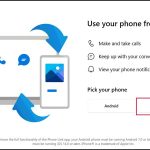
Để sử dụng, bạn cần cài đặt ứng dụng Phone Link trên Windows và ứng dụng Link to Windows trên iPhone, sau đó quét mã QR để kết nối.
So sánh các phương pháp đồng bộ iPhone với Windows
Phương pháp
Ưu điểm
Nhược điểm
Phù hợp với
iTunes
Sao lưu toàn bộ, đồng bộ nhạc/phim, không cần internet
Phức tạp, chiếm nhiều dung lượng ổ cứng
Người muốn sao lưu định kỳ
iCloud cho Windows
Tự động, không cần cáp, đồng bộ đa nền tảng
Giới hạn dung lượng miễn phí 5GB, phụ thuộc internet
Người dùng iCloud thường xuyên
Microsoft Phone Link
Tích hợp sâu với Windows, quản lý tin nhắn/cuộc gọi
Hạn chế tính năng, không đồng bộ file
Người cần làm việc đa nhiệm
Ứng dụng bên thứ ba
Linh hoạt, nhiều tính năng bổ sung
Rủi ro bảo mật, có thể mất phí
Người có nhu cầu đặc thù
Hướng dẫn chi tiết cách đồng bộ từng loại dữ liệu
Đồng bộ ảnh từ iPhone sang Windows
Có ba cách chính để đồng bộ ảnh iPhone với Windows:
Cách 1: Sử dụng iCloud Photos. Bật iCloud Photos trên iPhone trong Settings > Photos, sau đó cài iCloud cho Windows và bật iCloud Photos. Ảnh sẽ tự động đồng bộ qua đám mây.
Cách 2: Import trực tiếp qua File Explorer. Kết nối iPhone với máy tính, mở This PC, click chuột phải vào thiết bị iPhone và chọn Import pictures and videos. Windows sẽ tự động nhận diện và copy ảnh vào thư mục Pictures.
Cách 3: Dùng ứng dụng Photos của Windows. Mở ứng dụng Photos, chọn Import > From a connected device, sau đó chọn ảnh muốn đồng bộ.
Đồng bộ danh bạ và lịch
Đồng bộ danh bạ iPhone với Windows thực hiện dễ dàng qua iCloud. Sau khi cài iCloud cho Windows, danh bạ và lịch sẽ tự động xuất hiện trong Outlook hoặc Windows Contacts. Bạn cũng có thể xuất danh bạ từ iCloud.com dưới dạng file vCard và import vào Windows.
Đồng bộ nhạc và video
iTunes là công cụ chính để đồng bộ nhạc iPhone với Windows.
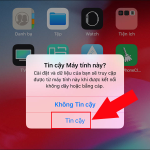
Nguyên nhân thường do cáp USB hỏng, driver Apple Mobile Device chưa được cài đặt, hoặc iPhone chưa tin tưởng máy tính. Hãy thử cắm lại cáp, cài lại driver từ iTunes, hoặc vào Settings > General > Reset > Reset Location & Privacy trên iPhone.
Có thể đồng bộ iPhone với Windows qua Bluetooth không?
Có thể đồng bộ một số dữ liệu hạn chế như danh bạ qua Bluetooth, nhưng không hỗ trợ đồng bộ ảnh, nhạc hay sao lưu. Phương pháp này chậm và không phổ biến.
Đồng bộ iPhone với Windows có mất phí không?
Các phương pháp chính thức như iTunes, iCloud (với dung lượng miễn phí 5GB) và Microsoft Phone Link đều miễn phí. Bạn chỉ phải trả phí nếu muốn nâng cấp dung lượng iCloud hoặc mua ứng dụng bên thứ ba.
Làm sao để đồng bộ nhạc từ iPhone sang Windows?
Bạn có thể sử dụng iTunes để đồng bộ nhạc hai chiều, hoặc dùng các ứng dụng bên thứ ba như iMazing để copy nhạc từ iPhone sang máy tính mà không làm mất dữ liệu.
Kết luận
Cách đồng bộ iPhone với Windows không phức tạp như nhiều người vẫn nghĩ. Với các công cụ có sẵn như iTunes, iCloud cho Windows và Microsoft Phone Link, bạn hoàn toàn có thể quản lý dữ liệu giữa hai nền tảng một cách hiệu quả. Tùy vào nhu cầu cụ thể, bạn có thể chọn phương pháp phù hợp nhất: iTunes cho sao lưu toàn bộ, iCloud cho đồng bộ tự động qua đám mây, hoặc Phone Link cho quản lý tin nhắn và cuộc gọi. Quan trọng nhất là luôn sao lưu dữ liệu trước khi thực hiện bất kỳ thao tác đồng bộ nào và đảm bảo các thiết bị đều được cập nhật phần mềm mới nhất. Với hướng dẫn chi tiết trong bài viết này, việc đồng bộ iPhone với Windows sẽ trở nên đơn giản và thuận tiện hơn bao giờ hết.
Tôi là Như Ý, người đam mê công nghệ và hiện đang hoạt động trong lĩnh vực biên tập nội dung số. Trải qua hơn 5 năm làm việc, tôi đã tích lũy nhiều kinh nghiệm trong việc xây dựng nội dung về smartphone, thiết bị Apple, phần mềm, ứng dụng và các thủ thuật công nghệ hữu ích. Tôi luôn cố gắng cập nhật những thông tin mới nhất để mang đến cho người đọc các bài viết chất lượng, dễ hiểu và phù hợp với nhu cầu thực tế.