Việc quản lý iPhone trên Windows từ lâu đã là một thách thức đối với người dùng khi hệ sinh thái Apple vốn được thiết kế để hoạt động tối ưu trên macOS. Tuy nhiên, với sự phát triển của các công cụ chuyên dụng, bạn hoàn toàn có thể đồng bộ dữ liệu, sao lưu ảnh, quản lý nhạc và thực hiện nhiều thao tác khác ngay trên máy tính Windows. Bài viết này sẽ cung cấp cho bạn những phương pháp hiệu quả nhất để quản lý iPhone trên Windows, từ các giải pháp chính thống của Apple đến những ứng dụng bên thứ ba mạnh mẽ.
Nhiều người dùng sở hữu iPhone nhưng lại sử dụng máy tính Windows vì nhiều lý do khác nhau như công việc, thói quen hoặc chi phí. Việc không thể quản lý dữ liệu giữa hai thiết bị này có thể gây ra nhiều bất tiện. Bạn cần một giải pháp để sao lưu ảnh, chuyển nhạc, quản lý danh bạ hay cập nhật phần mềm mà không phải phụ thuộc vào iCloud hoặc các dịch vụ đám mây có giới hạn dung lượng.
Thực tế, theo thống kê từ các diễn đàn công nghệ, có đến 35% người dùng iPhone trên toàn cầu sử dụng Windows làm hệ điều hành chính cho máy tính. Điều này cho thấy nhu cầu quản lý iPhone trên Windows là rất lớn và cần có những hướng dẫn cụ thể, chi tiết.
Các phương pháp quản lý iPhone trên Windows phổ biến
Sử dụng iTunes – Công cụ chính thống từ Apple
iTunes là phần mềm chính thức của Apple dành cho Windows, cho phép bạn quản lý toàn bộ nội dung trên iPhone. Đây là giải pháp đầu tiên mà bất kỳ người dùng nào cũng nên cài đặt khi muốn quản lý iPhone trên Windows.
iTunes hỗ trợ các tính năng cơ bản như:
Sao lưu và khôi phục dữ liệu iPhone
Đồng bộ nhạc, phim, podcast và sách nói
Quản lý danh bạ và lịch
Cập nhật phiên bản iOS mới nhất
Chia sẻ kết nối Internet qua USB
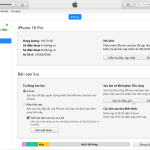
Để bắt đầu, bạn tải iTunes từ trang chủ Microsoft Store hoặc trang web của Apple. Sau khi cài đặt, kết nối iPhone với máy tính qua cáp USB. iTunes sẽ tự động nhận diện thiết bị và hiển thị giao diện quản lý. Tuy nhiên, iTunes trên Windows thường bị đánh giá là nặng, chậm và đôi khi gặp lỗi kết nối.
Ứng dụng Apple Devices – Giải pháp thay thế hiện đại
Từ năm 2023, Apple đã phát hành ứng dụng Apple Devices dành riêng cho Windows, thay thế dần vai trò của iTunes trong việc quản lý thiết bị. Ứng dụng này nhẹ hơn, giao diện trực quan hơn và tập trung vào các tác vụ quản lý iPhone trên Windows.
Apple Devices cho phép bạn:
Sao lưu iPhone nhanh chóng
Đồng bộ ảnh và video
Quản lý không gian lưu trữ
Cập nhật iOS
Có,
Nguyên nhân thường do driver Apple Mobile Device USB bị lỗi, cáp USB hỏng, cổng USB trên máy tính không hoạt động hoặc iPhone chưa được mở khóa. Hãy thử khởi động lại cả hai thiết bị, kiểm tra cáp và cài lại driver từ Device Manager.
Phần mềm nào tốt nhất để quản lý iPhone trên Windows?
iMazing được đánh giá cao nhất về tính năng và độ ổn định. Nếu bạn cần giải pháp miễn phí, Apple Devices là lựa chọn tốt. AnyTrans phù hợp cho người dùng muốn chuyển dữ liệu giữa nhiều nền tảng.
Có thể sao lưu tin nhắn từ iPhone sang Windows không?
Có, bạn có thể sử dụng iMazing hoặc AnyTrans để trích xuất và sao lưu tin nhắn dưới dạng file PDF hoặc CSV. iTunes không hỗ trợ tính năng này.
Kết luận
Quản lý iPhone trên Windows không còn là vấn đề nan giải nhờ vào sự phát triển của các công cụ chuyên dụng. Từ iTunes, Apple Devices cho đến iMazing và AnyTrans, mỗi giải pháp đều có ưu điểm riêng phù hợp với nhu cầu cụ thể của từng người dùng. Điều quan trọng là bạn cần xác định rõ mục đích sử dụng: chỉ sao lưu đơn giản, quản lý nhạc hay cần trích xuất dữ liệu chuyên sâu.
Hãy bắt đầu bằng việc cài đặt Apple Devices hoặc iTunes để làm quen với các thao tác cơ bản. Sau đó, nếu cần nhiều tính năng hơn, bạn có thể đầu tư vào iMazing để có trải nghiệm quản lý iPhone trên Windows toàn diện nhất. Luôn nhớ sao lưu dữ liệu thường xuyên và giữ cho phần mềm luôn được cập nhật để tránh các lỗi không đáng có.
Tôi là Như Ý, người đam mê công nghệ và hiện đang hoạt động trong lĩnh vực biên tập nội dung số. Trải qua hơn 5 năm làm việc, tôi đã tích lũy nhiều kinh nghiệm trong việc xây dựng nội dung về smartphone, thiết bị Apple, phần mềm, ứng dụng và các thủ thuật công nghệ hữu ích. Tôi luôn cố gắng cập nhật những thông tin mới nhất để mang đến cho người đọc các bài viết chất lượng, dễ hiểu và phù hợp với nhu cầu thực tế.