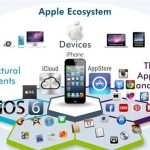
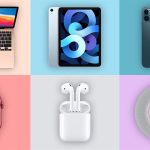
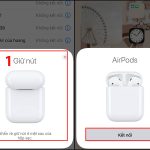
Hệ sinh thái Apple nổi tiếng với khả năng kết nối mượt mà giữa iPhone, iPad, Mac, Apple Watch và AirPods. Tính liên kết giữa các thiết bị Apple không chỉ đơn thuần là đồng bộ dữ liệu mà còn tạo ra một trải nghiệm liền mạch, nơi mọi thiết bị hoạt động như một thể thống nhất. Bài viết này phân tích toàn bộ cơ chế, ứng dụng thực tế và những điểm cần biết để tận dụng tối đa sức mạnh của hệ sinh thái Apple.
Bản Chất Của Tính Liên Kết Giữa Các Thiết Bị Apple
Tính liên kết giữa các thiết bị Apple được xây dựng trên nền tảng đám mây iCloud kết hợp với các giao thức kết nối tầm ngắn như Bluetooth, Wi-Fi Direct và công nghệ Apple Continuity. Hệ thống này cho phép các thiết bị nhận diện lẫn nhau, chia sẻ tác vụ và truyền tải dữ liệu một cách tự động mà không cần cài đặt phức tạp.
Về mặt kỹ thuật, mỗi thiết bị Apple đều có một mã định danh duy nhất được liên kết với Apple ID của bạn. Khi bạn đăng nhập cùng một tài khoản trên nhiều thiết bị, hệ thống sẽ tự động thiết lập kênh liên lạc bảo mật giữa chúng. Các dịch vụ như Handoff, Universal Clipboard, AirDrop và Sidecar là những minh chứng rõ ràng nhất cho sự tích hợp sâu sắc này.
Các Thành Phần Cốt Lõi Của Hệ Sinh Thái Liên Kết
iCloud – Trung Tâm Kết Nối Dữ Liệu
iCloud là nền tảng đồng bộ hóa chính. Mọi ảnh, danh bạ, lịch, ghi chú và tài liệu đều được cập nhật tức thời trên tất cả thiết bị. Ngay cả khi một thiết bị ngoại tuyến, thay đổi sẽ được đồng bộ ngay khi có kết nối Internet.
Continuity – Kết Nối Liền Mạch
Bộ tính năng Continuity bao gồm nhiều công cụ mạnh mẽ:
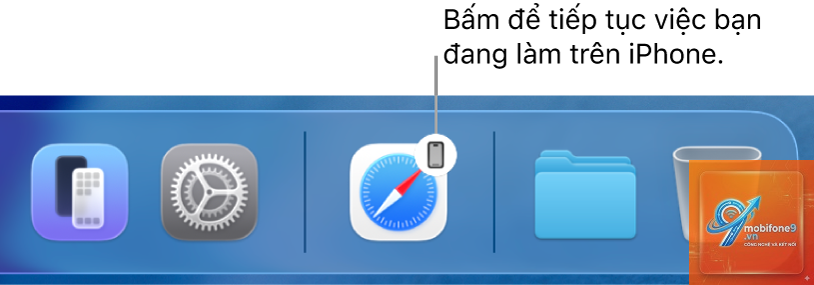
- Handoff: Bắt đầu công việc trên iPhone và tiếp tục ngay trên Mac tại điểm dừng. Email, ghi chú, Safari, Pages đều hỗ trợ Handoff.
- Universal Clipboard: Sao chép nội dung trên iPhone và dán ngay trên iPad hoặc Mac mà không cần bất kỳ thao tác trung gian nào.
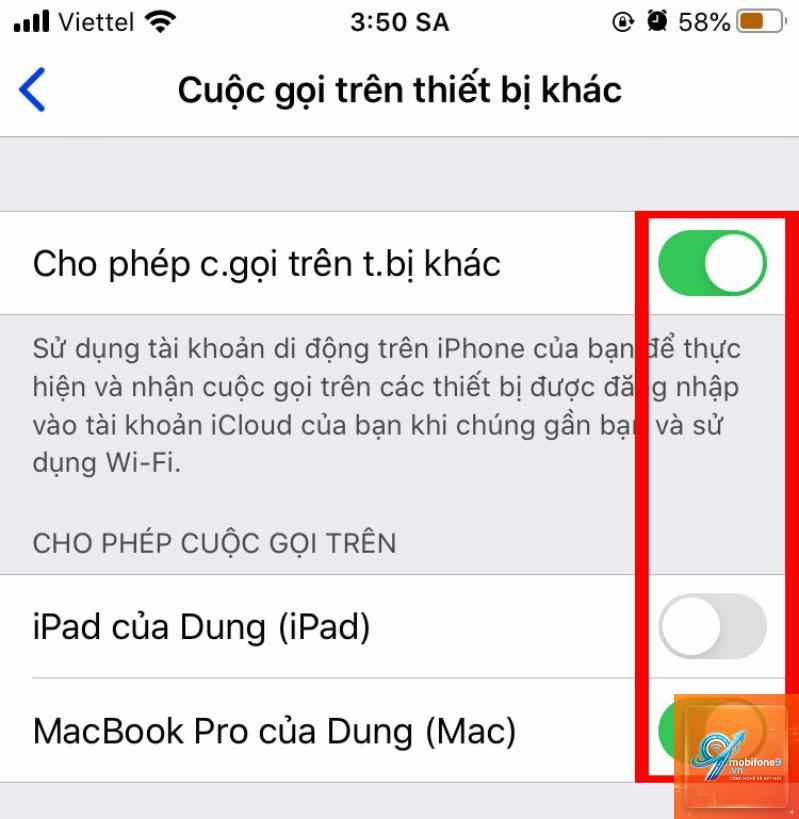
- iPhone Cellular Calls: Nhận và thực hiện cuộc gọi từ iPhone thông qua Mac hoặc iPad.
- Messages Forwarding: Nhắn tin từ máy Mac với số điện thoại của iPhone.
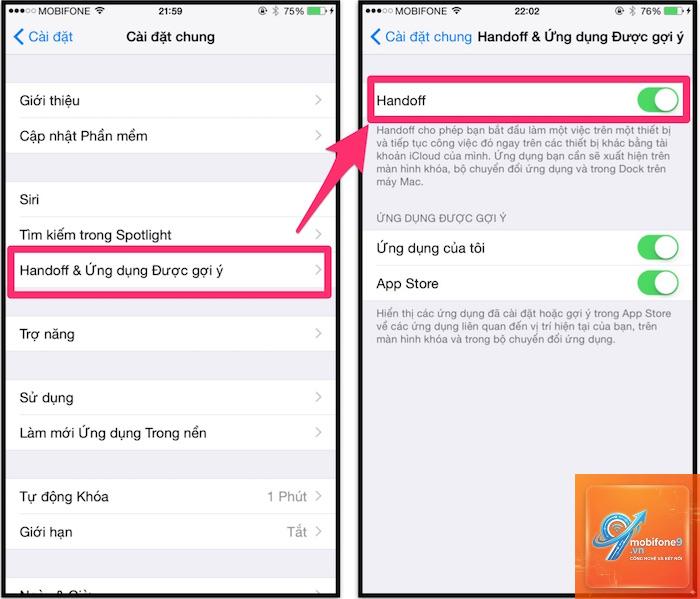
- Trên iPhone và iPad: vào Cài đặt > Cài đặt chung > AirPlay & Handoff > bật Handoff.
- Trên Mac: vào Tùy chọn hệ thống > Cài đặt chung > bật Allow Handoff between this Mac and your iCloud devices.
- Đăng nhập cùng Apple ID trên tất cả thiết bị.
- Khi sử dụng ứng dụng hỗ trợ, biểu tượng Handoff xuất hiện trên Dock hoặc App Switcher.
- Trên iPhone: Cài đặt > Điện thoại > Cuộc gọi trên thiết bị khác > bật Allow Calls on Other Devices.
- Trên Mac: Mở FaceTime > Tùy chọn > Cài đặt > bật Calls from iPhone.
- Khi có cuộc gọi đến,
Hầu hết các thiết bị từ iPhone 6s trở lên, iPad Pro/Air/Mini thế hệ 5 trở lên, MacBook 2015 trở lên đều hỗ trợ. Bạn vào mục Cài đặt > Cài đặt chung > AirPlay & Handoff để kiểm tra.
Tại sao AirDrop không tìm thấy thiết bị lân cận?
Kiểm tra cả hai thiết bị đã bật Wi-Fi và Bluetooth, chế độ AirDrop được đặt là Everyone (tạm thời). Đồng thời, tường lửa trên Mac có thể chặn kết nối, vào Tùy chọn hệ thống > Bảo mật & quyền riêng tư > Tường lửa để điều chỉnh.
Tính liên kết giữa các thiết bị Apple có hoạt động khi mất mạng Internet không?
AirDrop và Universal Clipboard không cần Internet, chỉ cần kết nối trực tiếp qua Bluetooth/Wi-Fi. Handoff và đồng bộ iCloud yêu cầu Internet để đồng bộ hóa dữ liệu.
Tôi có thể sử dụng tính năng liên kết với thiết bị của người thân?
Các tính năng như AirDrop và Chia sẻ trong gia đình (Family Sharing) cho phép chia sẻ mua hàng và vị trí với người thân. Tuy nhiên, các tính năng Continuity như Handoff và Universal Clipboard chỉ hoạt động trên cùng một Apple ID.
Cập nhật hệ điều hành có ảnh hưởng đến tính liên kết không?
Có. Apple thường bổ sung các tính năng liên kết mới trong bản cập nhật. Để tận dụng tối đa, bạn nên cập nhật tất cả thiết bị lên phiên bản hệ điều hành mới nhất.
Kết Luận
Tính liên kết giữa các thiết bị Apple là một trong những lý do chính khiến người dùng trung thành với hệ sinh thái này. Khả năng làm việc xuyên suốt từ iPhone đến Mac, hay đồng bộ dữ liệu sức khỏe từ Apple Watch lên iPad, mang lại sự tiện lợi vượt trội so với việc sử dụng các thiết bị từ nhiều hãng khác nhau. Để phát huy tối đa sức mạnh này, người dùng cần đảm bảo đồng nhất tài khoản Apple ID, bật các kết nối không dây cần thiết và thường xuyên cập nhật hệ điều hành. Khi đó, mỗi thiết bị không còn hoạt động riêng lẻ mà trở thành một phần không thể tách rời của một hệ thống thông minh và đồng nhất.
AirDrop – Chia Sẻ Tức Thời
AirDrop cho phép truyền file không dây giữa các thiết bị Apple ở tốc độ cao. Công nghệ này sử dụng Wi-Fi Direct và Bluetooth Low Energy để tìm kiếm và kết nối trực tiếp. Một video 4K dung lượng lớn có thể được chuyển trong vài giây.
Sidecar và Universal Control – Mac và iPad Làm Việc Cùng Nhau
Với Sidecar, iPad trở thành màn hình phụ mở rộng của Mac, hỗ trợ bút Apple Pencil để chỉnh sửa đồ họa. Universal Control nâng cấp trải nghiệm hơn nữa: chỉ cần di chuyển con trỏ chuột giữa MacBook và iPad, kéo thả file qua lại như một màn hình duy nhất.
Lợi Ích Của Tính Liên Kết Giữa Các Thiết Bị Apple Trong Công Việc và Cuộc Sống
Tăng Năng Suất Làm Việc
Người dùng có thể bắt đầu viết email trên iPhone khi đang di chuyển, sau đó mở Mac tại bàn làm việc và con trỏ chuột đã ở đúng dòng cuối cùng. Các nhà phát triển và thiết kế đồ họa tận dụng Sidecar để vẽ trực tiếp trên iPad bằng Apple Pencil mà vẫn thao tác với Mac.
Trải Nghiệm Giải Trí Liền Mạch
AirPods có thể tự động chuyển kết nối giữa iPhone, iPad và Mac dựa trên thiết bị đang sử dụng. Khi bạn xem phim trên iPad và có cuộc gọi đến iPhone, tai nghe sẽ chuyển ngay sang thiết bị nhận cuộc gọi mà không cần can thiệp thủ công.
Đồng Bộ Sức Khỏe và Luyện Tập
Apple Watch ghi nhận dữ liệu sức khỏe, đồng bộ lên iCloud và hiển thị trên iPhone và iPad. Các bài tập, nhịp tim, giấc ngủ đều được cập nhật theo thời gian thực trên mọi thiết bị.
So Sánh Mức Độ Liên Kết Giữa Các Dòng Thiết Bị Apple
| Tính Năng | iPhone + iPad | iPhone + Mac | iPad + Mac | iPhone + Apple Watch |
|---|---|---|---|---|
| AirDrop | Có | Có | Có | Hạn chế (ảnh, danh bạ) |
| Handoff | Có | Có | Có | Không |
| Universal Clipboard | Có | Có | Có | Không |
| Sidecar | Không | Không | Có | Không |
| Cuộc gọi qua Wi-Fi | Có | Có | Có | Có (đồng bộ) |
| Đồng bộ thông báo | Có | Có | Có | Có |
Hướng Dẫn Sử Dụng Một Số Tính Năng Liên Kết Cụ Thể

Kích Hoạt Handoff
Sử Dụng Universal Clipboard
Không cần cài đặt thêm gì. Chỉ cần bật Bluetooth và Wi-Fi trên cả hai thiết bị, đăng nhập cùng Apple ID. Sao chép văn bản hoặc hình ảnh trên một thiết bị, sau đó chuyển sang thiết bị khác và dán ngay lập tức.