Việc chuyển video từ iPhone sang MacBook là nhu cầu thường xuyên của người dùng Apple, đặc biệt khi bạn quay nhiều nội dung bằng camera iPhone chất lượng cao. Có nhiều phương pháp khác nhau, từ dùng dây cáp, AirDrop, iCloud cho đến các ứng dụng bên thứ ba. Mỗi cách đều có ưu điểm riêng về tốc độ, độ tiện lợi và yêu cầu kết nối mạng. Bài viết này sẽ hướng dẫn chi tiết từng cách chuyển video từ iPhone sang MacBook, giúp bạn chọn giải pháp phù hợp nhất với nhu cầu sử dụng thực tế.
Tổng quan về các phương pháp chuyển video từ iPhone sang MacBook
Hệ sinh thái Apple cung cấp nhiều công cụ tích hợp sẵn để đồng bộ dữ liệu giữa các thiết bị. Tuy nhiên, không phải cách nào cũng tối ưu cho mọi tình huống.
Phương pháp
Tốc độ
Yêu cầu kết nối
Giữ nguyên chất lượng
Dung lượng tối đa
AirDrop
Rất nhanh (tối đa 1 Gbps)
WiFi + Bluetooth
Có
Không giới hạn
Cáp USB / Lightning
Nhanh (480 Mbps đến 5 Gbps)
Cáp vật lý
Có
Không giới hạn
iCloud Photos
Phụ thuộc tốc độ Internet
WiFi
Có (HEIF/HEVC)
Giới hạn dung lượng iCloud
Ứng dụng bên thứ ba (Send Anywhere, Feem)
Trung bình
WiFi hoặc mạng di động
Có
Phụ thuộc ứng dụng
Hướng dẫn chi tiết từng cách chuyển video từ iPhone sang MacBook
Cách 1: Sử dụng AirDrop để chuyển video không dây
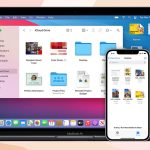
AirDrop là công nghệ độc quyền của Apple, cho phép truyền tệp tin giữa các thiết bị trong cùng hệ sinh thái mà không cần cáp hay cấu hình phức tạp. Đây là cách chuyển video từ iPhone sang MacBook nhanh nhất khi cả hai thiết bị ở gần nhau.
Điều kiện tiên quyết:
Cả iPhone và MacBook đều bật WiFi và Bluetooth.
Khoảng cách giữa hai thiết bị dưới 9 mét.
MacBook chạy macOS Yosemite (2014) trở lên, iPhone chạy iOS 7 trở lên.
Các bước thực hiện:
Trên iPhone, mở ứng dụng Photos và chọn video muốn chuyển.
Nhấn vào biểu tượng Share (hình vuông có mũi tên hướng lên).
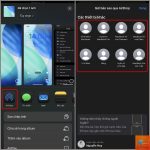
Chọn biểu tượng AirDrop trong danh sách tùy chọn.
Trên MacBook, đảm bảo AirDrop đang bật (Finder > AirDrop > Allow me to be discovered by: Everyone hoặc Contacts Only).
iPhone sẽ hiển thị tên MacBook của bạn. Nhấn vào tên đó để bắt đầu gửi.
Trên MacBook, nhấn Accept để nhận video. Video sẽ được lưu vào thư mục Downloads mặc định.
Lưu ý: Nếu không thấy thiết bị, hãy kiểm tra cả hai thiết bị có cùng mạng WiFi không. Đôi khi tường lửa hoặc cài đặt bảo mật có thể chặn AirDrop.
Nguyên nhân thường gặp là cả hai thiết bị không ở gần nhau, WiFi hoặc Bluetooth bị tắt, hoặc MacBook đang ở chế độ Contacts Only. Hãy kiểm tra lại kết nối và đặt AirDrop ở chế độ Everyone trong thời gian ngắn.
Có cách nào chuyển video từ iPhone sang MacBook qua WiFi không cần cáp không?
Có,
Sử dụng AirDrop, cáp USB qua Image Capture, hoặc iCloud Photos với tùy chọn Download Originals to this Mac. Các phương pháp này đều giữ nguyên độ phân giải và bitrate gốc của video.
Tôi có thể chuyển nhiều video cùng lúc không?
Có. Trong ứng dụng Photos trên iPhone,
Với video dung lượng trên 10 GB, dùng cáp USB qua Image Capture là phương pháp ổn định nhất. AirDrop cũng có thể xử lý nhưng dễ bị gián đoạn nếu WiFi yếu. iCloud Photos không phù hợp vì thời gian tải lên rất lâu.
Kết luận
Việc chuyển video từ iPhone sang MacBook không hề phức tạp nếu bạn nắm rõ các phương pháp và điều kiện tương ứng. AirDrop là lựa chọn nhanh nhất cho nhu cầu hàng ngày với video dung lượng vừa phải. Cáp USB qua Image Capture phù hợp khi cần độ tin cậy cao và truyền tệp lớn. iCloud Photos là giải pháp tự động cho người dùng thường xuyên đồng bộ dữ liệu. Ứng dụng bên thứ ba là phương án dự phòng hữu ích khi các cách khác gặp trục trặc. Hãy chọn phương pháp phù hợp nhất với tình huống cụ thể của bạn để tiết kiệm thời gian và đảm bảo chất lượng video luôn được giữ nguyên vẹn.
Tôi là Như Ý, người đam mê công nghệ và hiện đang hoạt động trong lĩnh vực biên tập nội dung số. Trải qua hơn 5 năm làm việc, tôi đã tích lũy nhiều kinh nghiệm trong việc xây dựng nội dung về smartphone, thiết bị Apple, phần mềm, ứng dụng và các thủ thuật công nghệ hữu ích. Tôi luôn cố gắng cập nhật những thông tin mới nhất để mang đến cho người đọc các bài viết chất lượng, dễ hiểu và phù hợp với nhu cầu thực tế.