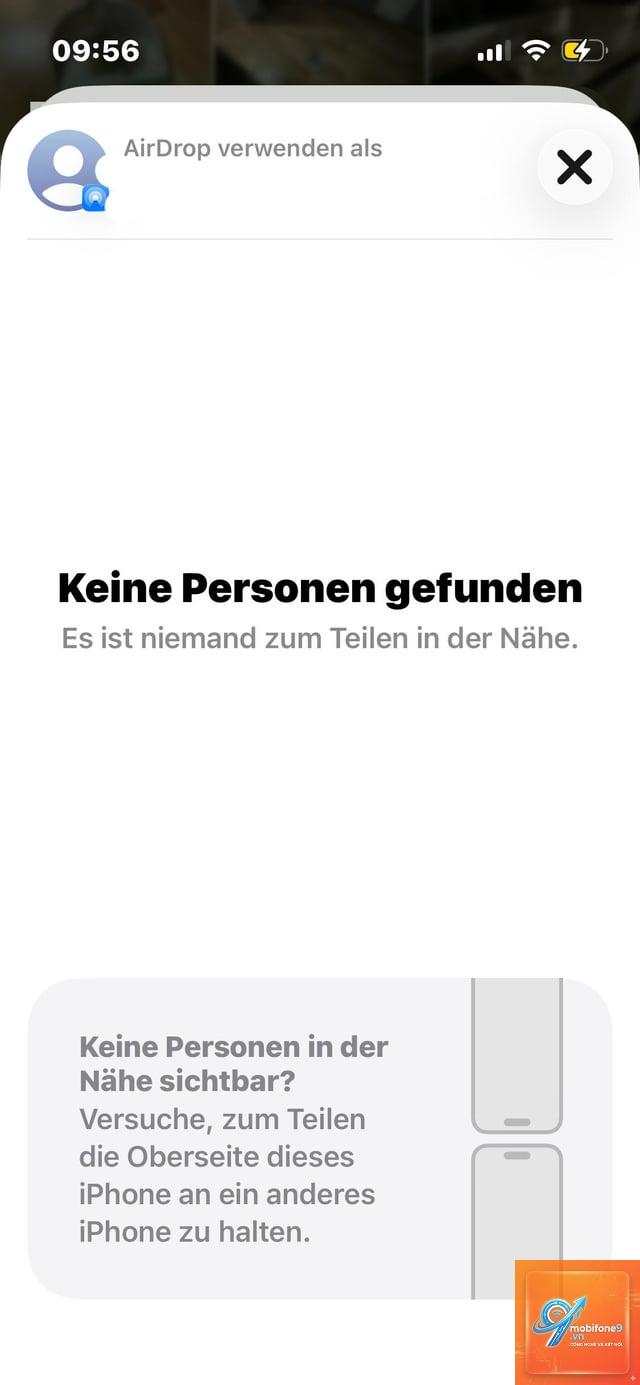
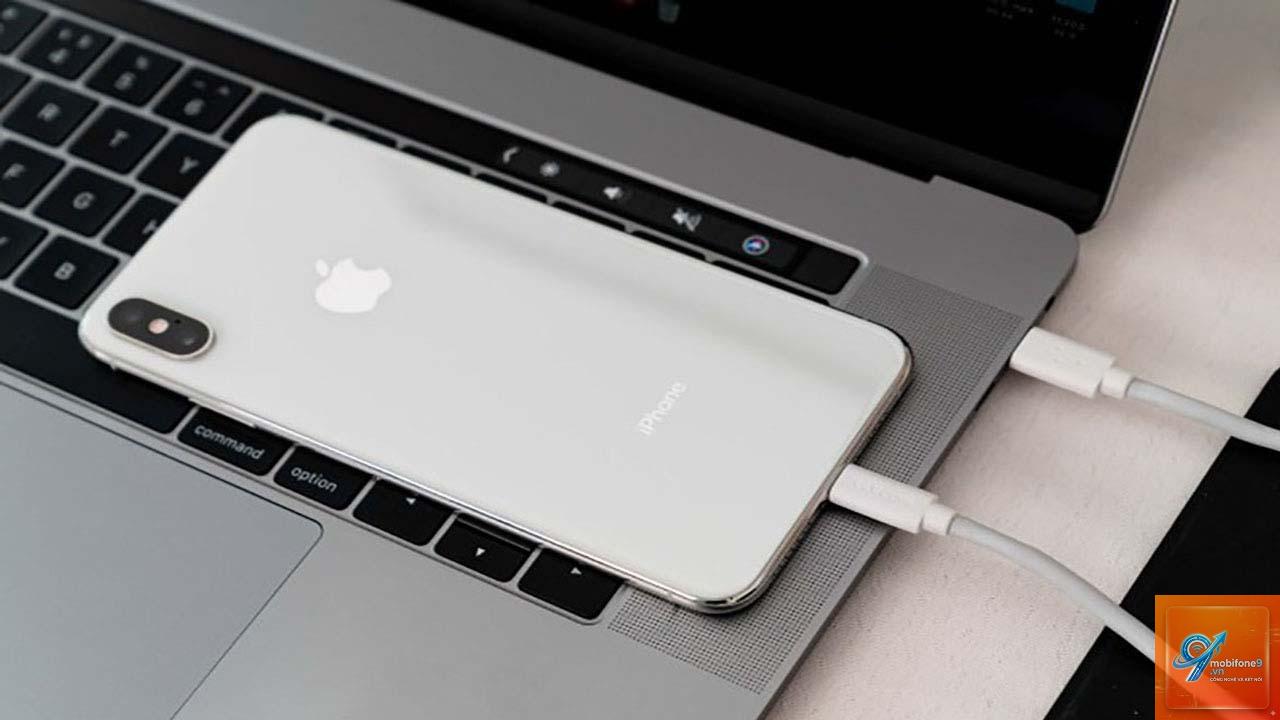
Khi kết nối iPhone với MacBook qua cáp USB hoặc Bluetooth, nhiều người dùng gặp tình trạng máy không nhận thiết bị. Lỗi iPhone không nhận MacBook xuất hiện phổ biến trên các dòng iPhone 11, 12, 13, 14, 15 và MacBook Air, MacBook Pro chạy macOS Ventura, Sonoma hoặc Sequoia. Vấn đề này khiến việc đồng bộ dữ liệu, sao lưu ảnh, chuyển file hoặc sạc pin trở nên bất khả thi. Bài viết này phân tích chi tiết nguyên nhân từ phần cứng, phần mềm đến cấu hình hệ thống, đồng thời cung cấp hướng dẫn sửa lỗi từ cơ bản đến nâng cao.
Lỗi iPhone không nhận MacBook xảy ra khi hệ điều hành macOS không thể nhận diện thiết bị iOS thông qua giao thức kết nối USB hoặc Wi-Fi. Trên thực tế, khi cắm iPhone vào MacBook, máy tính cần kích hoạt trình điều khiển (driver) Apple Mobile Device USB Composite Device để hiển thị thiết bị trong Finder hoặc iTunes. Nếu quá trình này bị gián đoạn do xung đột phần mềm, cáp lỗi hoặc cài đặt bảo mật, iPhone sẽ không xuất hiện trên màn hình MacBook.
Thống kê từ các diễn đàn hỗ trợ Apple cho thấy hơn 60% trường hợp liên quan đến cáp USB không chính hãng hoặc cổng kết nối bị bụi bẩn. Khoảng 25% nguyên nhân đến từ lỗi phần mềm như phiên bản iOS hoặc macOS chưa cập nhật, và 15% còn lại do cài đặt sai quyền truy cập hoặc tường lửa.
Nguyên nhân chính khiến iPhone không được MacBook nhận diện
Vấn đề từ cáp kết nối và cổng USB
Cáp Lightning hoặc USB-C là cầu nối vật lý giữa iPhone và MacBook. Nếu cáp bị đứt ngầm, lỏng đầu cắm hoặc không tương thích chuẩn USB 3.0, tín hiệu truyền dữ liệu sẽ bị gián đoạn. Cáp không chính hãng thường thiếu chip xác thực MFi (Made for iPhone), khiến macOS từ chối nhận diện thiết bị.
Cổng USB-C trên MacBook cũng dễ bị bám bụi hoặc oxy hóa sau thời gian dài sử dụng. Khi cắm iPhone vào, tiếp xúc kém khiến máy tính chỉ sạc pin mà không nhận dữ liệu. Kiểm tra bằng cách cắm thử vào cổng khác hoặc dùng cáp khác để loại trừ nguyên nhân này.
Xung đột phần mềm và phiên bản hệ điều hành
macOS và iOS cần tương thích để nhận diện nhau. Nếu MacBook đang chạy macOS Ventura 13.0 nhưng iPhone đã cập nhật lên iOS 17, có thể xảy ra lỗi giao thức kết nối. Apple thường phát hành bản vá cho các lỗi tương thích này trong các bản cập nhật nhỏ.
Phần mềm bảo mật hoặc tường lửa của bên thứ ba cũng có thể chặn kết nối USB. Một số ứng dụng như Little Snitch hoặc LuLu vô tình ngăn macOS truy cập vào thiết bị iOS. Tắt tạm thời các phần mềm này để kiểm tra.
Cài đặt sai trên iPhone hoặc MacBook
Khi cắm iPhone vào MacBook lần đầu, trên màn hình iPhone xuất hiện thông báo “Trust This Computer?” (Tin tưởng máy tính này?). Nếu người dùng vô tình chọn “Don’t Trust” hoặc bỏ qua, macOS sẽ không có quyền truy cập vào dữ liệu iPhone. Cài đặt này được lưu trong bộ nhớ iPhone và cần được đặt lại nếu đã chọn sai.
Trên MacBook, tùy chọn “Show this iPhone when on Wi-Fi” trong Finder cần được bật nếu muốn kết nối không dây. Nếu không, iPhone chỉ hiển thị khi cắm cáp.
Lỗi driver Apple Mobile Device trên macOS
Driver Apple Mobile Device USB Composite Device là thành phần quan trọng giúp macOS nhận diện iPhone. Driver này có thể bị hỏng do cập nhật hệ thống lỗi, xung đột với phần mềm đồng bộ khác hoặc bị vô hiệu hóa bởi người dùng. Khi driver không hoạt động, iPhone sẽ không xuất hiện trong Finder, iTunes hay Disk Utility.
Hướng dẫn chi tiết cách khắc phục iPhone không nhận MacBook
Kiểm tra và thay thế cáp kết nối
Sử dụng cáp Lightning hoặc USB-C chính hãng của Apple hoặc cáp có chứng nhận MFi. Cáp MFi được tích hợp chip xác thực, đảm bảo tương thích 100% với thiết bị iOS. Tránh dùng cáp sạc pin thông thường vì chúng chỉ hỗ trợ sạc, không truyền dữ liệu.
Kiểm tra cáp bằng cách cắm vào máy tính Windows hoặc MacBook khác. Nếu iPhone vẫn không được nhận, cáp đã hỏng và cần thay mới. Vệ sinh đầu cáp và cổng USB-C trên MacBook bằng tăm bông khô hoặc khí nén để loại bỏ bụi bẩn.
Khởi động lại cả hai thiết bị
Khởi động lại iPhone và MacBook giúp xóa bộ nhớ đệm tạm thời và làm mới kết nối. Trên iPhone, nhấn giữ nút nguồn và nút âm lượng cho đến khi xuất hiện thanh trượt tắt nguồn. Trên MacBook, chọn Apple Menu > Restart. Sau khi khởi động lại, cắm iPhone vào MacBook và kiểm tra.
Đặt lại cài đặt Trust This Computer trên iPhone
Nếu đã từng chọn “Don’t Trust” khi cắm iPhone vào MacBook, cần đặt lại cài đặt này. Vào Settings > General > Transfer or Reset iPhone > Reset > Reset Location & Privacy. Thao tác này xóa tất cả cài đặt vị trí và quyền riêng tư, bao gồm cả danh sách máy tính đã tin cậy. Sau đó cắm lại iPhone vào MacBook, trên màn hình iPhone xuất hiện thông báo “Trust This Computer?”, chọn “Trust” và nhập mật khẩu.
Cập nhật macOS và iOS lên phiên bản mới nhất
Vào System Settings > General > Software Update trên MacBook để kiểm tra bản cập nhật macOS. Trên iPhone, vào Settings > General > Software Update. Cập nhật lên phiên bản mới nhất giúp vá các lỗi tương thích và cải thiện driver kết nối. Sau khi cập nhật, khởi động lại cả hai thiết bị và thử kết nối lại.
Khởi động lại driver Apple Mobile Device trên macOS
Mở Terminal trên MacBook (Applications > Utilities > Terminal) và nhập lệnh sau:
sudo killall -STOP -c usbd
Nhấn Enter và nhập mật khẩu quản trị viên. Lệnh này dừng tiến trình usbd (USB daemon) và khởi động lại driver. Sau đó rút iPhone, đợi 10 giây và cắm lại. Nếu không hiệu quả, khởi động lại MacBook để driver tự động tải lại.
Sử dụng Finder hoặc iTunes để phát hiện thiết bị
Trên macOS Catalina trở lên, iPhone được quản lý qua Finder thay vì iTunes. Mở Finder, trong thanh sidebar, tìm mục Locations. Nếu iPhone xuất hiện, click vào để truy cập. Nếu không thấy, vào Finder > Settings > Sidebar và đảm bảo mục “CDs, DVDs and iOS Devices” được chọn.
Trên macOS Mojave trở xuống, mở iTunes và kiểm tra biểu tượng iPhone ở góc trên bên trái. Nếu iTunes không nhận, thử tải lại ứng dụng hoặc cài đặt lại iTunes từ trang chủ Apple.
Kiểm tra kết nối qua chế độ Recovery Mode
Nếu iPhone vẫn không được nhận, đưa thiết bị vào chế độ Recovery Mode. Trên iPhone 8 trở lên, nhấn nhanh nút Volume Up, nhấn nhanh nút Volume Down, sau đó nhấn giữ nút Side cho đến khi màn hình hiển thị logo kết nối với máy tính. Trên MacBook, mở Finder hoặc iTunes, hệ thống sẽ thông báo “iPhone detected in recovery mode”. Thao tác này giúp xác định lỗi do phần mềm iPhone hay do kết nối.
So sánh các phương pháp khắc phục
Phương pháp
Thời gian thực hiện
Hiệu quả
Độ khó
Kiểm tra cáp và cổng
2-5 phút
Cao nếu cáp lỗi
Thấp
Khởi động lại thiết bị
1-2 phút
Trung bình
Thấp
Đặt lại Trust This Computer
3-5 phút
Cao
Thấp
Cập nhật hệ điều hành
15-30 phút
Cao
Trung bình
Khởi động driver usbd
5 phút
Cao
Trung bình
Recovery Mode
10-15 phút
Rất cao
Cao
Sai lầm thường gặp khi xử lý lỗi iPhone không nhận MacBook
Sử dụng cáp sạc không đúng chuẩn
Nhiều người dùng dùng cáp sạc pin dự phòng hoặc cáp USB-A to Lightning rẻ tiền để kết nối với MacBook. Các loại cáp này thường chỉ hỗ trợ sạc, không có dây dữ liệu bên trong. Kết quả là iPhone sạc nhưng không hiển thị trên máy tính. Luôn kiểm tra thông số kỹ thuật của cáp trước khi mua.
Bỏ qua thông báo Trust trên iPhone
Khi cắm iPhone vào MacBook lần đầu, thông báo “Trust This Computer?” xuất hiện trong vài giây. Nếu người dùng không kịp phản hồi hoặc vô tình chọn “Don’t Trust”, kết nối sẽ bị chặn vĩnh viễn cho đến khi đặt lại cài đặt. Đây là lỗi phổ biến nhất mà người dùng mới mắc phải.
Cập nhật phần mềm không đúng cách
Cập nhật macOS hoặc iOS qua OTA (Over-the-Air) đôi khi gây lỗi driver do quá trình tải xuống bị gián đoạn. Luôn kết nối MacBook với nguồn điện ổn định và Wi-Fi mạnh khi cập nhật. Nếu có thể, sử dụng Finder để cập nhật iPhone qua MacBook thay vì OTA.
Lưu ý quan trọng khi kết nối iPhone với MacBook
Luôn sử dụng cáp chính hãng hoặc MFi để đảm bảo tốc độ truyền dữ liệu và tránh hỏng cổng kết nối. Không cắm rút iPhone liên tục khi đang đồng bộ dữ liệu vì có thể gây lỗi file hệ thống.
Trên macOS, nếu iPhone không hiển thị trong Finder, kiểm tra mục “Preferences” trong Finder và đảm bảo tùy chọn “External disks” và “CDs, DVDs and iOS Devices” được bật. Đối với kết nối Wi-Fi, cả iPhone và MacBook cần cùng một mạng Wi-Fi và tính năng “Sync with this iPhone over Wi-Fi” phải được kích hoạt trong Finder.
Nếu đã thử tất cả cách trên mà iPhone vẫn không nhận MacBook, có thể cổng USB-C trên MacBook hoặc cổng Lightning trên iPhone đã bị hỏng phần cứng. Liên hệ trung tâm bảo hành Apple hoặc cửa hàng sửa chữa uy tín để kiểm tra.
Câu hỏi thường gặp về lỗi iPhone không nhận MacBook
Tại sao iPhone sạc khi cắm vào MacBook nhưng không hiển thị?
Điều này cho thấy cáp hoặc cổng chỉ hỗ trợ sạc, không truyền dữ liệu. Kiểm tra cáp có chứng nhận MFi không, hoặc thử cắm vào cổng USB-C khác trên MacBook. Nếu vẫn chỉ sạc, cáp đã hỏng dây dữ liệu.
Làm thế nào để biết driver Apple Mobile Device đã được cài đặt?
Mở System Information trên MacBook (About This Mac > System Report), chọn mục USB trong sidebar. Nếu thấy “Apple Mobile Device USB Composite Device” trong danh sách, driver đã hoạt động. Nếu không, cần cài đặt lại driver qua Terminal hoặc cập nhật macOS.
Có cần cài iTunes để kết nối iPhone với MacBook không?
Trên macOS Catalina trở lên, iTunes đã được thay thế bằng Finder. Bạn không cần cài iTunes riêng. Trên macOS Mojave trở xuống, iTunes vẫn được sử dụng và cần cài đặt từ trang chủ Apple nếu chưa có.
Lỗi iPhone không nhận MacBook có nguy hiểm không?
Lỗi này không gây hại cho thiết bị. Tuy nhiên, nếu cố gắng rút cáp mạnh tay hoặc dùng cáp kém chất lượng, có thể làm hỏng cổng kết nối. Xử lý nhẹ nhàng và kiểm tra kỹ nguyên nhân trước khi thay thế linh kiện.
Kết luận
Lỗi iPhone không nhận MacBook thường xuất phát từ những nguyên nhân đơn giản như cáp kết nối kém chất lượng, cài đặt Trust sai hoặc driver chưa được kích hoạt. Bằng cách kiểm tra từng bước từ phần cứng đến phần mềm, người dùng có thể tự khắc phục mà không cần mang máy đi sửa. Các phương pháp như đặt lại cài đặt Trust, cập nhật hệ điều hành hoặc khởi động driver usbd qua Terminal đã được chứng minh hiệu quả trong hầu hết trường hợp. Nếu đã thử toàn bộ hướng dẫn mà vẫn thất bại, hãy liên hệ hỗ trợ kỹ thuật của Apple để được kiểm tra chuyên sâu. Việc duy trì cáp chính hãng và cập nhật phần mềm thường xuyên là cách tốt nhất để tránh tái diễn lỗi này trong tương lai.
Tôi là Như Ý, người đam mê công nghệ và hiện đang hoạt động trong lĩnh vực biên tập nội dung số. Trải qua hơn 5 năm làm việc, tôi đã tích lũy nhiều kinh nghiệm trong việc xây dựng nội dung về smartphone, thiết bị Apple, phần mềm, ứng dụng và các thủ thuật công nghệ hữu ích. Tôi luôn cố gắng cập nhật những thông tin mới nhất để mang đến cho người đọc các bài viết chất lượng, dễ hiểu và phù hợp với nhu cầu thực tế.