Việc nhắn tin từ iPhone đã trở nên quen thuộc, nhưng khi bạn đang làm việc trên MacBook, việc liên tục cầm điện thoại lên để trả lời tin nhắn có thể làm gián đoạn luồng công việc. Hiểu được nhu cầu này, Apple đã tích hợp sẵn tính năng cho phép bạn gửi và nhận tin nhắn iPhone ngay trên MacBook một cách liền mạch. Bài viết này sẽ hướng dẫn chi tiết cách gửi tin nhắn iPhone trên MacBook, từ thiết lập ban đầu đến các mẹo khắc phục lỗi thường gặp, giúp bạn tối ưu hóa trải nghiệm làm việc đa thiết bị.
Điều kiện tiên quyết để gửi tin nhắn iPhone trên MacBook
Trước khi bắt đầu, bạn cần đảm bảo rằng cả iPhone và MacBook đều đáp ứng các yêu cầu cơ bản. Đây là bước quan trọng để tính năng hoạt động ổn định và không gặp lỗi trong quá trình sử dụng.
Yêu cầu phần cứng và phần mềm
Cả hai thiết bị đều sử dụng cùng một Apple ID để đăng nhập vào iCloud.
iPhone chạy iOS 8.0 trở lên, MacBook chạy macOS Yosemite (10.10) trở lên.
Cả hai thiết bị đều bật Wi-Fi và Bluetooth (Bluetooth chỉ cần cho kết nối ban đầu, sau đó có thể tắt).
Handoff được bật trên cả iPhone và MacBook.
Kiểm tra kết nối iCloud và Handoff
Để kiểm tra nhanh, bạn vào phần Cài đặt trên iPhone, chọn tên Apple ID của mình, sau đó vào iCloud và đảm bảo rằng mục Tin nhắn đã được bật. Trên MacBook, mở System Preferences (Cài đặt hệ thống), chọn Apple ID và kiểm tra tương tự. Handoff thường được bật mặc định, nhưng bạn nên kiểm tra lại trong phần Cài đặt > Chung > Handoff trên iPhone và System Preferences > General > Allow Handoff between this Mac and your iCloud devices trên MacBook.
Hướng dẫn chi tiết cách gửi tin nhắn iPhone trên MacBook
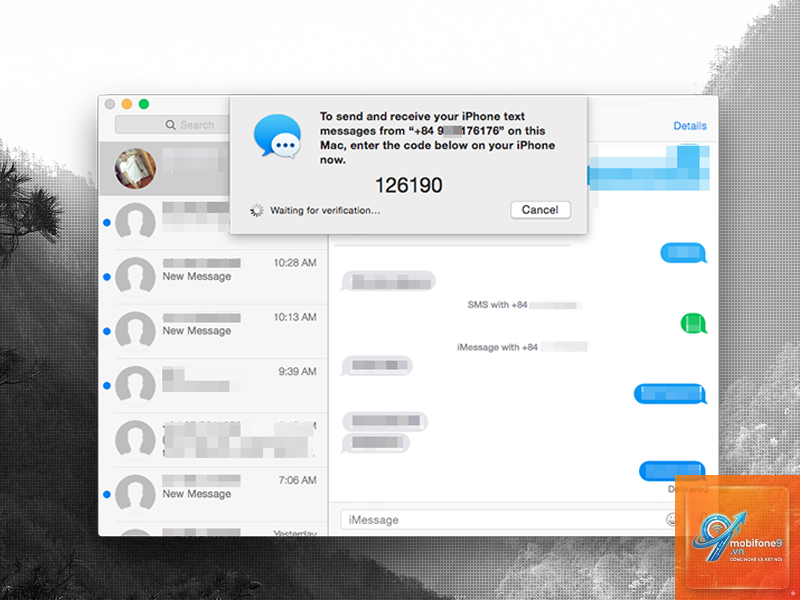
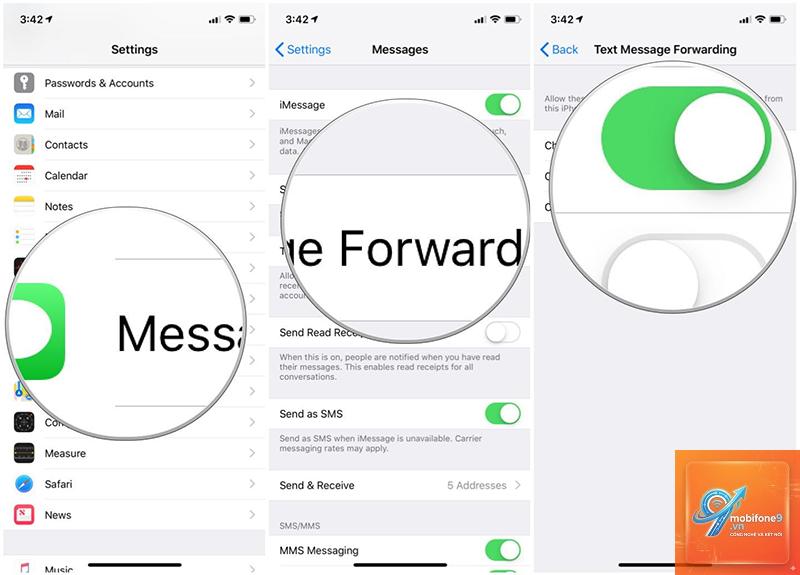
Sau khi đã đảm bảo các điều kiện trên,
Bluetooth chỉ cần thiết cho lần kết nối đầu tiên để thiết lập Handoff. Sau đó,
Nguyên nhân phổ biến nhất là do chưa bật Chuyển tiếp tin nhắn trên iPhone hoặc cả hai thiết bị không cùng kết nối một mạng Wi-Fi. Hãy kiểm tra lại các bước thiết lập và đảm bảo mạng ổn định.
Tôi có thể gửi tin nhắn từ MacBook khi iPhone tắt nguồn không?
Không, tính năng này yêu cầu iPhone phải bật nguồn và kết nối Internet để chuyển tiếp tin nhắn. Nếu iPhone tắt, bạn chỉ có thể gửi iMessage nếu người nhận cũng dùng iMessage, nhưng không thể gửi SMS.
Làm thế nào để tắt tính năng chuyển tiếp tin nhắn?
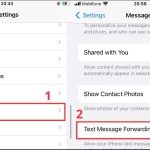
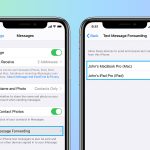
Trên iPhone, vào Cài đặt > Tin nhắn > Chuyển tiếp tin nhắn, tắt công tắc cho MacBook. Trên MacBook, bạn có thể đăng xuất khỏi iMessage trong phần Preferences.
Kết luận
Cách gửi tin nhắn iPhone trên MacBook không hề phức tạp nếu bạn nắm rõ các bước thiết lập và điều kiện cần thiết. Tính năng này không chỉ giúp bạn tiết kiệm thời gian mà còn nâng cao hiệu suất làm việc nhờ sự đồng bộ hoàn hảo giữa các thiết bị Apple. Hãy thực hiện theo hướng dẫn chi tiết trong bài viết, kiểm tra kỹ các cài đặt và khắc phục lỗi nếu gặp sự cố. Với sự chuẩn bị đúng đắn, bạn sẽ tận hưởng trải nghiệm nhắn tin liền mạch và chuyên nghiệp ngay trên MacBook của mình.
Tôi là Như Ý, người đam mê công nghệ và hiện đang hoạt động trong lĩnh vực biên tập nội dung số. Trải qua hơn 5 năm làm việc, tôi đã tích lũy nhiều kinh nghiệm trong việc xây dựng nội dung về smartphone, thiết bị Apple, phần mềm, ứng dụng và các thủ thuật công nghệ hữu ích. Tôi luôn cố gắng cập nhật những thông tin mới nhất để mang đến cho người đọc các bài viết chất lượng, dễ hiểu và phù hợp với nhu cầu thực tế.