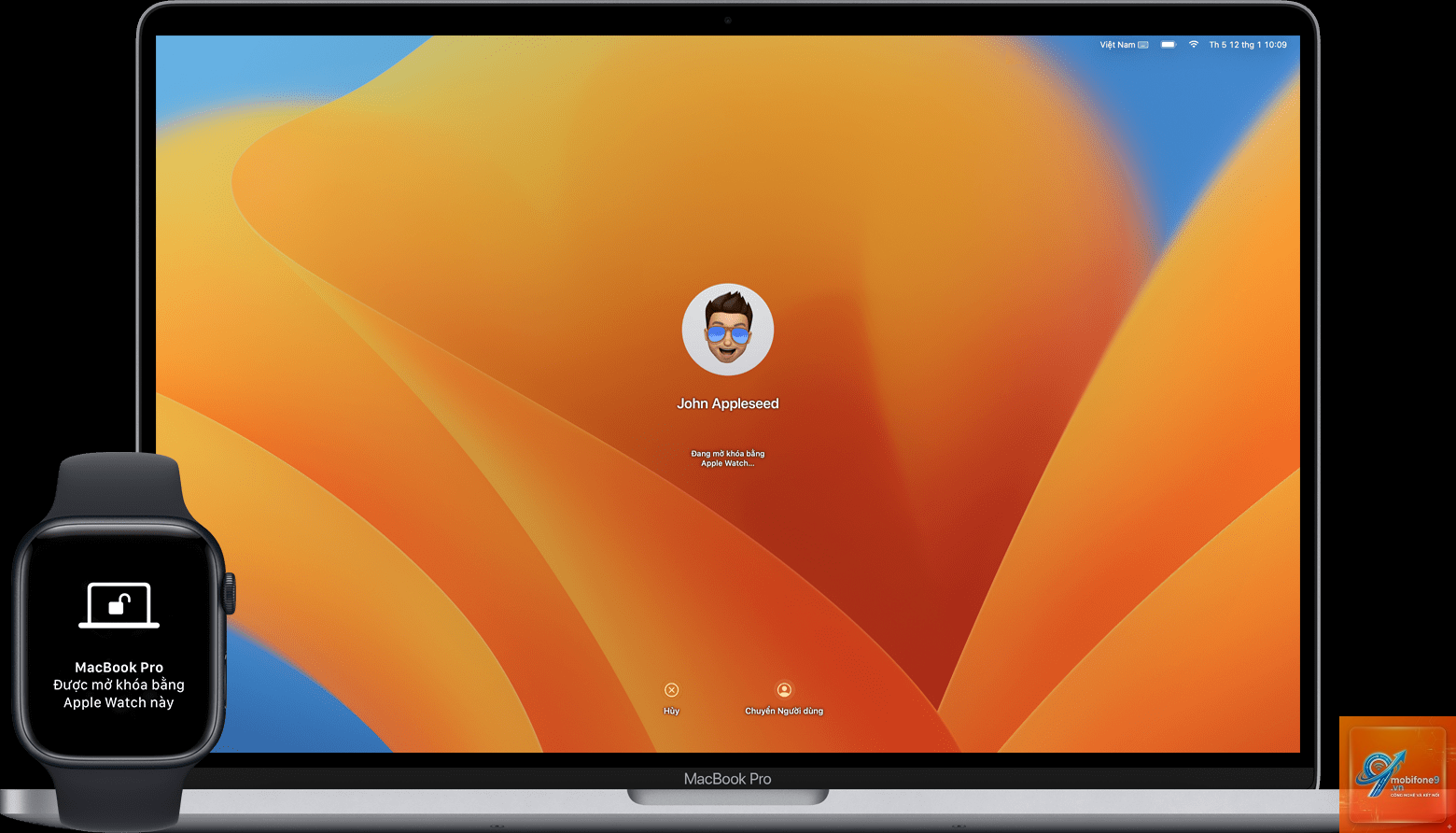
Việc mở khóa MacBook bằng Apple Watch là một trong những tính năng tiện lợi nhất mà Apple mang đến cho hệ sinh thái của mình. Thay vì phải gõ mật khẩu mỗi lần mở máy, bạn chỉ cần đeo Apple Watch ở gần là MacBook sẽ tự động mở khóa. Tính năng này không chỉ tiết kiệm thời gian mà còn tăng cường bảo mật khi bạn làm việc trong môi trường văn phòng hay tại nhà.
Cách mở khóa MacBook bằng Apple Watch hoạt động như thế nào?
Cách mở khóa MacBook bằng Apple Watch dựa trên cơ chế xác thực liên tục qua kết nối Bluetooth và Wi-Fi. Khi bạn đeo Apple Watch và đến gần MacBook, hệ thống sẽ tự động nhận diện thiết bị đã được ủy quyền. Quá trình này diễn ra trong nền mà không cần bất kỳ thao tác thủ công nào từ người dùng.
Apple sử dụng công nghệ Auto Unlock, cho phép MacBook phát hiện Apple Watch đang ở trong phạm vi kết nối an toàn. Khi bạn mở nắp hoặc đánh thức máy, MacBook sẽ gửi tín hiệu yêu cầu xác thực đến Apple Watch. Nếu đồng hồ xác nhận bạn đang đeo nó trên cổ tay, máy tính sẽ tự động mở khóa.
Điều kiện để sử dụng cách mở khóa MacBook bằng Apple Watch
Không phải thiết bị nào cũng hỗ trợ tính năng này. Bạn cần đáp ứng các yêu cầu phần cứng và phần mềm sau:
Yêu cầu về thiết bị
MacBook (2013 trở lên) hoặc iMac, Mac mini, Mac Pro tương thích
Apple Watch Series 3 trở lên
Cả hai thiết bị phải đăng nhập cùng một Apple ID
Apple Watch phải có mật khẩu và tính năng phát hiện cổ tay được bật
Yêu cầu về hệ điều hành
MacBook chạy macOS Sierra 10.12 trở lên
Apple Watch chạy watchOS 3 trở lên
Wi-Fi và Bluetooth phải được bật trên cả hai thiết bị
Hướng dẫn chi tiết cách mở khóa MacBook bằng Apple Watch
Quy trình thiết lập cách mở khóa MacBook bằng Apple Watch rất đơn giản, chỉ mất khoảng 2-3 phút. Vào System Preferences > Apple ID trên MacBook, kiểm tra mục iCloud. Trên Apple Watch, vào Settings > Apple ID để xác nhận.
Bước 2: Bật tính năng trên MacBook
Mở System Preferences > Security & Privacy > General. Tìm tùy chọn “Allow your Apple Watch to unlock your Mac” và đánh dấu chọn. Nếu tùy chọn này không xuất hiện, có thể thiết bị của bạn không tương thích hoặc chưa đáp ứng đủ điều kiện.
Bước 3: Xác thực mật khẩu
Hệ thống sẽ yêu cầu nhập mật khẩu MacBook để xác nhận thay đổi. Sau khi nhập, tính năng đã được kích hoạt.
Nguyên nhân thường do thiết bị không tương thích hoặc chưa đăng nhập cùng Apple ID. Kiểm tra lại phiên bản macOS và watchOS, đồng thời đảm bảo cả hai thiết bị đều sử dụng cùng một tài khoản iCloud.
Cách mở khóa MacBook bằng Apple Watch có an toàn không?
Có, tính năng này rất an toàn nhờ cơ chế phát hiện cổ tay và mã hóa đầu cuối. Apple Watch chỉ xác thực khi đang đeo trên cổ tay bạn, ngăn chặn truy cập trái phép.
Làm sao để tắt tính năng mở khóa bằng Apple Watch?
Vào System Preferences > Security & Privacy > General, bỏ chọn tùy chọn “Allow your Apple Watch to unlock your Mac”. Bạn cũng có thể tắt trên Apple Watch bằng cách vào Settings > Passcode và tắt Auto Unlock.
Cách mở khóa MacBook bằng Apple Watch có tốn pin không?
Rất ít, vì kết nối Bluetooth tiêu thụ năng lượng thấp. Tuy nhiên, nếu bạn lo lắng, có thể tắt tính năng này khi không sử dụng.
Tại sao MacBook không tự động mở khóa dù đã thiết lập đúng?
Kiểm tra khoảng cách giữa hai thiết bị, đảm bảo không quá xa. Đồng thời, khởi động lại cả MacBook và Apple Watch để làm mới kết nối.
Kết luận
Cách mở khóa MacBook bằng Apple Watch là một tính năng thông minh, giúp tối ưu hóa trải nghiệm người dùng trong hệ sinh thái Apple. Với quy trình thiết lập đơn giản và lợi ích vượt trội về tốc độ cũng như bảo mật, đây là công cụ không thể thiếu cho những ai sở hữu cả hai thiết bị. Hãy đảm bảo bạn đáp ứng đủ điều kiện phần cứng và phần mềm, đồng thời tuân thủ các lưu ý để tận dụng tối đa tính năng này. Nếu gặp sự cố, các bước khắc phục trong bài viết sẽ giúp bạn giải quyết nhanh chóng.
Tôi là Như Ý, người đam mê công nghệ và hiện đang hoạt động trong lĩnh vực biên tập nội dung số. Trải qua hơn 5 năm làm việc, tôi đã tích lũy nhiều kinh nghiệm trong việc xây dựng nội dung về smartphone, thiết bị Apple, phần mềm, ứng dụng và các thủ thuật công nghệ hữu ích. Tôi luôn cố gắng cập nhật những thông tin mới nhất để mang đến cho người đọc các bài viết chất lượng, dễ hiểu và phù hợp với nhu cầu thực tế.