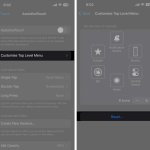
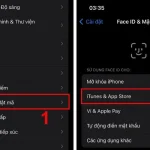
iPhone ngày càng có màn hình lớn hơn, từ chiếc iPhone 6 Plus 5.5 inch cho đến dòng Pro Max hiện tại lên tới 6.9 inch. Việc chạm tới góc trên hoặc cạnh đối diện bằng một tay trở nên khó khăn, đặc biệt với người có bàn tay nhỏ. Tính năng thu nhỏ màn hình iPhone (Reachability) ra đời để giải quyết vấn đề này, cho phép bạn kéo toàn bộ giao diện xuống nửa dưới màn hình chỉ với một thao tác vuốt. Bài viết này sẽ hướng dẫn chi tiết cách kích hoạt và sử dụng tính năng này trên mọi dòng iPhone chạy iOS 17, iOS 18 và các phiên bản cũ hơn.
Thu nhỏ màn hình iPhone là gì và hoạt động như thế nào?
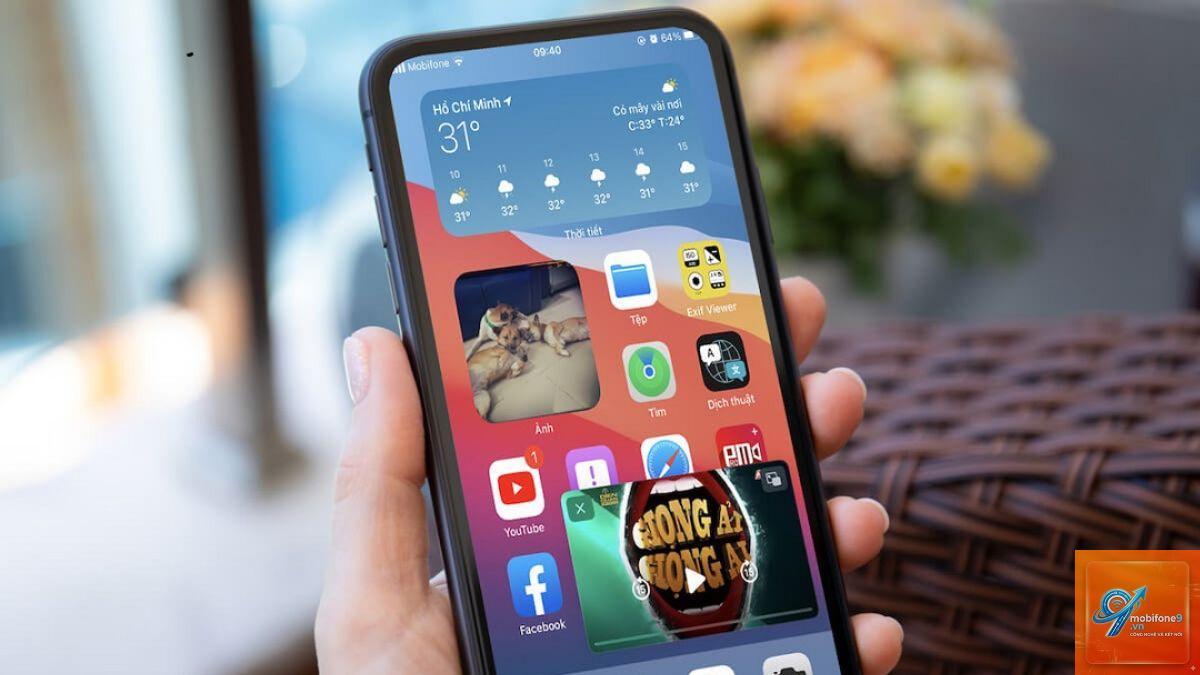
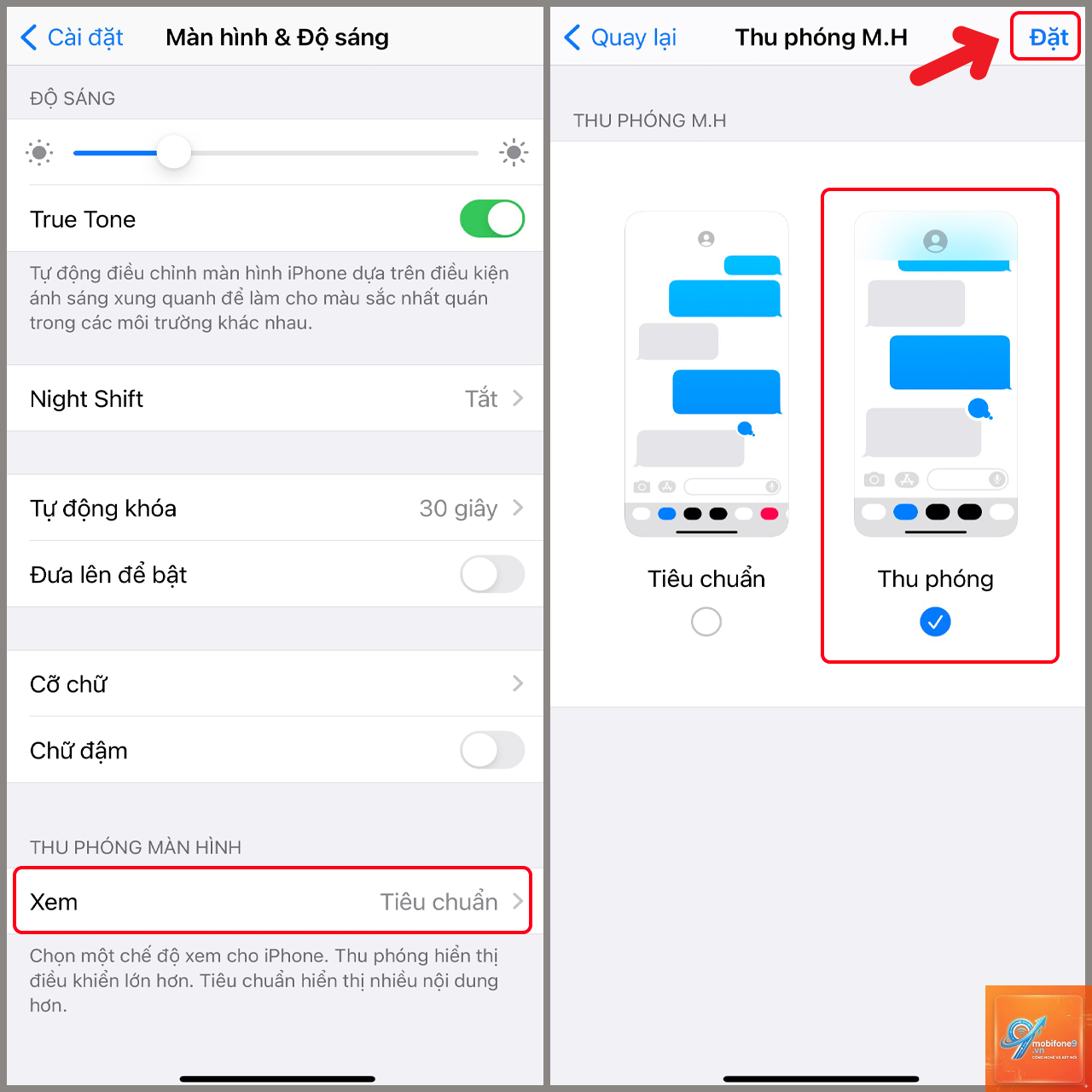
Thu nhỏ màn hình iPhone, hay còn gọi là Reachability, là một tính năng trợ năng được Apple tích hợp sẵn trong hệ điều hành iOS. Khi kích hoạt, toàn bộ nội dung hiển thị trên màn hình sẽ trượt xuống phía dưới, giúp ngón tay cái của bạn dễ dàng chạm tới các biểu tượng, nút bấm hoặc thanh thông báo ở nửa trên. Đây không phải là thay đổi độ phân giải hay zoom màn hình, mà đơn thuần là dịch chuyển giao diện tạm thời để hỗ trợ thao tác một tay.
Tính năng này đặc biệt hữu ích trên các dòng iPhone Plus, Pro Max và iPhone SE thế hệ mới. Khi bạn vuốt xuống ở cạnh dưới màn hình, iOS sẽ tính toán và kéo toàn bộ khung hình xuống một khoảng cách vừa đủ, thường là khoảng 40-50% chiều cao màn hình. Sau khi bạn chạm vào bất kỳ đâu trên màn hình hoặc vuốt lên, giao diện sẽ trở về vị trí ban đầu.
Cách bật tính năng thu nhỏ màn hình iPhone trên iOS 17 và iOS 18
Trên các phiên bản iOS hiện tại, tính năng Reachability được bật mặc định hoặc có thể kích hoạt thủ công qua Cài đặt.
Bước 1: Mở ứng dụng Cài đặt
Trên màn hình chính, chạm vào biểu tượng bánh răng màu xám để vào phần Cài đặt (Settings). Đây là nơi quản lý toàn bộ cấu hình hệ thống của iPhone.
Bước 2: Truy cập mục Trợ năng
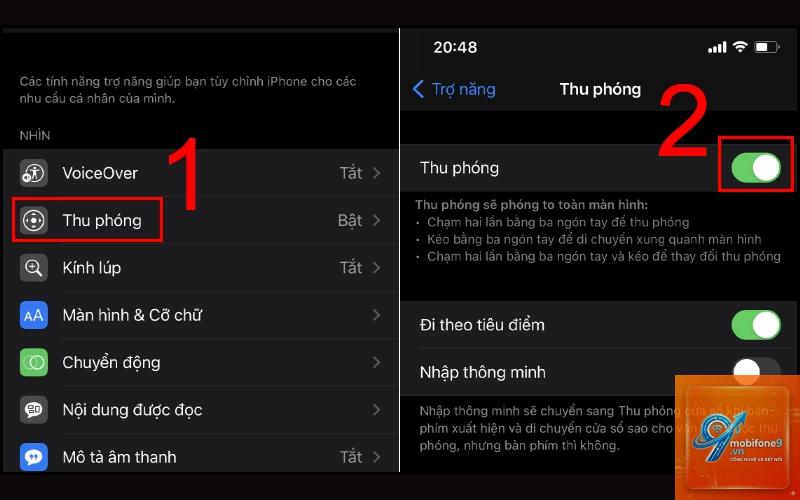
Trong menu Cài đặt, kéo xuống và chọn mục “Trợ năng” (Accessibility). Mục này chứa tất cả các tính năng hỗ trợ người dùng, bao gồm cả Reachability.
Bước 3: Chọn Cảm ứng
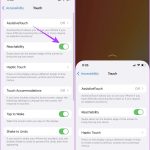
Trong phần Trợ năng, tìm và chạm vào “Cảm ứng” (Touch). Đây là nhóm cài đặt liên quan đến thao tác chạm, vuốt và cử chỉ trên màn hình.
Bước 4: Bật tính năng Thu nhỏ màn hình
Kéo xuống dưới cùng trong mục Cảm ứng, bạn sẽ thấy tùy chọn “Thu nhỏ màn hình” (Reachability). Gạt công tắc sang màu xanh để kích hoạt. Sau khi bật,
Nguyên nhân phổ biến nhất là bạn chưa vuốt đúng vị trí. Hãy đảm bảo ngón tay bắt đầu từ vạch Home Indicator ở cuối màn hình và vuốt xuống một đoạn ngắn. Nếu vẫn không được, hãy khởi động lại iPhone hoặc kiểm tra xem có bật chế độ “Giảm chuyển động” trong Trợ năng hay không, vì nó có thể ảnh hưởng đến cử chỉ này.
Thu nhỏ màn hình iPhone có ảnh hưởng đến pin không?
Không. Reachality chỉ là một cử chỉ hệ thống, không tiêu tốn thêm năng lượng đáng kể. Việc bật tính năng này không làm giảm tuổi thọ pin hay hiệu suất máy.
Có thể tùy chỉnh tốc độ hoặc độ nhạy của tính năng thu nhỏ màn hình không?
iOS không cung cấp tùy chọn điều chỉnh tốc độ hoặc độ nhạy cho Reachability. Tuy nhiên,
Không. Tính năng Reachability chỉ dành riêng cho iPhone. Trên iPad, Apple cung cấp các cử chỉ đa nhiệm khác như Split View và Slide Over để hỗ trợ thao tác một tay.
Làm thế nào để tắt tính năng thu nhỏ màn hình iPhone?
Vào Cài đặt > Trợ năng > Cảm ứng > Thu nhỏ màn hình, sau đó gạt công tắc sang trạng thái tắt (màu xám). Bạn cũng có thể tắt nhanh bằng cách vuốt xuống và chọn “Tắt” trong menu xuất hiện (nếu có).
Kết luận
Cách thu nhỏ màn hình iPhone thông qua tính năng Reachability là một giải pháp đơn giản nhưng cực kỳ hiệu quả để cải thiện trải nghiệm sử dụng một tay trên các dòng iPhone màn hình lớn. Chỉ với vài thao tác trong Cài đặt, bạn có thể kích hoạt và sử dụng ngay lập tức. Tính năng này giúp bạn chạm tới mọi ngóc ngách của màn hình mà không cần đổi tư thế cầm, giảm nguy cơ rơi máy và tăng tốc độ thao tác. Dù có một số hạn chế nhỏ như không thay đổi kích thước nội dung hay dễ kích hoạt nhầm, nhưng lợi ích mà nó mang lại là không thể phủ nhận. Hãy thử bật tính năng này ngay hôm nay và trải nghiệm sự khác biệt khi sử dụng iPhone bằng một tay.
Tôi là Như Ý, người đam mê công nghệ và hiện đang hoạt động trong lĩnh vực biên tập nội dung số. Trải qua hơn 5 năm làm việc, tôi đã tích lũy nhiều kinh nghiệm trong việc xây dựng nội dung về smartphone, thiết bị Apple, phần mềm, ứng dụng và các thủ thuật công nghệ hữu ích. Tôi luôn cố gắng cập nhật những thông tin mới nhất để mang đến cho người đọc các bài viết chất lượng, dễ hiểu và phù hợp với nhu cầu thực tế.