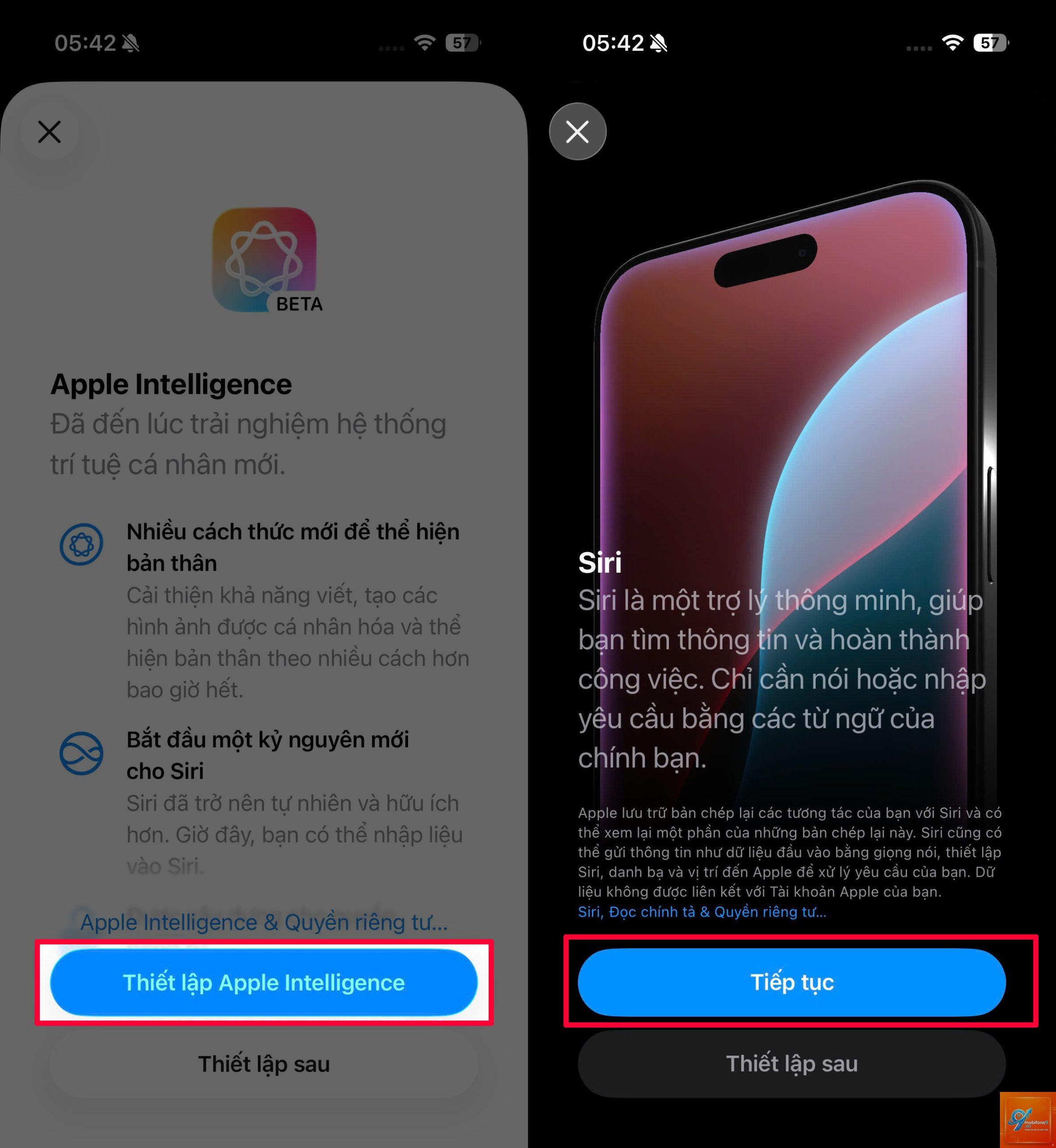
Apple đã tích hợp trí tuệ nhân tạo vào hệ sinh thái iOS từ nhiều năm qua, nhưng phải đến các phiên bản gần đây, việc bật AI trên iPhone mới thực sự trở nên dễ dàng và phổ biến với người dùng phổ thông. Từ Siri thông minh hơn, tính năng nhận diện ảnh, đến các công cụ hỗ trợ viết và chỉnh sửa nội dung, AI đang dần thay đổi cách bạn tương tác với chiếc điện thoại hàng ngày. Bài viết này sẽ giúp bạn hiểu rõ bản chất, cách kích hoạt và khai thác triệt để các tính năng AI trên iPhone, từ cơ bản đến nâng cao.
Không giống như các ứng dụng AI độc lập như ChatGPT hay Gemini, bật AI trên iPhone là quá trình kích hoạt và sử dụng các tính năng trí tuệ nhân tạo được Apple nhúng sẵn trong hệ điều hành iOS. Các tính năng này hoạt động dựa trên Neural Engine – một bộ xử lý chuyên dụng trong chip Apple (từ dòng A12 Bionic trở lên), cho phép xử lý các tác vụ machine learning ngay trên thiết bị mà không cần kết nối internet.
Apple gọi hệ thống AI này là Apple Intelligence (trên iOS 18 trở lên) và Core ML (nền tảng machine learning). Các tính năng bao gồm nhận diện khuôn mặt trong ảnh, gợi ý văn bản thông minh, dịch thuật real-time, tạo ảnh từ văn bản (Image Playground), và tất nhiên là trợ lý ảo Siri được nâng cấp mạnh mẽ.
Điều kiện cần để bật AI trên iPhone
Trước khi bắt đầu, bạn cần đảm bảo thiết bị đáp ứng các yêu cầu tối thiểu. Không phải mọi iPhone đều hỗ trợ đầy đủ các tính năng AI mới nhất.
Yếu tố
Yêu cầu tối thiểu
Ghi chú
Phiên bản iOS
iOS 17 trở lên (tốt nhất là iOS 18)
Apple Intelligence chỉ khả dụng chính thức từ iOS 18.1
Dòng máy
iPhone Xs, Xr trở lên (chip A12 Bionic+)
Các tính năng AI nâng cao yêu cầu chip A17 Pro hoặc M-series
Dung lượng trống
Tối thiểu 4GB
Mô hình AI ngôn ngữ lớn cần không gian lưu trữ
Kết nối mạng
Có internet cho một số tính năng đám mây
Xử lý trên thiết bị không cần mạng
Khu vực
Hỗ trợ ngôn ngữ tiếng Anh (Mỹ) ban đầu
Tiếng Việt chưa được hỗ trợ chính thức cho Apple Intelligence
Các cách bật AI trên iPhone chi tiết từng bước
Bật Siri thông minh – trợ lý AI cốt lõi
Siri là cổng vào chính cho hầu hết các tính năng AI trên iPhone. Để kích hoạt phiên bản Siri mới nhất với khả năng hiểu ngữ cảnh và xử lý tác vụ phức tạp hơn, bạn thực hiện:
Vào Cài đặt (Settings) > Siri & Tìm kiếm (Siri & Search).
Bật công tắc Lắng nghe “Hey Siri” hoặc Nhấn nút bên để gọi Siri.
Chọn ngôn ngữ là Tiếng Anh (Mỹ) để có trải nghiệm AI tốt nhất.
Bật Cho phép Siri khi bị khóa nếu muốn sử dụng nhanh.
Trong mục Nâng cấp Siri, bật Apple Intelligence (nếu có).
Sau khi bật, Siri có thể tóm tắt nội dung, tạo email, chỉnh sửa ảnh và trả lời các câu hỏi phức tạp dựa trên ngữ cảnh cuộc trò chuyện trước đó.
Bật tính năng AI trong ảnh và camera
iPhone sử dụng AI để tối ưu hóa chất lượng ảnh chụp và nhận diện nội dung. Để kích hoạt các tính năng này:
Vào Cài đặt > Máy ảnh > bật HDR thông minh và Chụp ảnh ngoài khung hình – AI sẽ tự động ghép ảnh và cân bằng sáng.
Trong ứng dụng Ảnh, AI tự động phân loại khuôn mặt, địa điểm và sự kiện. Bạn không cần bật thủ công, nhưng hãy đảm bảo iCloud Ảnh được bật để đồng bộ.
Tính năng Visual Look Up (Tra cứu trực quan) cho phép nhấn giữ vào đối tượng trong ảnh để AI nhận diện và cung cấp thông tin. Kích hoạt bằng cách vào Cài đặt > Chung > Thông tin > bật Tra cứu trực quan.
Bật AI viết và tạo nội dung (Writing Tools)
Trên iOS 18, Apple giới thiệu Writing Tools – công cụ AI hỗ trợ viết lách. Để bật:
Vào Cài đặt > Apple Intelligence & Siri.
Bật Writing Tools (nếu chưa bật).
Khi soạn thảo văn bản trong bất kỳ ứng dụng nào (Notes, Mail, Messages), chọn đoạn văn bản, nhấn Writing Tools trong menu ngữ cảnh.
Chọn chức năng: Proofread (kiểm tra lỗi), Rewrite (viết lại), Summarize (tóm tắt), hoặc Create (tạo nội dung mới).
Công cụ này hoạt động hoàn toàn trên thiết bị, đảm bảo quyền riêng tư và không cần internet.
Bật AI tạo ảnh (Image Playground)
Image Playground là tính năng tạo ảnh từ mô tả văn bản, tương tự DALL-E nhưng được Apple tối ưu. Để kích hoạt:
Đảm bảo iPhone đang chạy iOS 18.2 trở lên và có chip A17 Pro hoặc M-series.
Vào Cài đặt > Apple Intelligence > bật Image Playground.
Mở ứng dụng Image Playground (tải từ App Store nếu chưa có).
Nhập mô tả bằng tiếng Anh, chọn phong cách (Animation, Illustration, Sketch) và nhấn Create.
Lợi ích khi bật AI trên iPhone
Việc kích hoạt các tính năng AI mang lại nhiều lợi ích thiết thực trong cuộc sống hàng ngày:
Tiết kiệm thời gian: Siri có thể đặt lời nhắc, gửi tin nhắn, tra cứu thông tin chỉ bằng giọng nói, giảm thao tác thủ công đến 60%.
Cải thiện chất lượng ảnh: AI tự động điều chỉnh ánh sáng, màu sắc và xóa phông, giúp ảnh đẹp hơn mà không cần chỉnh sửa thủ công.
Hỗ trợ viết lách chuyên nghiệp: Writing Tools giúp kiểm tra ngữ pháp, viết lại câu văn và tóm tắt nội dung dài, hữu ích cho dân văn phòng và học sinh.
Cá nhân hóa trải nghiệm: AI học thói quen sử dụng của bạn để gợi ý ứng dụng, lịch trình và nội dung phù hợp.
Bảo mật cao: Hầu hết xử lý AI diễn ra ngay trên thiết bị, không gửi dữ liệu lên đám mây, đảm bảo quyền riêng tư tuyệt đối.
Hạn chế và những điều cần lưu ý
Dù mạnh mẽ, việc bật AI trên iPhone cũng có một số hạn chế bạn cần biết:
Ngôn ngữ hỗ trợ hạn chế: Apple Intelligence hiện chỉ hỗ trợ tiếng Anh (Mỹ) và một số ngôn ngữ châu Âu. Tiếng Việt chưa được hỗ trợ chính thức, khiến các tính năng như Writing Tools không hoạt động với văn bản tiếng Việt.
Yêu cầu phần cứng cao: Các tính năng AI nâng cao như Image Playground chỉ hoạt động trên iPhone 15 Pro trở lên. Người dùng iPhone đời cũ sẽ không trải nghiệm được đầy đủ.
Tiêu tốn pin: Xử lý AI liên tục có thể làm hao pin nhanh hơn, đặc biệt khi sử dụng các tác vụ nặng như tạo ảnh hoặc dịch thuật real-time.
Phụ thuộc vào khu vực: Một số tính năng như Apple Intelligence chưa khả dụng tại Việt Nam, cần chuyển vùng tài khoản Apple ID sang Mỹ để kích hoạt.
So sánh AI trên iPhone với các nền tảng khác
Tiêu chí
AI trên iPhone (Apple Intelligence)
AI trên Android (Google Gemini)
AI trên máy tính (ChatGPT)
Xử lý trên thiết bị
Có, phần lớn tác vụ
Một phần, phụ thuộc đám mây
Chủ yếu trên đám mây
Bảo mật dữ liệu
Cao nhất (on-device)
Trung bình
Thấp hơn (dữ liệu gửi lên server)
Tích hợp hệ thống
Sâu, toàn diện
Tốt trên Pixel
Hạn chế, qua API
Khả năng sáng tạo
Trung bình (an toàn)
Cao
Cao nhất
Hỗ trợ tiếng Việt
Chưa chính thức
Có
Có
Yêu cầu phần cứng
Cao (chip A12+ / A17 Pro)
Trung bình
Thấp (chỉ cần trình duyệt)
Ứng dụng thực tế của AI trên iPhone trong đời sống
Trong công việc văn phòng
Apple Intelligence hiện chỉ khả dụng trên iOS 18.1 trở lên và yêu cầu chip A17 Pro hoặc M-series. Nếu không thấy, hãy kiểm tra phiên bản iOS trong Cài đặt > Cài đặt chung > Giới thiệu. Nếu máy đời cũ, bạn vẫn có thể sử dụng các tính năng AI cơ bản như Siri và Live Text.
Bật AI trên iPhone có tốn nhiều pin không?
Có, các tác vụ AI nặng như tạo ảnh hoặc dịch thuật liên tục có thể tiêu tốn pin nhanh hơn 15-20% so với bình thường. Tuy nhiên, Apple đã tối ưu Neural Engine để giảm thiểu tác động. Bạn nên tắt các tính năng không cần thiết khi không sử dụng.
Có thể sử dụng AI trên iPhone bằng tiếng Việt không?
Hiện tại, Apple Intelligence chưa hỗ trợ tiếng Việt. Các tính năng như Writing Tools và Image Playground chỉ hoạt động với ngôn ngữ được hỗ trợ (tiếng Anh, Tây Ban Nha, Pháp, Đức, Trung Quốc…). Siri tiếng Việt vẫn hoạt động nhưng ở phiên bản cơ bản, không có AI nâng cao.
Bật AI trên iPhone có ảnh hưởng đến bảo mật không?
Ngược lại, AI trên iPhone được thiết kế ưu tiên bảo mật. Hầu hết xử lý diễn ra trên thiết bị, dữ liệu không rời khỏi máy. Apple không sử dụng dữ liệu cá nhân để huấn luyện AI. Đây là điểm mạnh so với các nền tảng AI đám mây khác.
Tại sao tôi bật AI trên iPhone nhưng không thấy cải thiện?
Có thể bạn chưa kích hoạt đúng tính năng hoặc thiết bị không tương thích. Hãy kiểm tra lại danh sách tính năng trong Cài đặt > Apple Intelligence. Nếu máy đời cũ, các tính năng nâng cao sẽ không khả dụng. Bạn vẫn có thể tận dụng Siri và Live Text.
Kết luận
Bật AI trên iPhone không chỉ đơn thuần là kích hoạt một công tắc trong cài đặt, mà là quá trình làm quen và tận dụng hệ sinh thái trí tuệ nhân tạo mà Apple đã xây dựng trong nhiều năm. Từ Siri thông minh hơn, Writing Tools hỗ trợ viết lách, đến Image Playground sáng tạo, mỗi tính năng đều mang lại giá trị thiết thực nếu bạn biết cách sử dụng đúng.
Điều quan trọng là xác định nhu cầu của bản thân: nếu bạn cần hỗ trợ công việc văn phòng, hãy tập trung vào Siri và Writing Tools. Nếu bạn yêu thích nhiếp ảnh, hãy khám phá các tính năng AI trong camera. Dù ở lĩnh vực nào, việc chủ động cập nhật iOS và tìm hiểu các tính năng mới sẽ giúp bạn khai thác tối đa sức mạnh AI trên chiếc iPhone của mình.
Hãy bắt đầu bằng cách kiểm tra phiên bản iOS, đảm bảo thiết bị tương thích, và lần lượt kích hoạt từng tính năng theo hướng dẫn. Trải nghiệm AI trên iPhone sẽ ngày càng được cải thiện khi Apple mở rộng hỗ trợ ngôn ngữ và khu vực trong tương lai.
Tôi là Như Ý, người đam mê công nghệ và hiện đang hoạt động trong lĩnh vực biên tập nội dung số. Trải qua hơn 5 năm làm việc, tôi đã tích lũy nhiều kinh nghiệm trong việc xây dựng nội dung về smartphone, thiết bị Apple, phần mềm, ứng dụng và các thủ thuật công nghệ hữu ích. Tôi luôn cố gắng cập nhật những thông tin mới nhất để mang đến cho người đọc các bài viết chất lượng, dễ hiểu và phù hợp với nhu cầu thực tế.