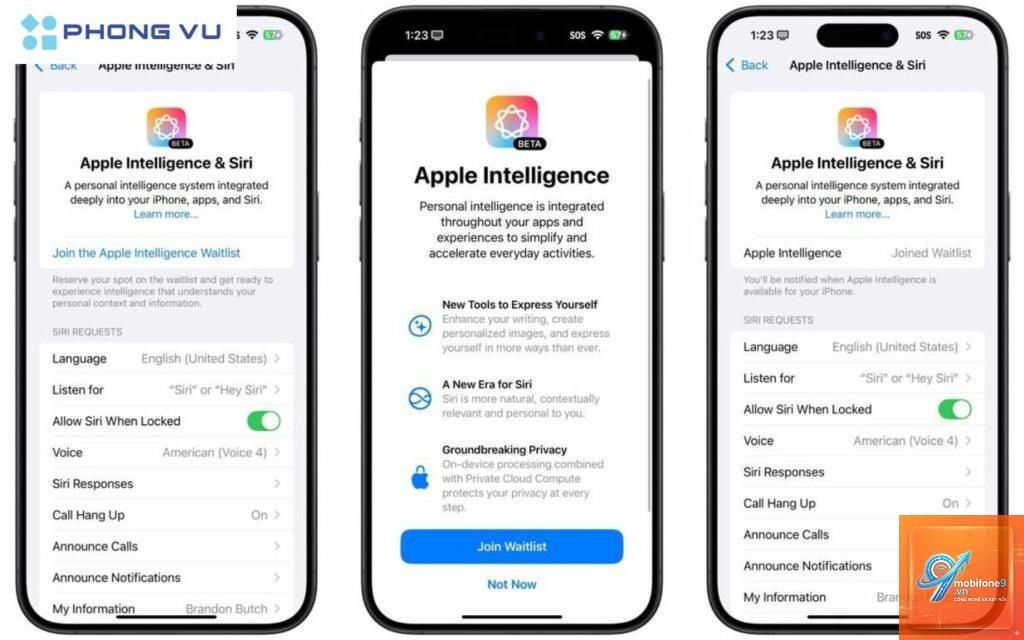
Apple Intelligence là bộ tính năng trí tuệ nhân tạo thế hệ mới được Apple tích hợp sâu vào hệ điều hành, mang đến trải nghiệm thông minh và cá nhân hóa hơn cho người dùng iPhone. Việc bật Apple Intelligence trên iPhone không chỉ đơn giản là kích hoạt một công tắc, mà còn mở ra cánh cửa khám phá hàng loạt tiện ích như viết lại văn bản, tạo hình ảnh, tóm tắt nội dung và trợ lý ảo Siri thông minh hơn. Bài viết này sẽ hướng dẫn bạn từng bước chi tiết để kích hoạt và sử dụng hiệu quả bộ công cụ AI đột phá này.
Apple Intelligence là gì và tại sao cần bật Apple Intelligence trên iPhone?
Apple Intelligence là hệ thống trí tuệ nhân tạo cá nhân được Apple phát triển, hoạt động trực tiếp trên thiết bị và qua đám mây riêng tư. Khác với các giải pháp AI khác, Apple Intelligence ưu tiên bảo mật tuyệt đối khi xử lý dữ liệu ngay trên iPhone mà không gửi thông tin lên máy chủ. Hệ thống này bao gồm các mô hình ngôn ngữ lớn (LLM) và các thuật toán học máy tiên tiến, giúp iPhone hiểu ngữ cảnh, dự đoán hành vi và hỗ trợ người dùng một cách tự nhiên nhất.
Khi bạn bật Apple Intelligence trên iPhone, thiết bị sẽ tự động kích hoạt hàng loạt tính năng mới: công cụ viết (Writing Tools) cho phép chỉnh sửa, tóm tắt và viết lại văn bản trong mọi ứng dụng; Genmoji tạo biểu tượng cảm xúc tùy chỉnh từ mô tả văn bản; Image Playground tạo hình ảnh
Điều kiện tiên quyết trước khi bật Apple Intelligence trên iPhone
Không phải mọi iPhone đều hỗ trợ Apple Intelligence. Apple đã giới hạn tính năng này trên các dòng máy có chip A17 Pro trở lên hoặc chip dòng M. Cụ thể, danh sách thiết bị tương thích bao gồm:
iPhone 15 Pro và iPhone 15 Pro Max
Tất cả các mẫu iPhone 16, iPhone 16 Plus, iPhone 16 Pro và iPhone 16 Pro Max
Ngoài phần cứng, bạn cần đảm bảo iPhone đang chạy phiên bản iOS 18.1 trở lên. Apple Intelligence chỉ khả dụng khi thiết bị được cập nhật lên phiên bản hệ điều hành mới nhất. Để kiểm tra, vào Cài đặt > Cài đặt chung > Cập nhật phần mềm và tải về bản cập nhật nếu có.
Một yếu tố quan trọng khác là ngôn ngữ và khu vực. Hiện tại, Apple Intelligence hỗ trợ tiếng Anh (Mỹ) và một số ngôn ngữ khác. Bạn cần đặt ngôn ngữ thiết bị và khu vực về Hoa Kỳ hoặc các quốc gia được hỗ trợ để kích hoạt tính năng. Apple đang mở rộng hỗ trợ ngôn ngữ, bao gồm tiếng Việt trong tương lai, nhưng hiện tại cần cài đặt tiếng Anh để sử dụng.
Hướng dẫn chi tiết cách bật Apple Intelligence trên iPhone
Bước 1: Cập nhật lên phiên bản iOS mới nhất
Trước tiên, hãy đảm bảo iPhone của
Có, bạn cần đăng nhập bằng Apple ID để kích hoạt và sử dụng Apple Intelligence. Apple ID giúp đồng bộ cài đặt và cá nhân hóa trải nghiệm AI trên các thiết bị Apple của bạn.
Tại sao tôi không thấy tùy chọn Apple Intelligence sau khi cập nhật iOS?
Nguyên nhân thường do ngôn ngữ và khu vực chưa được thiết lập đúng. Hãy đảm bảo
Có, Apple Intelligence hoàn toàn miễn phí cho người dùng các thiết bị hỗ trợ. Bạn không cần trả thêm phí đăng ký nào để sử dụng các tính năng như Writing Tools, Genmoji, Image Playground hay Siri nâng cấp.
Tôi có thể tắt Apple Intelligence sau khi bật không?
Có, bạn có thể tắt bất kỳ lúc nào bằng cách vào Cài đặt > Apple Intelligence & Siri và gạt nút Apple Intelligence sang trạng thái tắt. Việc tắt sẽ vô hiệu hóa tất cả tính năng AI, nhưng không ảnh hưởng đến dữ liệu cá nhân của bạn.
Kết luận
Việc bật Apple Intelligence trên iPhone mở ra một kỷ nguyên mới về trí tuệ nhân tạo cá nhân hóa, nơi thiết bị của bạn không chỉ là công cụ mà còn là trợ lý thông minh thực thụ. Từ Writing Tools giúp bạn viết lách chuyên nghiệp, Genmoji tạo biểu tượng cảm xúc độc đáo, đến Siri hiểu ngữ cảnh sâu sắc, tất cả đều được thiết kế để nâng cao năng suất và sáng tạo.
Để tận dụng tối đa, hãy đảm bảo thiết bị của bạn tương thích, cập nhật iOS mới nhất và thiết lập đúng ngôn ngữ khu vực. Dù còn một số hạn chế về ngôn ngữ và thiết bị hỗ trợ, Apple Intelligence vẫn là bước tiến vượt bậc trong việc tích hợp AI vào hệ sinh thái Apple. Hãy bắt đầu trải nghiệm ngay hôm nay để khám phá những khả năng mới mà công nghệ này mang lại.
Tôi là Như Ý, người đam mê công nghệ và hiện đang hoạt động trong lĩnh vực biên tập nội dung số. Trải qua hơn 5 năm làm việc, tôi đã tích lũy nhiều kinh nghiệm trong việc xây dựng nội dung về smartphone, thiết bị Apple, phần mềm, ứng dụng và các thủ thuật công nghệ hữu ích. Tôi luôn cố gắng cập nhật những thông tin mới nhất để mang đến cho người đọc các bài viết chất lượng, dễ hiểu và phù hợp với nhu cầu thực tế.