Apple Intelligence là tính năng trí tuệ nhân tạo được tích hợp sâu vào hệ điều hành iOS 18, iPadOS 18 và macOS Sequoia, mang đến khả năng xử lý ngôn ngữ tự nhiên, tạo hình ảnh và hỗ trợ tác vụ thông minh. Tuy nhiên, nhiều người dùng muốn tìm cách tắt Apple Intelligence vì lo ngại về quyền riêng tư, hao pin hoặc đơn giản là không có nhu cầu sử dụng. Bài viết này sẽ hướng dẫn bạn từng bước cụ thể để vô hiệu hóa hoàn toàn hoặc từng phần tính năng này trên các thiết bị Apple.
Apple Intelligence là hệ thống AI cá nhân hóa hoạt động trên thiết bị, sử dụng mô hình ngôn ngữ lớn để hiểu ngữ cảnh, tạo văn bản, chỉnh sửa ảnh và tự động hóa các tác vụ. Tính năng này yêu cầu chip Apple Silicon M1 trở lên trên Mac hoặc chip A17 Pro trên iPhone 15 Pro series.
Lý do người dùng muốn cách tắt Apple Intelligence bao gồm:
Tiết kiệm pin thiết bị khi AI chạy nền liên tục
Bảo vệ dữ liệu cá nhân khỏi bị xử lý cục bộ
Tránh các đề xuất không mong muốn từ hệ thống
Giảm dung lượng bộ nhớ chiếm dụng bởi mô hình AI
Kiểm soát hoàn toàn trải nghiệm người dùng
Hướng dẫn cách tắt Apple Intelligence trên iPhone
Tắt hoàn toàn Apple Intelligence trên iOS 18
Để thực hiện cách tắt Apple Intelligence trên iPhone, bạn cần truy cập vào khu vực cài đặt chính. Quy trình này áp dụng cho iPhone 15 Pro, iPhone 15 Pro Max và các dòng máy tương thích.
Mở ứng dụng Cài đặt (Settings) trên màn hình chính
Chọn mục Apple Intelligence & Siri
Gạt công tắc Apple Intelligence sang trạng thái tắt (màu xám)
Xác nhận lựa chọn khi hệ thống hiển thị thông báo
Sau khi tắt, các tính năng như Writing Tools, Image Playground, Genmoji và Smart Reply sẽ ngừng hoạt động. Siri vẫn hoạt động nhưng không còn khả năng xử lý ngữ cảnh nâng cao.
Tắt từng phần tính năng Apple Intelligence
Nếu bạn không muốn tắt hoàn toàn, có thể tùy chỉnh cách tắt Apple Intelligence cho từng khía cạnh cụ thể:
Tính năng
Đường dẫn tắt
Kết quả
Writing Tools
Cài đặt > Apple Intelligence & Siri > Writing Tools
Vô hiệu hóa gợi ý viết và chỉnh sửa văn bản
Image Playground
Cài đặt > Apple Intelligence & Siri > Image Playground
Tắt tạo hình ảnh từ mô tả văn bản
Smart Reply
Cài đặt > Tin nhắn > Smart Reply
Ngừng đề xuất trả lời thông minh
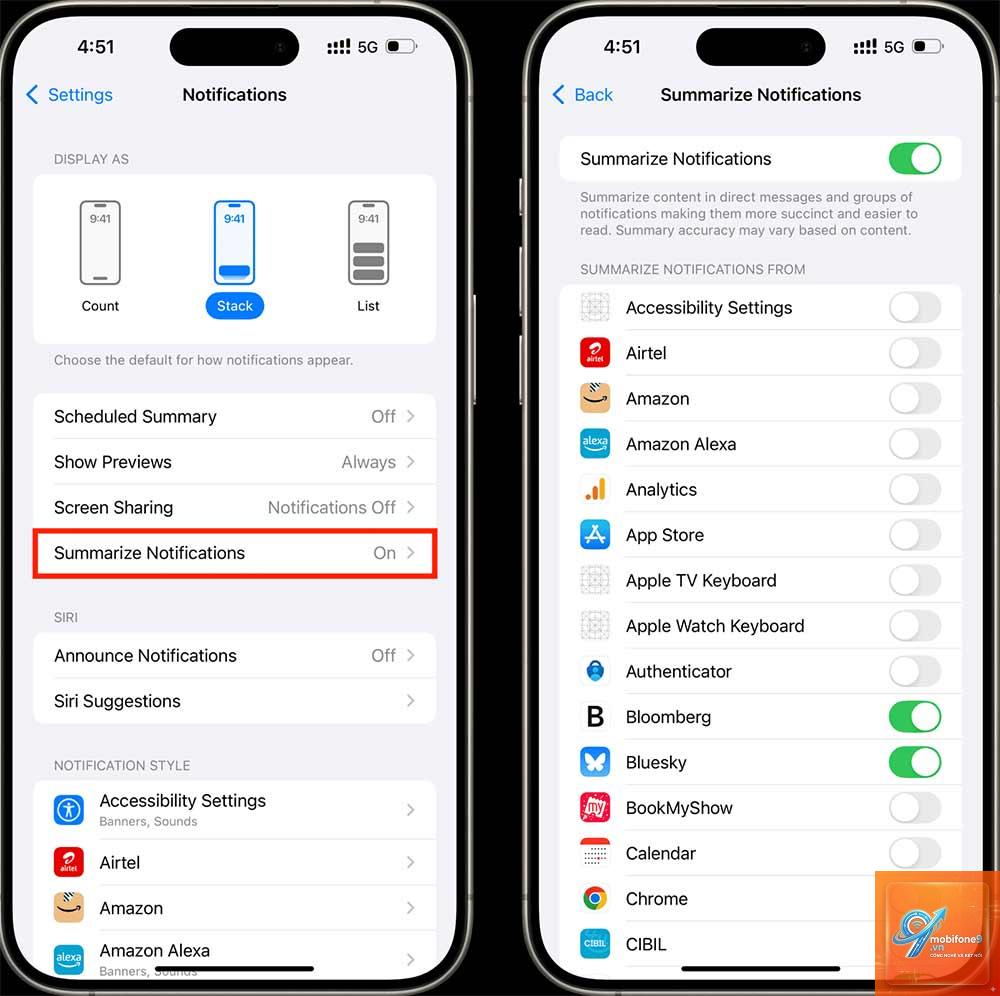
Notification Summaries
Cài đặt > Thông báo > Tóm tắt thông báo
Tắt tóm tắt thông báo bằng AI
Cách tắt Apple Intelligence trên Mac
Trên macOS Sequoia, cách tắt Apple Intelligence có sự khác biệt nhỏ so với iOS. Các máy Mac sử dụng chip M1, M2, M3 hoặc M4 đều có thể thực hiện.
Vô hiệu hóa Apple Intelligence trên MacBook và iMac
Nhấp vào biểu tượng Apple ở góc trên bên trái
Chọn Cài đặt hệ thống (System Settings)
Vào mục Apple Intelligence & Siri trong thanh sidebar
Tắt công tắc Apple Intelligence
Đóng cửa sổ cài đặt để lưu thay đổi
Khi đã tắt, các tính năng như Clean Up trong Ảnh, Smart Search trong Finder và các đề xuất ngữ cảnh sẽ biến mất.
Không, việc tắt Apple Intelligence chỉ vô hiệu hóa các tính năng AI, không xóa dữ liệu cá nhân, ảnh hay tin nhắn của bạn. Tất cả thông tin vẫn được giữ nguyên trên thiết bị.
Có thể tắt Apple Intelligence vĩnh viễn không?
Có,
Hoàn toàn không. Đây là tính năng tùy chọn do người dùng quyết định. Việc tắt hay bật không ảnh hưởng đến chế độ bảo hành của Apple.
Sau khi tắt Apple Intelligence, Siri có còn hoạt động không?
Siri vẫn hoạt động bình thường nhưng sẽ không có các khả năng nâng cao như hiểu ngữ cảnh sâu, tạo văn bản hay xử lý hình ảnh. Siri chỉ thực hiện các lệnh cơ bản như gọi điện, hẹn giờ, tra cứu thông tin.
Tại sao không tìm thấy tùy chọn Apple Intelligence trong cài đặt?
Apple Intelligence chỉ khả dụng trên các thiết bị có chip Apple Silicon (M1 trở lên) hoặc iPhone 15 Pro series. Nếu thiết bị của bạn không thuộc danh sách này, tùy chọn sẽ không xuất hiện. Ngoài ra, cần đảm bảo thiết bị đang chạy iOS 18.1 hoặc mới hơn.
Cách tắt Apple Intelligence có giống nhau trên tất cả thiết bị không?
Về cơ bản là giống nhau, nhưng đường dẫn cài đặt có thể khác đôi chút giữa iPhone, iPad và Mac. Trên iPhone và iPad, bạn vào Cài đặt > Apple Intelligence & Siri. Trên Mac, vào Cài đặt hệ thống > Apple Intelligence & Siri.
Kết luận
Cách tắt Apple Intelligence là một thao tác đơn giản nhưng mang lại nhiều lợi ích thiết thực cho người dùng muốn kiểm soát trải nghiệm thiết bị của mình. Dù Apple Intelligence là bước tiến lớn trong việc cá nhân hóa trải nghiệm người dùng, không phải ai cũng cần đến những tính năng này. Việc tắt đi giúp tiết kiệm pin, giải phóng bộ nhớ và tăng tốc độ xử lý.
Tùy vào nhu cầu sử dụng, bạn có thể chọn tắt hoàn toàn hoặc chỉ vô hiệu hóa từng phần. Quan trọng nhất là hiểu rõ tác động của quyết định này để đưa ra lựa chọn phù hợp. Nếu sau này muốn trải nghiệm lại, bạn chỉ cần vào cài đặt và bật lên trong vài giây.
Hãy thực hiện cách tắt Apple Intelligence ngay hôm nay nếu bạn cảm thấy tính năng này không thực sự cần thiết cho công việc và cuộc sống hàng ngày của mình.
Tôi là Như Ý, người đam mê công nghệ và hiện đang hoạt động trong lĩnh vực biên tập nội dung số. Trải qua hơn 5 năm làm việc, tôi đã tích lũy nhiều kinh nghiệm trong việc xây dựng nội dung về smartphone, thiết bị Apple, phần mềm, ứng dụng và các thủ thuật công nghệ hữu ích. Tôi luôn cố gắng cập nhật những thông tin mới nhất để mang đến cho người đọc các bài viết chất lượng, dễ hiểu và phù hợp với nhu cầu thực tế.