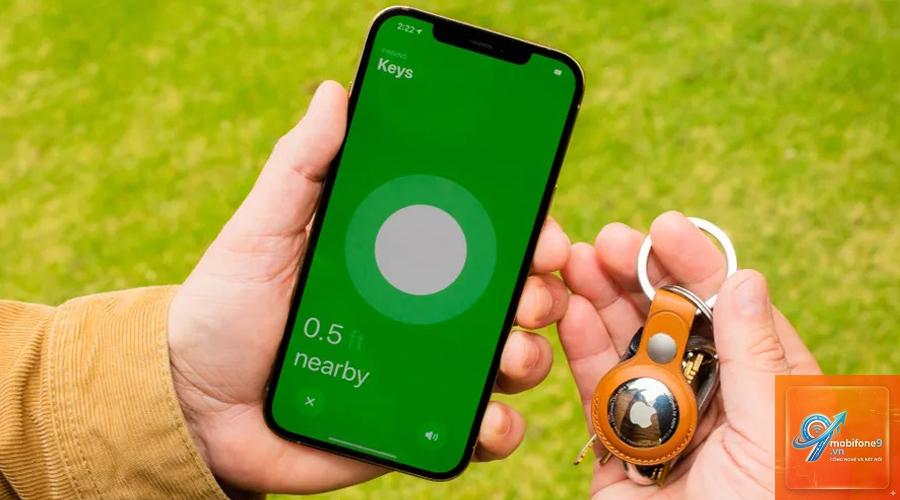
AirTag là thiết bị định vị thông minh của Apple, giúp người dùng tìm kiếm đồ đạc thất lạc một cách nhanh chóng. Tuy nhiên, nhiều người gặp phải tình trạng AirTag không kết nối iPhone, khiến thiết bị trở nên vô dụng. Lỗi này có thể xuất phát từ nhiều nguyên nhân khác nhau, từ vấn đề phần mềm, pin yếu cho đến lỗi kết nối Bluetooth. Bài viết này sẽ phân tích chi tiết từng nguyên nhân và cung cấp các giải pháp khắc phục hiệu quả, giúp bạn khôi phục kết nối giữa AirTag và iPhone một cách nhanh chóng.
AirTag sử dụng công nghệ Bluetooth Low Energy (BLE) để giao tiếp với iPhone. Khi ở trong phạm vi khoảng 10 mét, iPhone có thể nhận diện và hiển thị vị trí của AirTag thông qua ứng dụng Tìm (Find My). Ngoài ra, AirTag còn tận dụng mạng lưới Tìm của Apple, cho phép các thiết bị Apple khác trong khu vực giúp định vị AirTag một cách thụ động. Khi AirTag không kết nối iPhone, quá trình này bị gián đoạn, khiến bạn không thể xác định được vị trí của vật dụng.
Nguyên nhân phổ biến khiến AirTag không kết nối iPhone
Pin AirTag đã cạn hoặc yếu
AirTag sử dụng pin CR2032, có tuổi thọ trung bình khoảng một năm. Khi pin yếu, khả năng phát tín hiệu Bluetooth suy giảm, dẫn đến tình trạng AirTag không kết nối iPhone. Dấu hiệu nhận biết là ứng dụng Tìm thông báo “Pin yếu” hoặc AirTag không phát ra âm thanh khi bạn bấm vào biểu tượng loa.
Khoảng cách vượt quá phạm vi Bluetooth
Bluetooth trên AirTag chỉ hoạt động hiệu quả trong bán kính tối đa 10 mét. Nếu bạn để điện thoại ở phòng khác và AirTag ở phòng ngủ, hoặc để quên đồ ở nơi công cộng cách xa vị trí hiện tại, kết nối sẽ bị mất. Đây là nguyên nhân phổ biến nhất khiến AirTag không kết nối iPhone.
Lỗi phần mềm trên iPhone hoặc AirTag
Các bản cập nhật iOS mới đôi khi gây ra xung đột với AirTag. Lỗi firmware trên chính AirTag cũng có thể khiến thiết bị không phản hồi. Ngoài ra, việc tắt dịch vụ định vị hoặc Bluetooth trên iPhone cũng là nguyên nhân trực tiếp.
AirTag chưa được ghép nối đúng cách
Khi mua AirTag mới hoặc reset thiết bị, quá trình ghép nối có thể thất bại nếu bạn không làm theo đúng hướng dẫn. AirTag không kết nối iPhone thường xảy ra khi người dùng bỏ qua bước xác nhận trên màn hình hoặc không bật Bluetooth kịp thời.
Nhiễu tín hiệu từ các thiết bị khác
Môi trường có nhiều thiết bị Bluetooth hoặc Wi-Fi hoạt động cùng lúc có thể gây nhiễu sóng, làm giảm chất lượng kết nối. Các vật cản như tường bê tông, kim loại cũng ảnh hưởng đến khả năng truyền tín hiệu của AirTag.
Hướng dẫn chi tiết cách khắc phục AirTag không kết nối iPhone
Kiểm tra và thay pin AirTag
Mở nắp pin AirTag bằng cách xoay ngược chiều kim đồng hồ. Lấy pin CR2032 ra và kiểm tra xem có lớp nhựa bảo vệ không (đối với pin mới). Một số loại pin có lớp phủ đắng để chống trẻ em nuốt phải, bạn cần lau sạch lớp này vì nó có thể cản trở tiếp xúc điện. Đặt pin mới vào, đảm bảo mặt dương (+) hướng lên trên. Đóng nắp và xoay theo chiều kim đồng hồ cho đến khi nghe tiếng click. Sau đó, thử kết nối lại với iPhone.
Đưa iPhone đến gần AirTag hơn
Nếu AirTag ở xa, hãy di chuyển đến vị trí gần thiết bị trong phạm vi 10 mét. Mở ứng dụng Tìm trên iPhone, chọn tab Vật dụng và xem trạng thái kết nối. Nếu thấy dấu chấm xanh xuất hiện, AirTag đã kết nối thành công. Trong trường hợp không thấy, hãy đi dạo quanh khu vực để tìm tín hiệu.
Bật lại Bluetooth và dịch vụ định vị
Vào Cài đặt trên iPhone, chọn Quyền riêng tư, sau đó chọn Dịch vụ định vị. Đảm bảo dịch vụ này được bật. Kéo xuống tìm ứng dụng Tìm và chọn “Khi sử dụng ứng dụng”. Tiếp theo, vào Cài đặt, chọn Bluetooth và bật lên nếu đang tắt. Thao tác này thường giải quyết được lỗi AirTag không kết nối iPhone do cài đặt sai.
Reset AirTag và ghép nối lại
Nếu các cách trên không hiệu quả, bạn cần reset AirTag. Tháo nắp pin, lấy pin ra. Đợi 30 giây, sau đó lắp pin lại. Bạn sẽ nghe thấy âm thanh báo hiệu AirTag đã khởi động. Lặp lại quá trình này 5 lần liên tiếp (mỗi lần tháo và lắp pin cách nhau 30 giây). Sau lần thứ 5, AirTag sẽ phát ra âm thanh khác, báo hiệu đã được reset. Đưa AirTag lại gần iPhone và làm theo hướng dẫn trên màn hình để ghép nối mới.
Cập nhật iOS lên phiên bản mới nhất
Vào Cài đặt, chọn Cài đặt chung, sau đó chọn Cập nhật phần mềm. Nếu có bản cập nhật mới, hãy tải về và cài đặt. Apple thường xuyên phát hành các bản vá lỗi liên quan đến kết nối Bluetooth và AirTag. Sau khi cập nhật, khởi động lại iPhone và kiểm tra kết nối.
Khởi động lại iPhone
Đôi khi, lỗi tạm thời trên hệ thống có thể khiến AirTag không kết nối iPhone. Nhấn giữ nút nguồn và nút tăng âm lượng (hoặc nút giảm âm lượng tùy dòng máy) cho đến khi xuất hiện thanh trượt tắt nguồn. Tắt máy, đợi 30 giây, sau đó bật lại. Thử kết nối AirTag ngay sau khi iPhone khởi động xong.
So sánh các phương pháp khắc phục AirTag không kết nối iPhone
Phương pháp
Thời gian thực hiện
Hiệu quả
Độ khó
Thay pin mới
2-3 phút
Cao nếu pin yếu
Dễ
Đưa iPhone lại gần
1-2 phút
Cao nếu ở xa
Dễ
Bật lại Bluetooth và định vị
1 phút
Trung bình
Dễ
Reset AirTag
5-7 phút
Cao
Trung bình
Cập nhật iOS
15-30 phút
Cao nếu lỗi phần mềm
Trung bình
Khởi động lại iPhone
2 phút
Thấp đến trung bình
Dễ
Sai lầm thường gặp khi xử lý AirTag không kết nối iPhone
Sử dụng pin không tương thích
Nhiều người dùng mua pin CR2032 giá rẻ không rõ nguồn gốc, dẫn đến tiếp xúc kém hoặc pin nhanh hết. Chỉ nên sử dụng pin chính hãng từ các thương hiệu như Energizer, Duracell hoặc Panasonic để đảm bảo hiệu suất.
Không kiểm tra lớp nhựa bảo vệ trên pin mới
Pin mới thường có một lớp nhựa trong suốt bảo vệ cực dương. Nếu không bỏ lớp này ra, AirTag sẽ không nhận được nguồn điện, dẫn đến tình trạng AirTag không kết nối iPhone ngay cả khi pin còn mới.
Reset AirTag quá nhiều lần không đúng cách
Một số người tháo lắp pin liên tục mà không đợi đủ 30 giây giữa các lần, khiến AirTag không vào chế độ reset. Cần tuân thủ chính xác quy trình 5 lần tháo lắp với thời gian chờ 30 giây mỗi lần.
Bỏ qua việc kiểm tra cài đặt quyền riêng tư
Dịch vụ định vị bị tắt là nguyên nhân phổ biến nhưng ít được kiểm tra. Nhiều người chỉ tập trung vào Bluetooth mà quên mất rằng AirTag cần quyền truy cập vị trí để hoạt động.
Lưu ý quan trọng khi sử dụng AirTag
AirTag được thiết kế để hoạt động với iPhone từ phiên bản iOS 14.5 trở lên. Nếu bạn đang dùng iPhone đời cũ hoặc phiên bản iOS thấp hơn, thiết bị sẽ không hỗ trợ kết nối. Ngoài ra, AirTag chỉ tương thích với các dòng iPhone 6s trở lên, iPad Pro, iPad Air 2, iPad mini 4 và iPod touch thế hệ 7.
Khi di chuyển ra ngoài phạm vi Bluetooth, AirTag sẽ tự động chuyển sang chế độ sử dụng mạng lưới Tìm. Lúc này, bạn không thể kết nối trực tiếp nhưng vẫn có thể xem vị trí gần đúng thông qua các thiết bị Apple khác trong khu vực. Đây là tính năng hữu ích khi AirTag không kết nối iPhone do khoảng cách xa.
Nếu AirTag bị ướt hoặc rơi vào nước, hãy lau khô hoàn toàn trước khi sử dụng lại. Mặc dù AirTag có khả năng chống nước theo tiêu chuẩn IP67, nhưng nước có thể gây ăn mòn các điểm tiếp xúc pin, dẫn đến lỗi kết nối.
Câu hỏi thường gặp về AirTag không kết nối iPhone
Tại sao AirTag của tôi không kết nối được dù pin còn?
Nguyên nhân có thể do lỗi phần mềm trên iPhone, nhiễu tín hiệu Bluetooth, hoặc AirTag chưa được ghép nối đúng cách. Hãy thử reset AirTag và khởi động lại iPhone để khắc phục.
Làm thế nào để biết AirTag đã được reset thành công?
Sau khi tháo lắp pin 5 lần, AirTag sẽ phát ra một âm thanh khác biệt so với các lần trước. Nếu bạn nghe thấy tiếng bíp dài hoặc tiếng chuông, quá trình reset đã hoàn tất.
AirTag có thể kết nối với nhiều iPhone cùng lúc không?
Không, mỗi AirTag chỉ được ghép nối với một tài khoản Apple ID duy nhất. Nếu bạn muốn sử dụng với iPhone khác, cần phải xóa AirTag khỏi tài khoản cũ trước.
Tôi có thể sử dụng AirTag với Android không?
AirTag được thiết kế riêng cho hệ sinh thái Apple. Trên Android, bạn chỉ có thể đọc thông tin NFC của AirTag nếu thiết bị hỗ trợ, nhưng không thể kết nối Bluetooth hay định vị.
Tại sao AirTag không phát ra âm thanh khi tôi bấm vào ứng dụng Tìm?
Điều này thường xảy ra khi AirTag ở ngoài phạm vi Bluetooth, pin yếu hoặc loa bị hỏng. Hãy kiểm tra pin và đưa iPhone lại gần AirTag để thử lại.
Kết luận
AirTag không kết nối iPhone là lỗi phổ biến nhưng hoàn toàn có thể khắc phục được bằng các bước đơn giản. Từ việc kiểm tra pin, bật lại Bluetooth, cho đến reset thiết bị, hầu hết các trường hợp đều có thể giải quyết trong vòng vài phút. Quan trọng nhất là xác định đúng nguyên nhân gốc rễ để áp dụng phương pháp phù hợp. Nếu đã thử tất cả các cách trên mà AirTag vẫn không kết nối, bạn nên mang thiết bị đến trung tâm bảo hành Apple hoặc cửa hàng ủy quyền để được kiểm tra phần cứng. Với những hướng dẫn chi tiết trong bài viết, hy vọng bạn sẽ nhanh chóng khôi phục được kết nối và tiếp tục sử dụng AirTag để bảo vệ đồ đạc của mình.
Tôi là Như Ý, người đam mê công nghệ và hiện đang hoạt động trong lĩnh vực biên tập nội dung số. Trải qua hơn 5 năm làm việc, tôi đã tích lũy nhiều kinh nghiệm trong việc xây dựng nội dung về smartphone, thiết bị Apple, phần mềm, ứng dụng và các thủ thuật công nghệ hữu ích. Tôi luôn cố gắng cập nhật những thông tin mới nhất để mang đến cho người đọc các bài viết chất lượng, dễ hiểu và phù hợp với nhu cầu thực tế.