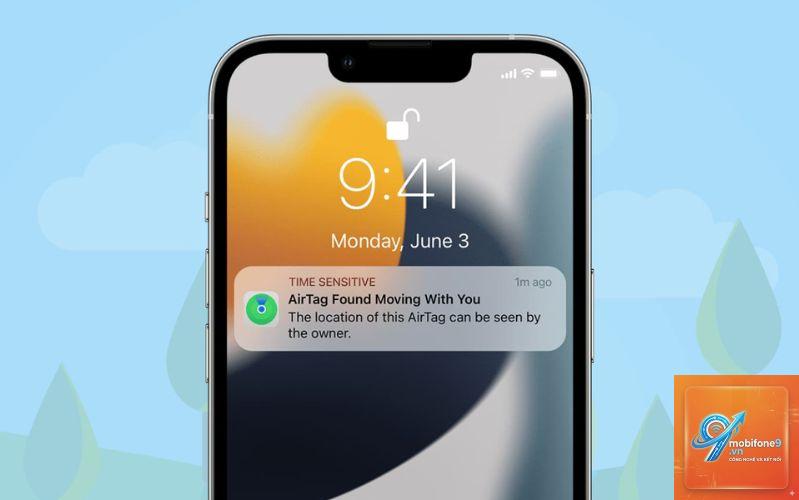
AirTag là thiết bị theo dõi thông minh của Apple giúp bạn tìm đồ vật thất lạc. Tuy nhiên, công nghệ này cũng tiềm ẩn rủi ro khi bị người khác lợi dụng để theo dõi bạn mà không hay biết. Để ngăn chặn điều này, Apple đã tích hợp tính năng cảnh báo AirTag lạ trên iPhone. Bài viết này sẽ hướng dẫn bạn cách bật cảnh báo AirTag iPhone chi tiết, đảm bảo an toàn tuyệt đối cho quyền riêng tư.
Cảnh báo AirTag là tính năng bảo mật được Apple phát triển nhằm thông báo cho người dùng khi có một AirTag hoặc thiết bị Find My Network không xác định di chuyển cùng họ. Tính năng này hoạt động dựa trên cơ chế quét tín hiệu Bluetooth và định vị, giúp phát hiện các thiết bị theo dõi trái phép.
Khi iPhone phát hiện một AirTag lạ đi theo bạn trong một khoảng thời gian nhất định, thiết bị sẽ gửi thông báo ngay lập tức. Điều này đặc biệt quan trọng trong bối cảnh các vụ việc lạm dụng AirTag để theo dõi người khác ngày càng gia tăng.
Điều kiện để bật cảnh báo AirTag trên iPhone
Trước khi thực hiện cách bật cảnh báo AirTag iPhone, bạn cần đảm bảo thiết bị đáp ứng các yêu cầu sau:
iPhone chạy iOS 14.5 trở lên (khuyến nghị iOS 17 hoặc mới nhất để có đầy đủ tính năng)
Đã bật Bluetooth và dịch vụ định vị
Đăng nhập vào tài khoản Apple ID
Kết nối Internet (Wi-Fi hoặc dữ liệu di động)
Hướng dẫn chi tiết cách bật cảnh báo AirTag iPhone
Bước 1: Kiểm tra phiên bản iOS
Vào Cài đặt > Cài đặt chung > Giới thiệu. Kiểm tra phiên bản iOS hiện tại. Nếu dưới iOS 14.5, bạn cần cập nhật lên phiên bản mới nhất bằng cách vào Cài đặt > Cài đặt chung > Cập nhật phần mềm.
Bước 2: Bật dịch vụ định vị
Vào Cài đặt > Quyền riêng tư & Bảo mật > Dịch vụ định vị. Đảm bảo công tắc Dịch vụ định vị đang bật màu xanh. Kéo xuống và chọn Find My, thiết lập thành Khi sử dụng ứng dụng hoặc Khi sử dụng widget.
Bước 3: Bật tính năng Find My
Vào Cài đặt > [Tên của bạn] > Find My > Find My iPhone. Bật công tắc Find My iPhone và Find My network. Đây là bước quan trọng để iPhone có thể phát hiện AirTag lạ.
Bước 4: Bật cảnh báo theo dõi
Trong cùng menu Find My, kéo xuống mục Cảnh báo theo dõi. Bật công tắc Cảnh báo khi bị theo dõi. Đây là bước quyết định trong cách bật cảnh báo AirTag iPhone.
Bước 5: Kiểm tra thông báo
Sau khi hoàn tất, iPhone sẽ tự động quét và cảnh báo khi phát hiện AirTag lạ.
Có, cảnh báo vẫn hoạt động ngay cả khi iPhone ở chế độ im lặng. Thiết bị sẽ rung và hiển thị thông báo trên màn hình khóa.
Tại sao tôi không nhận được cảnh báo AirTag dù đã bật?
Nguyên nhân có thể do iOS chưa cập nhật, Bluetooth bị tắt, hoặc AirTag lạ không ở đủ gần trong thời gian cần thiết. Hãy kiểm tra lại các cài đặt theo hướng dẫn.
Cảnh báo AirTag có tốn pin không?
Tính năng này tiêu tốn rất ít pin vì chỉ quét Bluetooth định kỳ. Bạn hầu như không nhận thấy sự khác biệt về thời lượng pin.
Làm thế nào để tắt cảnh báo AirTag tạm thời?
Có, tính năng này cũng phát hiện các thiết bị Find My Network khác như Chipolo, Samsung SmartTag nếu chúng tương thích với mạng lưới của Apple.
Tôi có thể bật cảnh báo AirTag cho nhiều iPhone không?
Mỗi iPhone cần được cài đặt riêng biệt. Bạn phải thực hiện cách bật cảnh báo AirTag iPhone trên từng thiết bị mà mình sử dụng.
Kết luận
Cách bật cảnh báo AirTag iPhone là kỹ năng bảo mật cơ bản mà mọi người dùng Apple nên nắm vững. Chỉ với vài thao tác đơn giản trong Cài đặt, bạn đã có thể bảo vệ bản thân và gia đình khỏi nguy cơ bị theo dõi trái phép. Hãy kiểm tra ngay hôm nay để đảm bảo tính năng này luôn được kích hoạt trên thiết bị của bạn.
Đừng quên chia sẻ bài viết này với bạn bè và người thân để cùng nhau xây dựng môi trường số an toàn hơn. Nếu gặp bất kỳ khó khăn nào trong quá trình cài đặt, hãy để lại bình luận bên dưới để được hỗ trợ kịp thời.
Tôi là Như Ý, người đam mê công nghệ và hiện đang hoạt động trong lĩnh vực biên tập nội dung số. Trải qua hơn 5 năm làm việc, tôi đã tích lũy nhiều kinh nghiệm trong việc xây dựng nội dung về smartphone, thiết bị Apple, phần mềm, ứng dụng và các thủ thuật công nghệ hữu ích. Tôi luôn cố gắng cập nhật những thông tin mới nhất để mang đến cho người đọc các bài viết chất lượng, dễ hiểu và phù hợp với nhu cầu thực tế.