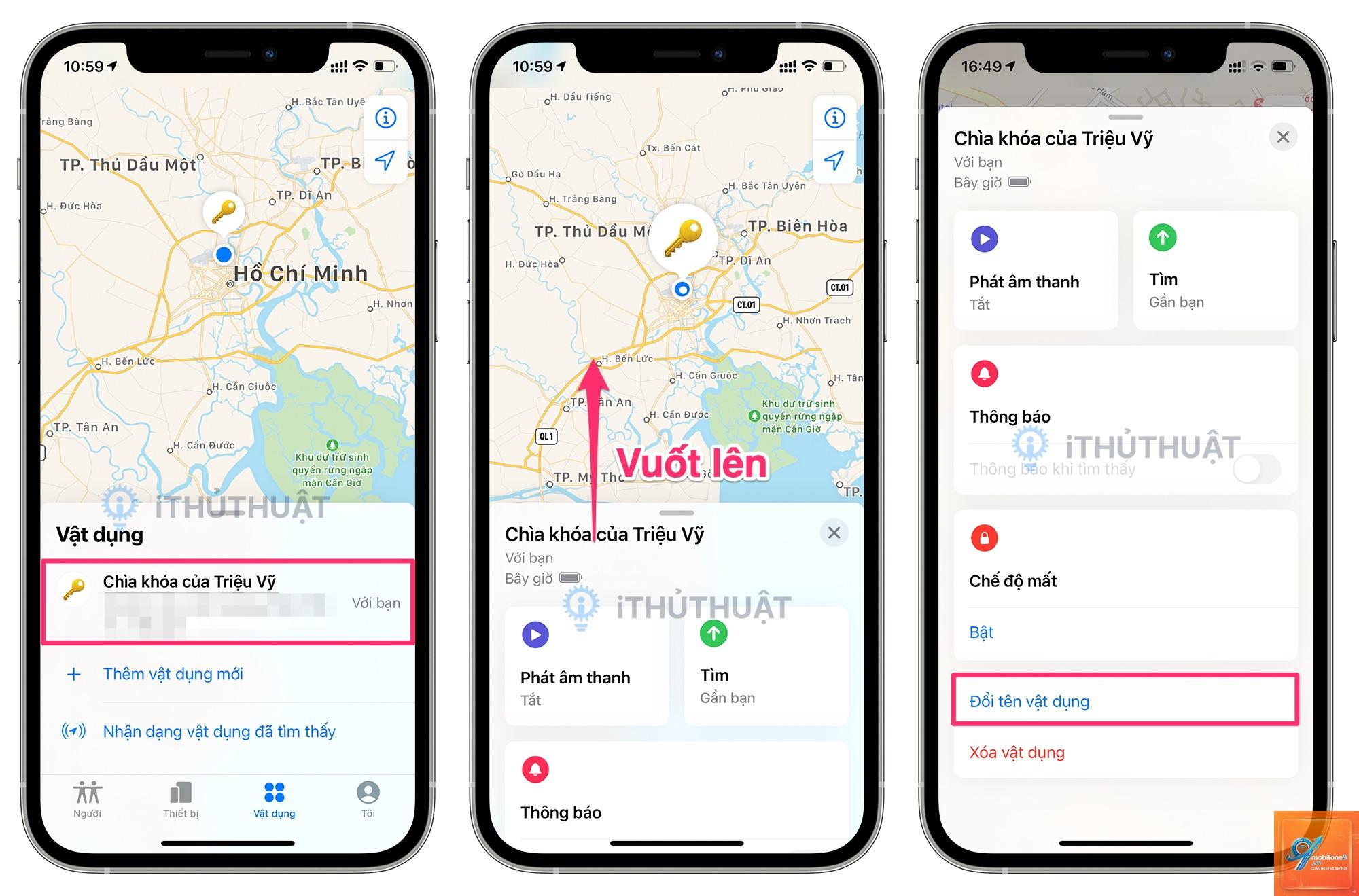
Việc sở hữu một chiếc AirTag giúp bạn theo dõi đồ đạc dễ dàng hơn bao giờ hết. Tuy nhiên, sau một thời gian sử dụng, nhu cầu thay đổi tên gọi cho thiết bị này là điều rất phổ biến. Bài viết này sẽ hướng dẫn bạn cách đổi tên AirTag trên iPhone một cách chi tiết, từ những bước cơ bản nhất đến các mẹo nhỏ giúp quản lý thiết bị hiệu quả. Bạn sẽ không còn phải bối rối khi thấy hàng loạt AirTag với tên mặc định “Chìa khóa của tôi” hay “Ba lô của tôi” nữa.
Khi bạn mua một chiếc AirTag mới, Apple sẽ gợi ý một số tên mặc định như “Túi xách”, “Ví”, hay “Chìa khóa”. Nhưng thực tế,
Có. Ứng dụng Tìm Vật có sẵn trên tất cả các thiết bị Apple như iPad, Mac và iPod touch. Quy trình thực hiện tương tự như trên iPhone. Bạn chỉ cần đăng nhập cùng một tài khoản iCloud là có thể quản lý tên AirTag từ bất kỳ thiết bị nào.
Việc đổi tên AirTag có ảnh hưởng đến pin hay hiệu suất không?
Hoàn toàn không. Việc thay đổi tên chỉ là một thao tác thay đổi dữ liệu văn bản được lưu trữ trên iCloud và ứng dụng Tìm Vật. Nó không ảnh hưởng đến phần cứng, kết nối Bluetooth hay tuổi thọ pin của AirTag.
Tôi có thể đặt tên AirTag trùng với tên của người khác không?
Không có nút “Đặt lại tên mặc định”. Bạn phải tự xóa tên hiện tại và nhập lại tên gốc như “Chìa khóa của tôi” hoặc “Ba lô”. Bạn có thể tham khảo danh sách tên mặc định của Apple khi thiết lập AirTag lần đầu để nhập lại chính xác.
Kết luận
Cách đổi tên AirTag trên iPhone là một thao tác cực kỳ đơn giản nhưng mang lại hiệu quả quản lý vượt trội. Chỉ với vài bước chạm trong ứng dụng Tìm Vật, bạn đã có thể cá nhân hóa thiết bị theo ý muốn, giúp việc theo dõi đồ đạc trở nên trực quan và nhanh chóng hơn. Đừng ngần ngại thay đổi tên cho AirTag của mình ngay hôm nay để tận hưởng trải nghiệm sử dụng tốt nhất. Hãy nhớ rằng, một cái tên rõ ràng không chỉ giúp bạn mà còn hỗ trợ người khác khi họ tìm thấy đồ vật bị thất lạc của bạn.
Tôi là Như Ý, người đam mê công nghệ và hiện đang hoạt động trong lĩnh vực biên tập nội dung số. Trải qua hơn 5 năm làm việc, tôi đã tích lũy nhiều kinh nghiệm trong việc xây dựng nội dung về smartphone, thiết bị Apple, phần mềm, ứng dụng và các thủ thuật công nghệ hữu ích. Tôi luôn cố gắng cập nhật những thông tin mới nhất để mang đến cho người đọc các bài viết chất lượng, dễ hiểu và phù hợp với nhu cầu thực tế.