AirTag là thiết bị định vị thông minh của Apple, giúp bạn tìm lại đồ đạc thất lạc như chìa khóa, ví, ba lô hay vali. Việc nắm rõ cách định vị AirTag bằng iPhone không chỉ giúp bạn tiết kiệm thời gian mà còn tận dụng tối đa công nghệ Find My Network. Bài viết này sẽ hướng dẫn bạn từng bước cụ thể, từ thiết lập ban đầu đến các mẹo nâng cao, đảm bảo bạn không bao giờ lo lắng khi mất đồ.
AirTag là gì và nguyên lý hoạt động khi định vị bằng iPhone
AirTag là một thiết bị nhỏ gọn, hình tròn, sử dụng công nghệ Bluetooth và Ultra-Wideband (UWB) để kết nối với iPhone. Khi bạn thực hiện cách định vị AirTag bằng iPhone, thiết bị này phát tín hiệu Bluetooth an toàn để các thiết bị Apple gần đó trong mạng lưới Find My có thể phát hiện. Các thiết bị này sau đó gửi vị trí của AirTag lên iCloud một cách ẩn danh và mã hóa, giúp bạn xem vị trí trên bản đồ trong ứng dụng Find My.
Điểm đặc biệt là AirTag không có GPS hay kết nối di động riêng. Nó dựa hoàn toàn vào mạng lưới hàng tỷ thiết bị Apple trên toàn thế giới. Chính vì vậy, cách định vị AirTag bằng iPhone hoạt động hiệu quả ngay cả khi AirTag ở xa, miễn là có một thiết bị Apple đi ngang qua.
Điều kiện cần thiết để định vị AirTag bằng iPhone
Trước khi bắt đầu, bạn cần đảm bảo iPhone của mình đáp ứng các yêu cầu sau:
iPhone chạy iOS 14.5 trở lên.
Đã đăng nhập vào tài khoản Apple ID.
Bật dịch vụ định vị (Location Services) trong Cài đặt.
Bật Bluetooth và kết nối Internet (Wi-Fi hoặc dữ liệu di động).
Đối với tính năng tìm chính xác (Precision Finding), cần có iPhone có chip U1 (iPhone 11 trở lên).
Hướng dẫn chi tiết cách định vị AirTag bằng iPhone
Bước 1: Thiết lập AirTag lần đầu với iPhone
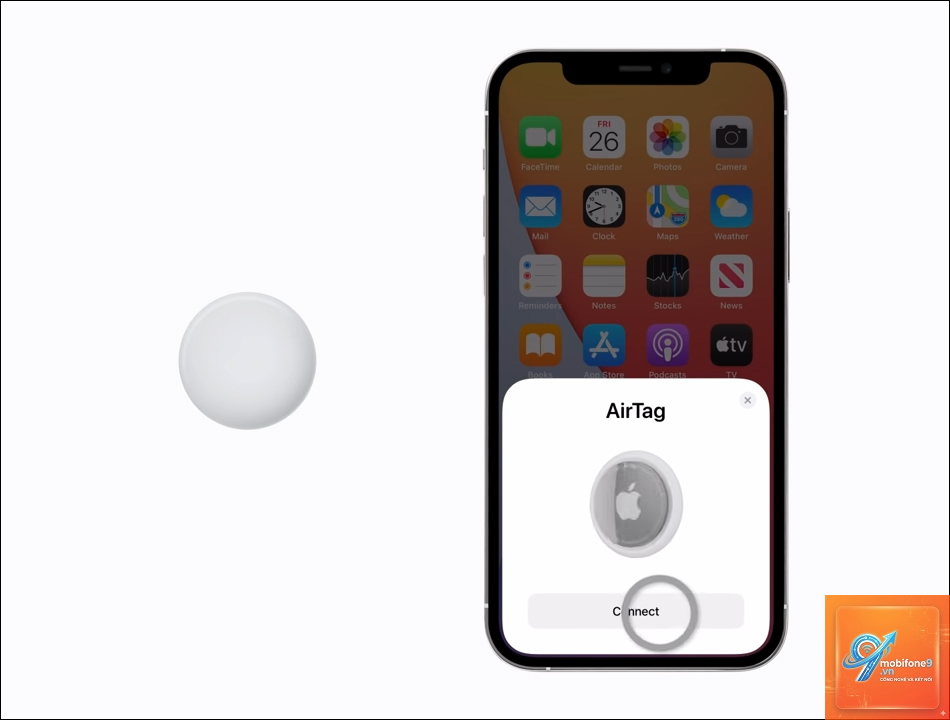
Khi bạn mua AirTag mới, việc đầu tiên là ghép nối với iPhone. Rút tab nhựa cách điện bên trong AirTag, đưa AirTag lại gần iPhone. Một cửa sổ pop-up sẽ xuất hiện trên màn hình iPhone. Nhấn “Kết nối” và chọn tên cho AirTag như “Chìa khóa nhà” hoặc “Ví da”. Quá trình này chỉ mất khoảng 30 giây và tự động liên kết AirTag với Apple ID của bạn.
Bước 2: Mở ứng dụng Find My để xem vị trí
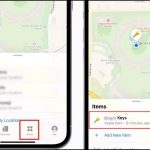
Sau khi thiết lập, mở ứng dụng Find My trên iPhone. Chuyển đến tab “Items” (Vật phẩm). Tại đây, bạn sẽ thấy danh sách tất cả AirTag đã ghép nối. Mỗi AirTag hiển thị tên và vị trí gần đúng trên bản đồ. Nếu AirTag ở gần, bạn sẽ thấy biểu tượng màu xanh lá cây. Nếu ở xa, biểu tượng sẽ chuyển sang màu xám và hiển thị thời gian cập nhật vị trí cuối cùng.
Bước 3: Sử dụng tính năng Play Sound để tìm AirTag ở gần
Nếu bạn ở trong phạm vi Bluetooth (khoảng 10-15 mét), cách định vị AirTag bằng iPhone nhanh nhất là phát âm thanh. Nhấn vào AirTag trong danh sách, chọn “Play Sound”. AirTag sẽ phát ra tiếng bíp lớn, giúp bạn xác định vị trí dễ dàng.
Mở ứng dụng Find My, chọn tab Items. Tất cả AirTag đã ghép nối sẽ hiển thị trên bản đồ với vị trí gần đúng. Nhấn vào từng AirTag để xem chi tiết và các tùy chọn như Play Sound hoặc Find.
Tại sao AirTag không hiển thị vị trí trên iPhone?
Có thể do AirTag ở xa ngoài phạm vi Bluetooth và chưa có thiết bị Apple nào đi ngang qua. Kiểm tra lại kết nối Internet, Bluetooth và dịch vụ định vị trên iPhone. Nếu pin AirTag yếu, cũng có thể gây mất kết nối.
Có thể định vị AirTag bằng iPhone khi không có Internet không?
Không. Ứng dụng Find My cần kết nối Internet để tải dữ liệu vị trí từ iCloud. Tuy nhiên, nếu AirTag ở gần trong phạm vi Bluetooth, bạn vẫn có thể phát âm thanh mà không cần Internet.
AirTag có thể định vị được bao xa?
Không có giới hạn khoảng cách cụ thể. AirTag sử dụng mạng Find My toàn cầu, nên bất kỳ thiết bị Apple nào ở gần AirTag đều có thể cập nhật vị trí. Trên thực tế, AirTag đã được phát hiện ở cách xa hàng trăm km so với chủ sở hữu.
Làm sao để biết AirTag đã hết pin?
Trong ứng dụng Find My, vào tab Items, chọn AirTag. Nếu pin yếu, bạn sẽ thấy thông báo “Low Battery” bên dưới tên AirTag. Pin CR2032 có thể mua tại các cửa hàng điện tử và thay thế dễ dàng bằng cách xoay nắp nhôm.
Có thể dùng iPhone để tìm AirTag của người khác không?
Không. AirTag chỉ hiển thị trong ứng dụng Find My của chủ sở hữu đã ghép nối. Tuy nhiên, nếu có AirTag lạ đi cùng bạn, iPhone sẽ tự động thông báo để bảo vệ quyền riêng tư.
Kết luận
Cách định vị AirTag bằng iPhone là một kỹ năng đơn giản nhưng vô cùng hữu ích trong thời đại số. Chỉ với vài thao tác trong ứng dụng Find My, bạn có thể nhanh chóng tìm lại đồ đạc thất lạc, từ chìa khóa trong nhà đến vali ở sân bay. Để đạt hiệu quả cao nhất, hãy luôn đảm bảo iPhone được cập nhật, bật đầy đủ kết nối và sử dụng đúng tính năng cho từng tình huống. AirTag không chỉ là một phụ kiện công nghệ mà còn là người bạn đồng hành đáng tin cậy, giúp bạn quản lý tài sản một cách thông minh và an toàn.
Tôi là Như Ý, người đam mê công nghệ và hiện đang hoạt động trong lĩnh vực biên tập nội dung số. Trải qua hơn 5 năm làm việc, tôi đã tích lũy nhiều kinh nghiệm trong việc xây dựng nội dung về smartphone, thiết bị Apple, phần mềm, ứng dụng và các thủ thuật công nghệ hữu ích. Tôi luôn cố gắng cập nhật những thông tin mới nhất để mang đến cho người đọc các bài viết chất lượng, dễ hiểu và phù hợp với nhu cầu thực tế.