Việc sử dụng iPhone với màn hình nhỏ hoặc nội dung quá chi tiết đôi khi khiến bạn phải nheo mắt để nhìn rõ. Nắm vững cách phóng to màn hình iPhone không chỉ giúp bạn đọc chữ dễ dàng hơn mà còn hỗ trợ thao tác chính xác trên các ứng dụng. Bài viết này sẽ hướng dẫn bạn tất cả các phương pháp từ tính năng Zoom tích hợp, điều chỉnh cỡ chữ, cho đến các thủ thuật nâng cao khác.
Phóng to màn hình iPhone thực chất là việc sử dụng các công cụ phần mềm có sẵn trong hệ điều hành iOS để phóng đại một khu vực nhất định trên màn hình hoặc thay đổi tỷ lệ hiển thị tổng thể. Khác với việc thay đổi độ phân giải màn hình, các tính năng này hoạt động dựa trên lớp phủ hoặc điều chỉnh giao diện người dùng, giúp bạn nhìn rõ hơn mà không làm ảnh hưởng đến chất lượng hiển thị gốc của thiết bị.
Apple đã tích hợp sẵn nhiều tùy chọn trợ năng trong iOS, cho phép người dùng tùy chỉnh trải nghiệm hiển thị theo nhu cầu cá nhân. Những tính năng này đặc biệt hữu ích cho người lớn tuổi, người có thị lực kém, hoặc bất kỳ ai cần làm việc với nội dung chi tiết trên màn hình nhỏ.
Các phương pháp phóng to màn hình iPhone phổ biến
Sử dụng tính năng Zoom tích hợp sẵn
Đây là cách phóng to màn hình iPhone mạnh mẽ nhất, cho phép bạn phóng đại bất kỳ khu vực nào trên màn hình lên đến 500%. Tính năng này hoạt động như một kính lúp kỹ thuật số, có thể kích hoạt nhanh chóng bằng cử chỉ hoặc phím tắt.
Cách kích hoạt tính năng Zoom:
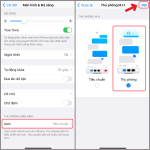
Vào ứng dụng Cài đặt (Settings) trên iPhone
Chọn mục Trợ năng (Accessibility)
Nhấn vào Zoom (Phóng to)
Bật công tắc Zoom lên màu xanh
Sau khi kích hoạt,
Chạm ba ngón tay hai lần để thu nhỏ màn hình về kích thước ban đầu. Để tắt hoàn toàn, vào Cài đặt > Trợ năng > Zoom và tắt công tắc.
Cách phóng to màn hình iPhone có làm ảnh hưởng đến chất lượng ảnh không?
Không, tính năng Zoom chỉ phóng đại điểm ảnh hiện có, không làm thay đổi chất lượng ảnh gốc. Tuy nhiên, ảnh có thể bị vỡ hạt nếu phóng quá lớn.
Tại sao tính năng Zoom không hoạt động trên một số ứng dụng?
Một số ứng dụng bảo mật hoặc ứng dụng có giao diện tùy chỉnh có thể vô hiệu hóa tính năng Zoom để bảo vệ dữ liệu hoặc tránh xung đột giao diện.
Có thể phóng to màn hình iPhone mà không cần vào Cài đặt không?
Có,
Không hoàn toàn. Kính lúp là một ứng dụng riêng biệt trong mục Trợ năng, dùng để phóng to vật thể thông qua camera. Trong khi đó, tính năng Zoom phóng to nội dung đang hiển thị trên màn hình.
Kết luận
Nắm vững cách phóng to màn hình iPhone giúp bạn tận dụng tối đa khả năng hiển thị của thiết bị, đặc biệt khi làm việc với nội dung chi tiết hoặc khi thị lực không còn tốt. Tùy vào nhu cầu sử dụng, bạn có thể chọn một trong ba phương pháp chính: tính năng Zoom cho phóng đại cục bộ, điều chỉnh cỡ chữ cho văn bản lớn hơn, hoặc Display Zoom cho giao diện tổng thể dễ nhìn hơn.
Hãy thử nghiệm từng phương pháp để tìm ra cách phù hợp nhất với thói quen sử dụng của bạn. Đừng quên thiết lập phím tắt trợ năng để có thể bật/tắt các tính năng này một cách nhanh chóng, giúp trải nghiệm iPhone của bạn trở nên thoải mái và hiệu quả hơn.
Tôi là Như Ý, người đam mê công nghệ và hiện đang hoạt động trong lĩnh vực biên tập nội dung số. Trải qua hơn 5 năm làm việc, tôi đã tích lũy nhiều kinh nghiệm trong việc xây dựng nội dung về smartphone, thiết bị Apple, phần mềm, ứng dụng và các thủ thuật công nghệ hữu ích. Tôi luôn cố gắng cập nhật những thông tin mới nhất để mang đến cho người đọc các bài viết chất lượng, dễ hiểu và phù hợp với nhu cầu thực tế.