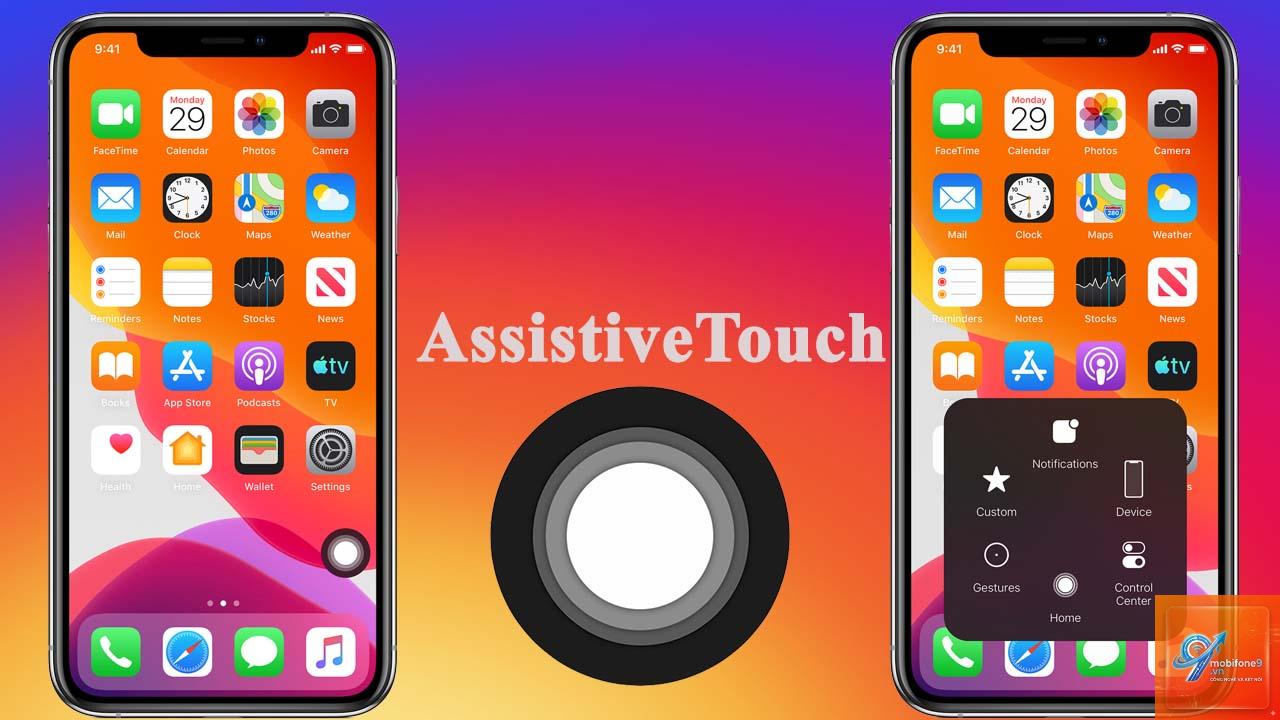
Tính năng trợ năng trên iPhone được thiết kế để hỗ trợ người dùng có nhu cầu đặc biệt, nhưng đôi khi gây ra những phiền toái không mong muốn. Một trong những vấn đề phổ biến nhất là màn hình iPhone tự động phóng to khi chạm nhiều lần hoặc thao tác vuốt sai cách. Nhiều người dùng tìm kiếm cách tắt trợ năng iPhone không phóng to màn hình để trải nghiệm thiết bị mượt mà hơn. Bài viết này sẽ hướng dẫn chi tiết từ cơ bản đến nâng cao, giúp bạn kiểm soát hoàn toàn tính năng này.
Trợ năng iPhone không phóng to màn hình thực chất là cách người dùng gọi tắt khi muốn vô hiệu hóa tính năng Zoom (Phóng to) trong phần Accessibility. Tính năng Zoom cho phép phóng đại một phần hoặc toàn bộ màn hình để hỗ trợ người khiếm thị hoặc người gặp khó khăn trong việc đọc nội dung nhỏ. Tuy nhiên, khi kích hoạt vô tình, nó khiến màn hình bị kẹt ở chế độ phóng to, gây khó chịu cho người dùng thông thường.
Tính năng này nằm trong nhóm cài đặt Accessibility (Trợ năng) trên iPhone, hoạt động độc lập với tính năng Display Zoom (thay đổi kích thước biểu tượng và chữ). Khi Zoom được bật,
Nguyên nhân có thể do bạn chưa tắt phím tắt trợ năng cho Zoom, hoặc có ứng dụng bên thứ ba can thiệp vào cài đặt hiển thị. Hãy kiểm tra lại mục Accessibility Shortcut và đảm bảo Zoom không được chọn.
Có cách nào tắt vĩnh viễn tính năng phóng to màn hình không?
Có, bạn chỉ cần tắt Zoom trong Settings và không chọn Zoom trong Accessibility Shortcut. Sau đó, tính năng này sẽ không bao giờ tự động bật lại trừ khi bạn cố tình kích hoạt.
Làm sao để biết iPhone đang ở chế độ Zoom hay Display Zoom?
Nếu màn hình phóng to khi bạn chạm ba ngón tay, đó là Zoom. Nếu biểu tượng và chữ lớn hơn bình thường nhưng thao tác chạm không thay đổi, đó là Display Zoom. Vào Settings > Accessibility > Zoom để kiểm tra trạng thái.
Tắt Zoom có ảnh hưởng đến các tính năng trợ năng khác không?
Không, tắt Zoom chỉ vô hiệu hóa tính năng phóng to màn hình. Các tính năng khác như VoiceOver, Magnifier, hay Dynamic Type vẫn hoạt động bình thường.
iPhone của tôi bị kẹt ở chế độ phóng to, không thể vào Settings, phải làm sao?
Trong trường hợp này, hãy nhấn ba lần nút Side hoặc Home để mở Accessibility Shortcut. Nếu Zoom được chọn, thao tác này sẽ tắt ngay lập tức. Nếu không, hãy kết nối iPhone với máy tính và sử dụng Finder hoặc iTunes để khôi phục cài đặt.
Kết luận
Trợ năng iPhone không phóng to màn hình là vấn đề phổ biến nhưng hoàn toàn có thể giải quyết dễ dàng. Bằng cách tắt tính năng Zoom trong Settings, sử dụng phím tắt trợ năng, và kiểm tra các thiết lập liên quan, bạn có thể lấy lại trải nghiệm mượt mà trên iPhone. Đừng quên sao lưu dữ liệu và kiểm tra kỹ cài đặt để tránh lỗi tái diễn. Nếu gặp khó khăn, hãy tham khảo các bước hướng dẫn chi tiết trong bài viết này để xử lý triệt để.
Tôi là Như Ý, người đam mê công nghệ và hiện đang hoạt động trong lĩnh vực biên tập nội dung số. Trải qua hơn 5 năm làm việc, tôi đã tích lũy nhiều kinh nghiệm trong việc xây dựng nội dung về smartphone, thiết bị Apple, phần mềm, ứng dụng và các thủ thuật công nghệ hữu ích. Tôi luôn cố gắng cập nhật những thông tin mới nhất để mang đến cho người đọc các bài viết chất lượng, dễ hiểu và phù hợp với nhu cầu thực tế.