Tính năng trợ năng trên iPhone được thiết kế để hỗ trợ người dùng gặp khó khăn về thính giác, thị giác hoặc vận động. Một trong những tính năng quan trọng nhất là nhận diện âm thanh, cho phép iPhone lắng nghe và thông báo các âm thanh quan trọng như chuông cửa, tiếng khóc em bé, hoặc còi báo động. Tuy nhiên, nhiều người dùng gặp phải tình trạng trợ năng iPhone không nhận diện âm thanh, gây ảnh hưởng đến trải nghiệm sử dụng và khả năng tiếp cận thông tin. Bài viết này sẽ phân tích chi tiết nguyên nhân và cung cấp các giải pháp khắc phục hiệu quả.
Tính năng nhận diện âm thanh (Sound Recognition) là một phần của bộ công cụ trợ năng trên iPhone, được giới thiệu từ iOS 14. Tính năng này sử dụng trí tuệ nhân tạo để phân tích âm thanh môi trường và gửi thông báo khi phát hiện các âm thanh cụ thể. iPhone liên tục lắng nghe và xử lý âm thanh ngay trên thiết bị, đảm bảo quyền riêng tư của người dùng.
Khi trợ năng iPhone không nhận diện âm thanh, người dùng sẽ bỏ lỡ các cảnh báo quan trọng, đặc biệt là những người khiếm thính hoặc sống trong môi trường cần giám sát âm thanh liên tục. Hệ thống có thể nhận diện tối đa 13 loại âm thanh khác nhau, bao gồm chuông cửa, tiếng gõ cửa, tiếng nước chảy, tiếng khóc em bé, tiếng chó sủa, còi báo động khói, còi báo động carbon monoxide, và nhiều âm thanh khác.
Nguyên nhân khiến trợ năng iPhone không nhận diện âm thanh
Cài đặt hệ thống chưa chính xác
Nguyên nhân phổ biến nhất là người dùng chưa kích hoạt hoặc cấu hình sai tính năng nhận diện âm thanh. Trong quá trình thiết lập ban đầu, nhiều người vô tình bỏ qua bước bật quyền truy cập microphone cho tính năng trợ năng. iPhone yêu cầu quyền truy cập microphone liên tục để hoạt động, nếu quyền này bị từ chối hoặc thu hồi, tính năng sẽ không thể hoạt động.
Xung đột phần mềm sau khi cập nhật iOS
Sau mỗi lần cập nhật iOS, một số cài đặt hệ thống có thể bị reset về mặc định. Các bản cập nhật lớn như iOS 16 hoặc iOS 17 đôi khi gây ra xung đột với các tính năng trợ năng. Nếu bạn gặp tình trạng trợ năng iPhone không nhận diện âm thanh ngay sau khi cập nhật, rất có thể nguyên nhân đến từ lỗi tương thích phần mềm tạm thời.
Microphone bị che khuất hoặc hỏng hóc
iPhone sử dụng microphone chính để thu âm thanh môi trường. Nếu microphone bị bụi bẩn, ốp lưng che khuất, hoặc bị hỏng do va đập, tính năng nhận diện âm thanh sẽ không thể hoạt động chính xác. Đặc biệt, các dòng iPhone từ X trở lên có nhiều microphone, nhưng tính năng trợ năng thường sử dụng microphone ở đáy máy hoặc microphone phía trước.
Chế độ nguồn điện thấp (Low Power Mode)
Khi iPhone ở chế độ tiết kiệm pin, hệ thống sẽ tự động tắt hoặc giảm hiệu suất của nhiều tính năng nền, bao gồm cả nhận diện âm thanh. Chế độ Low Power Mode ưu tiên kéo dài thời lượng pin bằng cách tạm dừng các tác vụ ngốn năng lượng, và trợ năng âm thanh là một trong những tính năng bị ảnh hưởng đầu tiên.
Giới hạn khu vực và ngôn ngữ
Mặc dù tính năng nhận diện âm thanh có sẵn trên toàn cầu, nhưng một số âm thanh cụ thể có thể không được hỗ trợ ở một số quốc gia. Ví dụ, âm thanh còi báo động khói hoặc còi báo động carbon monoxide có thể khác nhau giữa các khu vực, dẫn đến việc iPhone không nhận diện được.
Hướng dẫn khắc phục lỗi trợ năng iPhone không nhận diện âm thanh
Kiểm tra và bật lại tính năng nhận diện âm thanh
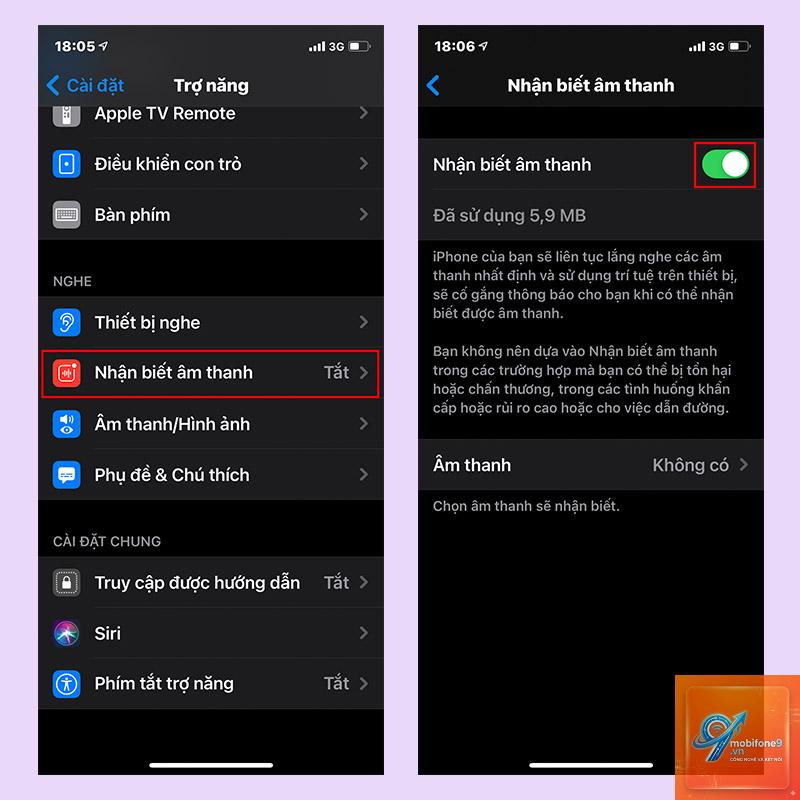
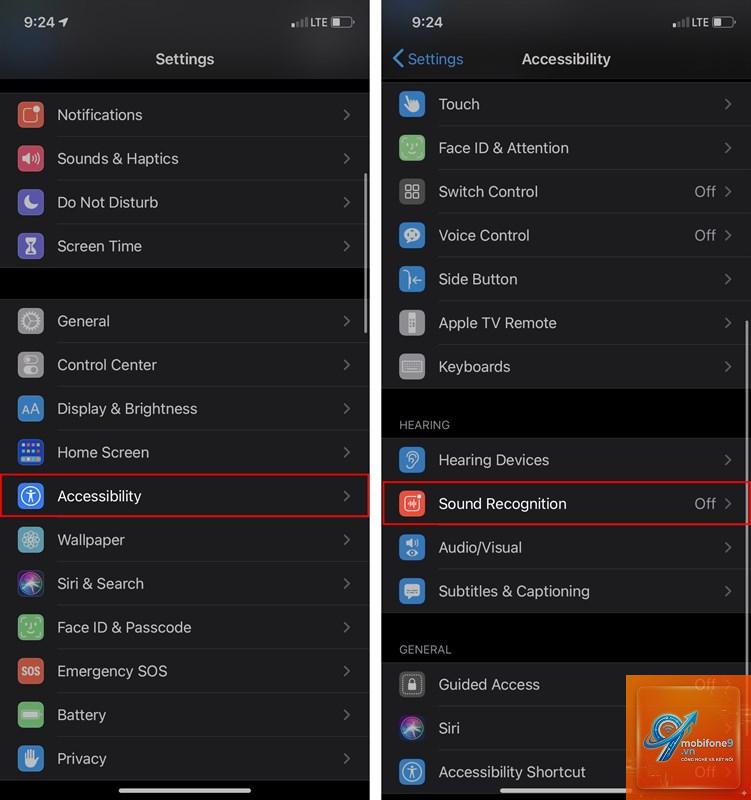
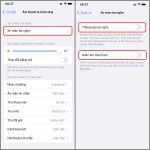
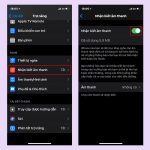
Bước đầu tiên và quan trọng nhất là kiểm tra trạng thái kích hoạt của tính năng. Vào Cài đặt > Trợ năng > Nhận diện âm thanh, đảm bảo công tắc được bật màu xanh. Nếu đã bật nhưng vẫn gặp lỗi, hãy tắt và bật lại sau 10 giây. Quá trình này sẽ làm mới cấu hình và khắc phục các lỗi tạm thời.
Sau khi bật, bạn cần chọn loại âm thanh muốn nhận diện. iPhone cho phép chọn nhiều âm thanh cùng lúc, nhưng việc chọn quá nhiều có thể làm giảm độ chính xác. Nên chọn tối đa 3-4 âm thanh quan trọng nhất để đảm bảo hiệu suất tối ưu.
Cấp quyền microphone cho trợ năng
Vào Cài đặt > Quyền riêng tư & Bảo mật > Microphone. Tìm và đảm bảo công tắc cho ứng dụng Cài đặt (Settings) hoặc Trợ năng (Accessibility) được bật. Nếu không thấy, hãy cuộn xuống và kiểm tra danh sách đầy đủ. Một số phiên bản iOS yêu cầu quyền microphone riêng cho tính năng nhận diện âm thanh.
Khởi động lại iPhone
Khởi động lại thiết bị là giải pháp đơn giản nhưng hiệu quả cho nhiều lỗi phần mềm. Nhấn và giữ nút nguồn cùng nút âm lượng cho đến khi xuất hiện thanh trượt tắt nguồn. Sau khi tắt máy hoàn toàn, đợi 30 giây rồi khởi động lại. Quá trình này sẽ giải phóng bộ nhớ đệm và khởi tạo lại các dịch vụ hệ thống liên quan đến âm thanh.
Cập nhật iOS lên phiên bản mới nhất
Apple thường xuyên phát hành các bản cập nhật để sửa lỗi và cải thiện hiệu suất. Vào Cài đặt > Cài đặt chung > Cập nhật phần mềm để kiểm tra. Nếu có bản cập nhật mới, hãy sao lưu dữ liệu trước khi tiến hành cập nhật. Các bản vá lỗi thường giải quyết triệt để các vấn đề liên quan đến trợ năng.
Kiểm tra và vệ sinh microphone
Microphone bị bẩn là nguyên nhân vật lý phổ biến khiến trợ năng iPhone không nhận diện âm thanh. Dùng đèn pin để kiểm tra các lỗ microphone ở đáy máy, mặt trước và mặt sau. Nếu thấy bụi bẩn, dùng bàn chải mềm hoặc tăm bông khô để làm sạch nhẹ nhàng. Tuyệt đối không dùng vật nhọn hoặc chất lỏng để vệ sinh.
Tắt chế độ nguồn điện thấp
Vào Cài đặt > Pin và tắt chế độ Nguồn điện thấp. Nếu bạn muốn tiết kiệm pin nhưng vẫn cần tính năng nhận diện âm thanh, hãy cân nhắc sử dụng chế độ này chỉ khi thực sự cần thiết. iPhone sẽ tự động tắt chế độ này khi pin đạt 80%.
Đặt lại tất cả cài đặt
Nếu các giải pháp trên không hiệu quả, hãy thử đặt lại cài đặt mà không xóa dữ liệu. Vào Cài đặt > Cài đặt chung > Chuyển hoặc Đặt lại iPhone > Đặt lại > Đặt lại tất cả cài đặt. Thao tác này sẽ khôi phục cài đặt mạng, bàn phím, vị trí và quyền riêng tư về mặc định, nhưng không ảnh hưởng đến dữ liệu cá nhân như ảnh, danh bạ hay ứng dụng.
So sánh hiệu suất nhận diện âm thanh giữa các dòng iPhone
Dòng iPhone
Chip xử lý
Khả năng nhận diện
Độ chính xác
Ghi chú
iPhone 15 Pro Max
A17 Pro
Xuất sắc
95-98%
Hỗ trợ Neural Engine thế hệ mới
iPhone 14 Pro
A16 Bionic
Rất tốt
92-96%
Hiệu suất ổn định
iPhone 13
A15 Bionic
Tốt
88-93%
Cần cập nhật iOS mới nhất
iPhone 12
A14 Bionic
Khá
85-90%
Có thể chậm hơn trong môi trường ồn
iPhone 11
A13 Bionic
Trung bình
80-87%
Giới hạn phần cứng
iPhone SE (thế hệ 2)
A13 Bionic
Trung bình
78-85%
Microphone đơn có thể ảnh hưởng
Lợi ích khi sử dụng tính năng nhận diện âm thanh
Tính năng này mang lại nhiều lợi ích thiết thực cho người dùng, đặc biệt là những người khiếm thính hoặc sống một mình. iPhone có thể thông báo khi có chuông cửa reo, giúp bạn không bỏ lỡ khách đến thăm. Đối với các gia đình có trẻ nhỏ, tính năng nhận diện tiếng khóc em bé hoạt động như một người trông trẻ thông minh, cảnh báo ngay khi bé thức giấc.
Trong môi trường làm việc, tính năng này giúp người dùng tập trung hơn bằng cách chỉ thông báo những âm thanh quan trọng. Ví dụ, nếu bạn đang làm việc với tai nghe, iPhone sẽ rung và hiển thị thông báo khi có còi báo động khói hoặc tiếng nước chảy, giúp bạn phản ứng kịp thời với các tình huống khẩn cấp.
Hạn chế và những điều cần lưu ý
Mặc dù hữu ích, tính năng nhận diện âm thanh vẫn có những hạn chế nhất định. Độ chính xác phụ thuộc nhiều vào môi trường xung quanh. Trong không gian ồn ào như đường phố hoặc quán cà phê, iPhone có thể bỏ sót âm thanh hoặc nhận diện sai. Thời gian phản hồi cũng không tức thời, thường mất từ 2-5 giây để xử lý và gửi thông báo.
Pin cũng là một yếu tố cần cân nhắc. Tính năng này hoạt động liên tục ở chế độ nền, tiêu thụ khoảng 5-10% pin mỗi ngày tùy vào tần suất âm thanh trong môi trường. Người dùng nên cân nhắc bật tính năng này khi thực sự cần thiết, đặc biệt là trên các dòng iPhone có pin nhỏ như iPhone SE.
Sai lầm thường gặp khi sử dụng tính năng nhận diện âm thanh
Nhiều người dùng mắc sai lầm khi bật tất cả các loại âm thanh cùng lúc, dẫn đến quá tải thông báo và giảm độ chính xác. iPhone chỉ nên được cấu hình để nhận diện những âm thanh thực sự quan trọng trong môi trường sống của bạn. Ví dụ, nếu bạn sống trong căn hộ không có chuông cửa, việc bật tính năng nhận diện chuông cửa là vô ích.
Một sai lầm khác là không kiểm tra định kỳ cài đặt quyền riêng tư. Sau mỗi lần cập nhật iOS hoặc khôi phục cài đặt, quyền microphone có thể bị thu hồi mà người dùng không hay biết. Nên kiểm tra mục Microphone trong Cài đặt Quyền riêng tư ít nhất mỗi tháng một lần.
Câu hỏi thường gặp về lỗi trợ năng iPhone không nhận diện âm thanh
Tại sao iPhone của tôi không nhận diện được tiếng khóc em bé?
Nguyên nhân có thể do microphone bị che khuất, môi trường quá ồn, hoặc bạn chưa bật đúng loại âm thanh trong cài đặt. Hãy kiểm tra lại danh sách âm thanh đã chọn và đảm bảo tiếng khóc em bé được bật. Nếu vẫn không hoạt động, hãy thử đặt iPhone gần em bé hơn trong khoảng cách tối đa 5 mét.
Làm thế nào để kiểm tra microphone có hoạt động không?
Mở ứng dụng Ghi âm (Voice Memos) và thử ghi lại một đoạn âm thanh ngắn. Nếu ứng dụng ghi được âm thanh rõ ràng, microphone vẫn hoạt động tốt. Nếu không, có thể microphone đã bị hỏng và cần được sửa chữa tại trung tâm bảo hành Apple.
Tính năng nhận diện âm thanh có hoạt động khi iPhone ở chế độ im lặng không?
Có, tính năng này hoạt động độc lập với chế độ im lặng. Ngay cả khi iPhone ở chế độ im lặng, thiết bị vẫn sẽ rung và hiển thị thông báo khi phát hiện âm thanh. Tuy nhiên, âm thanh thông báo sẽ không phát ra nếu
Không, tính năng nhận diện âm thanh hoạt động hoàn toàn trên thiết bị, không cần kết nối internet. Tất cả quá trình xử lý âm thanh đều được thực hiện bởi Neural Engine trên chip iPhone, đảm bảo quyền riêng tư tuyệt đối cho người dùng.
Tại sao iPhone nhận diện sai âm thanh?
Nhận diện sai thường xảy ra khi có nhiều âm thanh tương tự nhau trong môi trường. Ví dụ, tiếng chó sủa có thể bị nhầm với tiếng ho. Để giảm thiểu tình trạng này, hãy đảm bảo iPhone được đặt ở vị trí thoáng, không bị che khuất và cập nhật iOS lên phiên bản mới nhất để có thuật toán nhận diện chính xác hơn.
Kết luận
Lỗi trợ năng iPhone không nhận diện âm thanh có thể xuất phát từ nhiều nguyên nhân khác nhau, từ cài đặt phần mềm đơn giản đến vấn đề phần cứng phức tạp. Bằng cách thực hiện tuần tự các bước kiểm tra và khắc phục đã nêu, hầu hết người dùng có thể tự giải quyết vấn đề mà không cần đến sự hỗ trợ kỹ thuật.
Quan trọng nhất là duy trì thói quen kiểm tra định kỳ cài đặt quyền riêng tư và cập nhật iOS thường xuyên. Tính năng nhận diện âm thanh là công cụ hỗ trợ đắc lực cho cuộc sống hàng ngày, đặc biệt đối với người khiếm thính hoặc người cao tuổi sống một mình. Đừng ngần ngại liên hệ với bộ phận hỗ trợ của Apple nếu đã thử tất cả các giải pháp mà vẫn không khắc phục được lỗi.
Tôi là Như Ý, người đam mê công nghệ và hiện đang hoạt động trong lĩnh vực biên tập nội dung số. Trải qua hơn 5 năm làm việc, tôi đã tích lũy nhiều kinh nghiệm trong việc xây dựng nội dung về smartphone, thiết bị Apple, phần mềm, ứng dụng và các thủ thuật công nghệ hữu ích. Tôi luôn cố gắng cập nhật những thông tin mới nhất để mang đến cho người đọc các bài viết chất lượng, dễ hiểu và phù hợp với nhu cầu thực tế.