Việc nắm rõ cách cài đặt âm thanh trên iPhone không chỉ giúp bạn tận hưởng trọn vẹn cuộc gọi, nhạc hay video mà còn tránh được những tình huống khó xử khi chuông reo giữa cuộc họp. iPhone cung cấp một hệ thống tùy chỉnh âm thanh vô cùng phong phú, từ chuông báo, nhạc nền, âm lượng thông báo cho đến các hiệu ứng âm thanh hệ thống. Bài viết này sẽ hướng dẫn bạn từng bước chi tiết để làm chủ hoàn toàn các thiết lập âm thanh trên thiết bị iOS.
iPhone sử dụng hệ điều hành iOS với cơ chế quản lý âm thanh riêng biệt cho từng tác vụ. Không giống như nhiều dòng điện thoại Android khác, iPhone tách biệt rõ ràng giữa âm lượng chuông, âm lượng thông báo và âm lượng phương tiện (media). Điều này giúp người dùng kiểm soát chính xác từng loại âm thanh mà không bị chồng chéo.
Hệ thống âm thanh trên iPhone bao gồm các thành phần chính: chuông cuộc gọi, nhạc chuông, âm thanh thông báo (tin nhắn, email, lịch), âm thanh hệ thống (bàn phím, khóa màn hình), âm thanh từ ứng dụng (Spotify, YouTube, game) và âm thanh từ Siri. Mỗi thành phần đều có thể được tùy chỉnh riêng biệt trong ứng dụng Cài đặt.
Hướng dẫn chi tiết cách cài đặt âm thanh trên iPhone
Truy cập vào phần cài đặt âm thanh chính
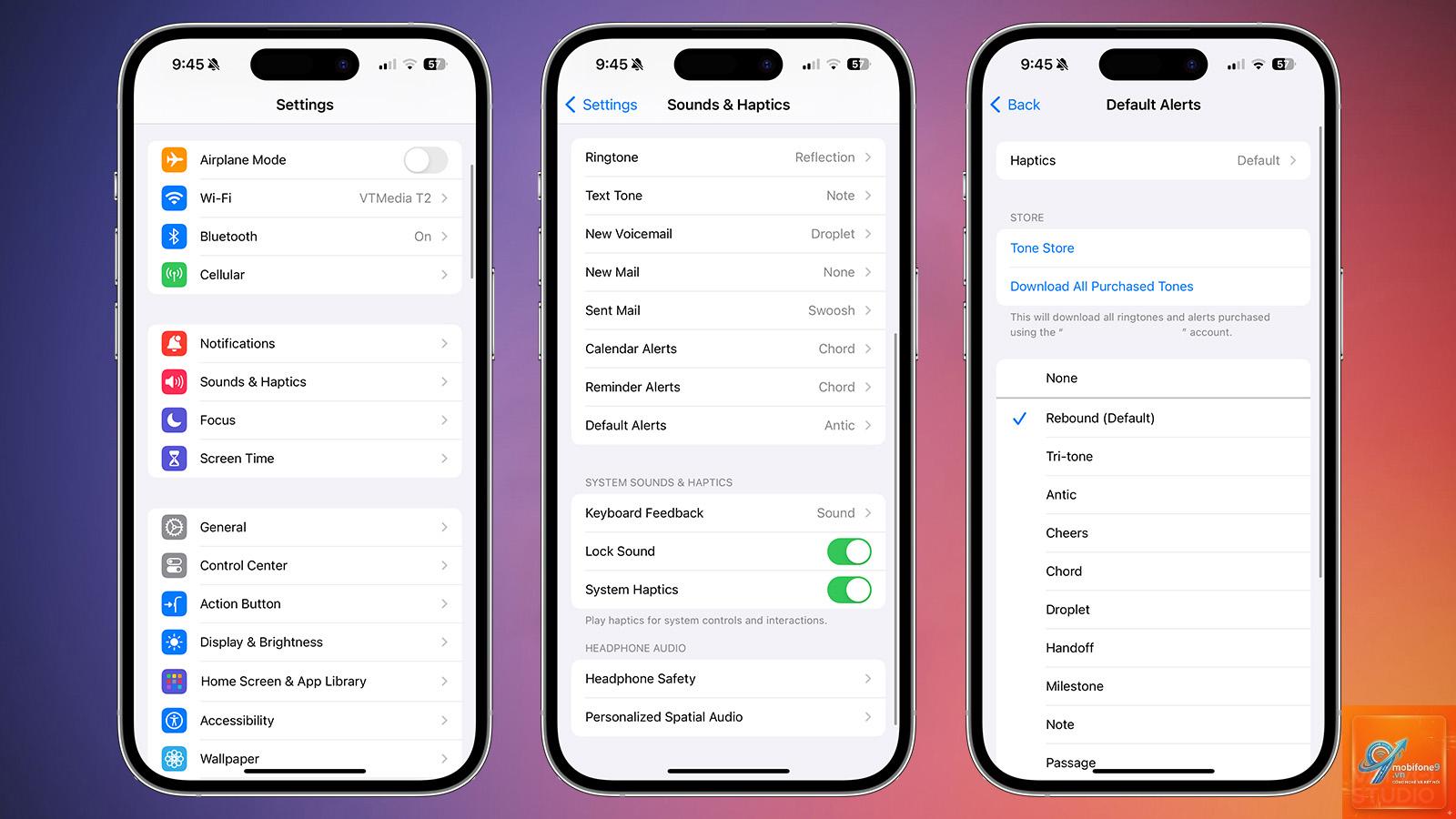
Để bắt đầu quá trình cài đặt, bạn mở ứng dụng Cài đặt (Settings) trên màn hình chính. Sau đó, kéo xuống và chọn mục Âm thanh & Cảm ứng (Sounds & Haptics). Đây là trung tâm điều khiển tất cả các thiết lập liên quan đến âm thanh trên iPhone.
Điều chỉnh âm lượng chuông và thông báo
Trong mục Âm thanh & Cảm ứng, bạn sẽ thấy thanh trượt Âm lượng chuông và thông báo. Kéo thanh trượt này lên để tăng hoặc xuống để giảm âm lượng. Bạn cũng có thể bật tùy chọn Thay đổi bằng nút bấm để sử dụng các nút vật lý ở cạnh máy để điều chỉnh âm lượng chuông nhanh chóng.
Lưu ý quan trọng: Khi bạn sử dụng nút tăng/giảm âm lượng ở cạnh máy, iPhone sẽ tự động nhận biết ngữ cảnh. Nếu bạn đang nghe nhạc hoặc xem video, nút bấm sẽ điều chỉnh âm lượng media. Nếu bạn đang ở màn hình chính, nút bấm sẽ điều chỉnh âm lượng chuông (nếu đã bật tùy chọn “Thay đổi bằng nút bấm”).
Thay đổi nhạc chuông và âm thanh báo thức
Để thay đổi nhạc chuông cho cuộc gọi, trong mục Âm thanh & Cảm ứng, chọn Nhạc chuông. Tại đây,
Vào Cài đặt > Âm thanh & Cảm ứng, kéo thanh trượt Âm lượng chuông và thông báo lên mức cao nhất. Đồng thời, đảm bảo công tắc im lặng ở cạnh máy không ở chế độ im lặng. Bạn cũng có thể bật tùy chọn “Thay đổi bằng nút bấm” để dễ dàng điều chỉnh.
Tại sao iPhone của tôi không có âm thanh khi có thông báo?
Kiểm tra các nguyên nhân sau: công tắc im lặng đang bật, chế độ Focus đang kích hoạt, âm lượng thông báo bị tắt trong Cài đặt > Âm thanh & Cảm ứng, hoặc ứng dụng cụ thể đã bị tắt âm thanh trong Cài đặt > Thông báo.
Cách đặt nhạc chuông riêng cho từng người trên iPhone?
Mở ứng dụng Danh bạ, chọn liên hệ muốn tùy chỉnh, nhấn Sửa, kéo xuống và chọn Nhạc chuông. Tại đây
Vào Cài đặt > Âm thanh & Cảm ứng, kéo xuống dưới cùng, tìm mục Âm thanh bàn phím và tắt công tắc. Thao tác này sẽ tắt tiếng lách cách khi gõ bàn phím.
Có thể thay đổi âm thanh báo thức trên iPhone không?
Có. Mở ứng dụng Đồng hồ, chọn tab Báo thức, nhấn Sửa, chọn báo thức muốn thay đổi, sau đó nhấn vào Âm thanh và chọn giai điệu mong muốn từ danh sách.
Lưu ý quan trọng khi cài đặt âm thanh trên iPhone
Khi sử dụng tai nghe, iPhone sẽ tự động chuyển âm thanh sang tai nghe. Nếu bạn gặp tình trạng âm thanh bị rè hoặc mất tiếng, hãy kiểm tra cổng Lightning hoặc kết nối Bluetooth. Vệ sinh loa và tai nghe thường xuyên để đảm bảo chất lượng âm thanh tốt nhất.
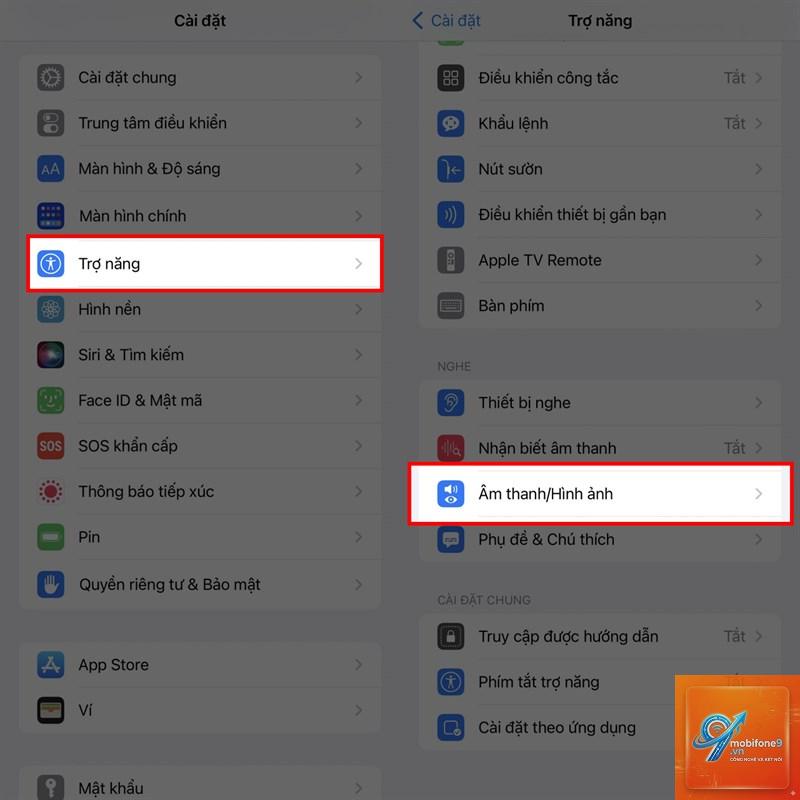
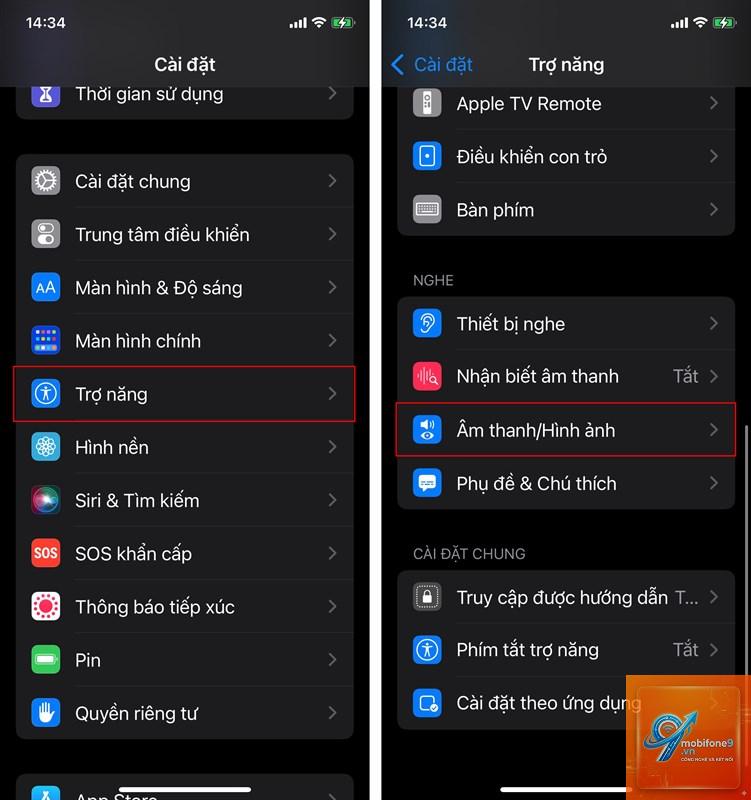
Đối với người dùng có vấn đề về thính giác, iPhone cung cấp tính năng Trợ năng âm thanh trong Cài đặt > Trợ năng > Âm thanh/Thị giác. Tại đây, bạn có thể điều chỉnh cân bằng âm thanh trái-phải, bật chế độ mono audio và tùy chỉnh các bộ lọc âm thanh.
Luôn cập nhật iOS lên phiên bản mới nhất để đảm bảo các tính năng âm thanh hoạt động ổn định. Apple thường xuyên bổ sung các tùy chỉnh âm thanh mới trong các bản cập nhật phần mềm.
Kết luận
Nắm vững cách cài đặt âm thanh trên iPhone giúp bạn kiểm soát hoàn toàn trải nghiệm nghe nhìn trên thiết bị. Từ việc thay đổi nhạc chuông, điều chỉnh âm lượng thông báo cho đến thiết lập chế độ Focus thông minh, tất cả đều nằm trong tầm tay bạn. Hãy dành vài phút để khám phá các tùy chọn trong Cài đặt > Âm thanh & Cảm ứng, bạn sẽ bất ngờ với những gì iPhone có thể làm. Một thiết lập âm thanh hợp lý không chỉ nâng cao trải nghiệm sử dụng mà còn bảo vệ sức khỏe thính giác của bạn về lâu dài.
Tôi là Như Ý, người đam mê công nghệ và hiện đang hoạt động trong lĩnh vực biên tập nội dung số. Trải qua hơn 5 năm làm việc, tôi đã tích lũy nhiều kinh nghiệm trong việc xây dựng nội dung về smartphone, thiết bị Apple, phần mềm, ứng dụng và các thủ thuật công nghệ hữu ích. Tôi luôn cố gắng cập nhật những thông tin mới nhất để mang đến cho người đọc các bài viết chất lượng, dễ hiểu và phù hợp với nhu cầu thực tế.