Trong thời đại công nghệ số, việc tiếp cận thông tin và giao tiếp hàng ngày trở nên dễ dàng hơn bao giờ hết nhờ các tính năng trợ năng. Đối với người khiếm thính, những công cụ này không chỉ là tiện ích mà còn là cầu nối quan trọng giúp họ hòa nhập xã hội. Bài viết này sẽ hướng dẫn chi tiết cách dùng trợ năng cho người khiếm thính trên các thiết bị phổ biến, từ điện thoại thông minh, máy tính đến các ứng dụng chuyên biệt, giúp bạn khai thác tối đa tiềm năng của công nghệ hỗ trợ.
Trợ năng cho người khiếm thính là gì và tại sao cần quan tâm?
Trợ năng (accessibility) là tập hợp các tính năng được tích hợp sẵn trong hệ điều hành hoặc phần mềm, giúp người dùng có nhu cầu đặc biệt sử dụng thiết bị một cách hiệu quả. Đối với người khiếm thính, trợ năng tập trung vào việc chuyển đổi âm thanh thành thông tin thị giác hoặc xúc giác, bao gồm phụ đề, cảnh báo rung, đèn nháy và các tín hiệu trực quan khác.
Theo thống kê của Tổ chức Y tế Thế giới, hơn 5% dân số toàn cầu (khoảng 430 triệu người) bị mất thính lực ở mức độ cần can thiệp. Việc nắm vững cách dùng trợ năng cho người khiếm thính không chỉ giúp cải thiện chất lượng cuộc sống cá nhân mà còn thúc đẩy sự hòa nhập và bình đẳng trong cộng đồng.
Phân loại các tính năng trợ năng dành cho người khiếm thính
Trợ năng trên hệ điều hành di động
Cả iOS và Android đều cung cấp bộ công cụ trợ năng mạnh mẽ cho người khiếm thính. Trên iPhone, tính năng Sound Recognition (Nhận dạng âm thanh) cho phép thiết bị lắng nghe và thông báo qua văn bản khi phát hiện các âm thanh quan trọng như chuông cửa, còi báo cháy hoặc tiếng khóc trẻ em. Trong khi đó, Android có Live Transcribe và Sound Amplifier giúp chuyển giọng nói thành văn bản thời gian thực và khuếch đại âm thanh môi trường.
Trợ năng trên máy tính và laptop
Windows cung cấp tính năng Closed Captions (Phụ đề chi tiết) và Mono Audio cho người dùng khiếm thính một bên tai. macOS tích hợp Live Captions trong FaceTime và các ứng dụng đa phương tiện, cho phép hiển thị phụ đề trực tiếp trong cuộc gọi video. Cả hai hệ điều hành đều hỗ trợ kết nối máy trợ thính qua Bluetooth.
Ứng dụng và dịch vụ chuyên biệt
Ngoài các tính năng tích hợp sẵn, nhiều ứng dụng bên thứ ba cung cấp giải pháp chuyên sâu hơn. Ava và Otter.ai là hai nền tảng phiên âm giọng nói thành văn bản với độ chính xác cao, hỗ trợ nhiều ngôn ngữ. Google Live Transcribe đã có mặt trên 80 ngôn ngữ và hoàn toàn miễn phí, trong khi RogerVoice cho phép gọi điện thoại với phụ đề thời gian thực.
Hướng dẫn chi tiết cách dùng trợ năng cho người khiếm thính trên iPhone và iPad
Bật và cấu hình Sound Recognition
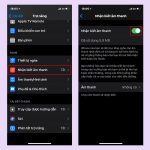
Để kích hoạt tính năng này, vào Cài đặt > Trợ năng > Nhận dạng âm thanh > Bật Nhận dạng âm thanh. Sau đó chọn các âm thanh bạn muốn thiết bị nhận dạng như chuông cửa, báo khói, còi xe hoặc tiếng nước chảy. Khi phát hiện âm thanh, iPhone sẽ gửi thông báo dạng văn bản kèm rung hoặc đèn flash LED.
Sử dụng Live Captions trên FaceTime
Trong cuộc gọi FaceTime, nhấn vào biểu tượng trợ năng (hình người trong vòng tròn) và chọn Live Captions. Phụ đề sẽ xuất hiện ngay bên dưới màn hình video, giúp bạn đọc được nội dung cuộc trò chuyện. Tính năng này hoạt động tốt nhất với tiếng Anh và một số ngôn ngữ châu Âu, nhưng đang được mở rộng dần.
Điều chỉnh cảnh báo rung và đèn flash
Vào Cài đặt > Trợ năng > Âm thanh/Cảm biến > Bật Đèn LED nhấp nháy cho cảnh báo.
Vào Cài đặt > Trợ năng > Phụ đề & Phụ đề chi tiết > Bật Phụ đề chi tiết + SDH. Khi xem video trong ứng dụng hỗ trợ (Netflix, YouTube, Apple TV), nhấn vào biểu tượng CC để kích hoạt phụ đề.
Google Live Transcribe hoàn toàn miễn phí và hỗ trợ phiên âm cuộc gọi trên Android thông qua tính năng Transcription. Trên iOS,
Sound Recognition hiện chỉ nhận dạng các âm thanh môi trường như chuông cửa, báo cháy, còi xe, tiếng nước chảy, không phụ thuộc vào ngôn ngữ. Tính năng này hoạt động dựa trên đặc tính âm thanh vật lý, do đó có thể sử dụng hiệu quả tại Việt Nam mà không cần hỗ trợ tiếng Việt.
Làm sao để kết nối máy trợ thính với máy tính Windows?
Đảm bảo máy trợ thính của bạn hỗ trợ Bluetooth LE Audio. Vào Cài đặt > Bluetooth & thiết bị > Thêm thiết bị > Chọn Bluetooth > Đặt máy trợ thính ở chế độ ghép nối. Nếu máy trợ thính không xuất hiện, hãy kiểm tra xem Windows đã được cập nhật lên phiên bản 22H2 trở lên chưa, vì đây là phiên bản đầu tiên hỗ trợ đầy đủ LE Audio.
Có cách nào để nhận thông báo cuộc gọi qua rung động trên smartwatch không?
Cả Apple Watch và đồng hồ Wear OS đều hỗ trợ rung động mạnh khi có cuộc gọi đến. Trên Apple Watch, vào Cài đặt > Âm thanh & Cảm ứng > Bật Cảnh báo xúc giác. Trên Wear OS, vào Cài đặt > Rung > Chọn cường độ mạnh. Kết hợp với các ứng dụng như Notification Ringer để tạo mẫu rung riêng cho từng người gọi.
Kết luận
Cách dùng trợ năng cho người khiếm thính không còn là điều xa lạ trong thời đại công nghệ 4.0. Từ những tính năng cơ bản như phụ đề chi tiết, cảnh báo rung đến các công cụ tiên tiến như nhận dạng âm thanh và phiên âm thời gian thực, tất cả đều hướng đến mục tiêu giúp người khiếm thính giao tiếp và hòa nhập dễ dàng hơn. Việc nắm vững các hướng dẫn trong bài viết này sẽ giúp bạn hoặc người thân khai thác tối đa tiềm năng của công nghệ hỗ trợ, biến những rào cản giao tiếp thành cơ hội kết nối.
Hãy bắt đầu bằng việc khám phá các tính năng trợ năng có sẵn trên thiết bị của bạn ngay hôm nay. Thử nghiệm từng cài đặt, điều chỉnh theo nhu cầu cá nhân và đừng ngần ngại tìm kiếm sự hỗ trợ từ cộng đồng người khiếm thính hoặc các chuyên gia công nghệ. Với sự phát triển không ngừng của trí tuệ nhân tạo và Internet vạn vật, tương lai của trợ năng cho người khiếm thính hứa hẹn sẽ còn nhiều đột phá hơn nữa, mở ra một thế giới không rào cản cho tất cả mọi người.
Tôi là Như Ý, người đam mê công nghệ và hiện đang hoạt động trong lĩnh vực biên tập nội dung số. Trải qua hơn 5 năm làm việc, tôi đã tích lũy nhiều kinh nghiệm trong việc xây dựng nội dung về smartphone, thiết bị Apple, phần mềm, ứng dụng và các thủ thuật công nghệ hữu ích. Tôi luôn cố gắng cập nhật những thông tin mới nhất để mang đến cho người đọc các bài viết chất lượng, dễ hiểu và phù hợp với nhu cầu thực tế.