Tính năng nhận diện âm thanh trên iPhone là một công cụ hỗ trợ đắc lực dành cho người khiếm thính hoặc những ai muốn theo dõi môi trường xung quanh một cách thông minh. Với khả năng lắng nghe và phân tích các tín hiệu âm thanh quen thuộc như tiếng chuông cửa, tiếng khóc trẻ em hay tiếng còi báo động, iPhone có thể gửi thông báo trực tiếp đến người dùng. Bài viết này sẽ hướng dẫn bạn cách nhận diện âm thanh iPhone một cách chi tiết, từ khái niệm cơ bản đến các mẹo nâng cao, giúp bạn tận dụng tối đa tính năng này trong cuộc sống hàng ngày.
Tổng quan về tính năng nhận diện âm thanh trên iPhone
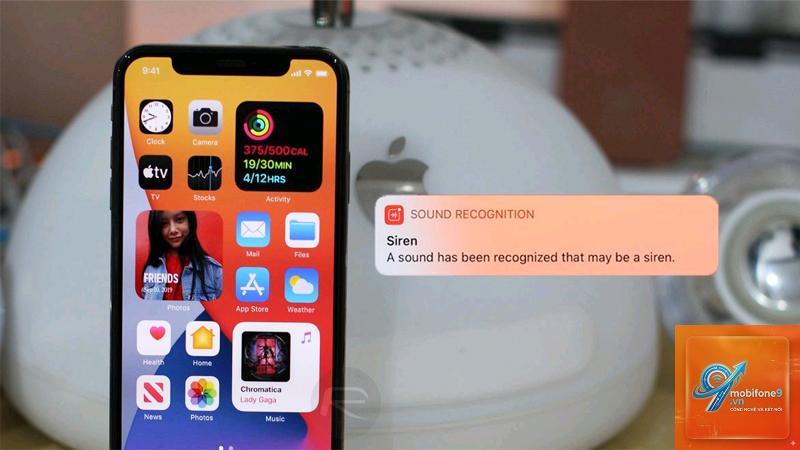
Tính năng nhận diện âm thanh (Sound Recognition) được Apple giới thiệu lần đầu tiên trên iOS 14, nằm trong nhóm công cụ hỗ trợ tiếp cận (Accessibility). Đây là một hệ thống trí tuệ nhân tạo được tích hợp sẵn, cho phép iPhone liên tục lắng nghe các âm thanh cụ thể trong môi trường và thông báo cho người dùng khi phát hiện ra chúng. Không giống như các ứng dụng ghi âm thông thường, tính năng này xử lý dữ liệu ngay trên thiết bị, đảm bảo quyền riêng tư tuyệt đối vì không có bất kỳ âm thanh nào được gửi lên máy chủ của Apple.
Mục tiêu chính của tính năng này là giúp người dùng khiếm thính hoặc người gặp khó khăn trong việc nghe có thể nhận biết các sự kiện quan trọng xung quanh. Tuy nhiên, bất kỳ ai cũng có thể sử dụng nó để tăng cường khả năng giám sát môi trường, đặc biệt trong những tình huống cần tập trung cao độ hoặc khi đeo tai nghe.
Danh sách âm thanh mà iPhone có thể nhận diện
iPhone hiện tại hỗ trợ nhận diện hơn 12 loại âm thanh khác nhau, được phân loại thành các nhóm chính.
Hướng dẫn chi tiết cách nhận diện âm thanh iPhone
Bước 1: Truy cập vào Cài đặt trợ năng
Để bắt đầu cách nhận diện âm thanh iPhone, bạn cần mở ứng dụng Cài đặt (Settings) trên thiết bị. Sau đó, kéo xuống và chọn mục Trợ năng (Accessibility). Đây là nơi tập trung tất cả các tính năng hỗ trợ đặc biệt của iOS.
Bước 2: Tìm đến mục Nhận diện âm thanh
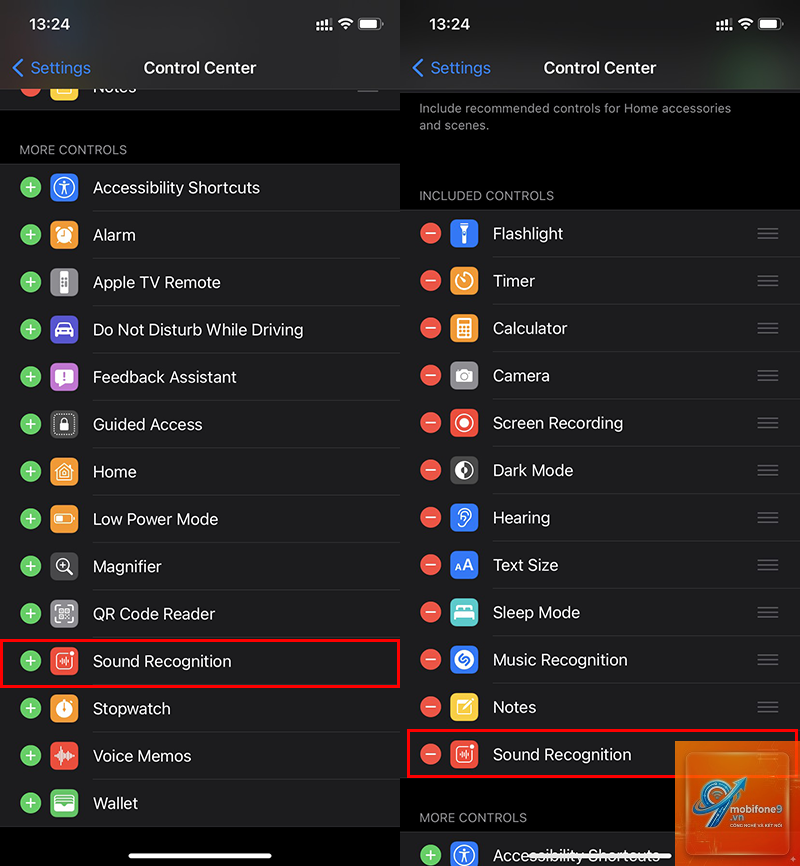
Trong giao diện Trợ năng, bạn tìm đến phần Thính giác (Hearing) và chọn Nhận diện âm thanh (Sound Recognition). Nếu không thấy ngay,
Có, tính năng này hoạt động ngay cả khi iPhone đang ở màn hình khóa. Bạn sẽ nhận được thông báo dạng banner trên màn hình khóa, kèm rung hoặc âm thanh tùy theo cài đặt.
Làm thế nào để thêm âm thanh tùy chỉnh vào danh sách nhận diện?
Hiện tại, Apple không cho phép người dùng thêm âm thanh tùy chỉnh. Bạn chỉ có thể chọn từ danh sách âm thanh có sẵn do Apple cung cấp. Tuy nhiên, các phiên bản iOS mới hơn có thể bổ sung thêm tùy chọn này trong tương lai.
Tính năng nhận diện âm thanh có ảnh hưởng đến quyền riêng tư không?
Không, vì tất cả quá trình xử lý âm thanh đều diễn ra trực tiếp trên thiết bị, không có dữ liệu nào được gửi lên đám mây. Apple đã khẳng định điều này trong chính sách bảo mật của mình.
Tại sao iPhone không nhận diện được âm thanh dù đã bật?
Có thể do microphone bị che khuất bởi ốp lưng hoặc do bạn đang sử dụng ứng dụng khác chiếm quyền microphone. Hãy kiểm tra lại bằng cách tắt các ứng dụng nền và tháo ốp lưng nếu cần.
Có thể sử dụng tính năng này với Apple Watch không?
Có, nếu bạn đang đeo Apple Watch, thông báo từ tính năng nhận diện âm thanh trên iPhone sẽ được chuyển tiếp đến đồng hồ, giúp bạn nhận cảnh báo ngay trên cổ tay.
Kết luận
Cách nhận diện âm thanh iPhone là một tính năng mạnh mẽ và dễ sử dụng, mang lại nhiều lợi ích cho cả người khiếm thính lẫn người dùng thông thường. Với khả năng nhận diện hơn 12 loại âm thanh khác nhau, xử lý hoàn toàn trên thiết bị và tích hợp sâu vào hệ sinh thái Apple, đây là công cụ đáng để bạn khám phá và tận dụng. Bằng cách làm theo hướng dẫn chi tiết trong bài viết, bạn có thể thiết lập tính năng này chỉ trong vài phút và bắt đầu trải nghiệm sự tiện lợi mà nó mang lại. Hãy nhớ chọn lọc âm thanh phù hợp với nhu cầu và thường xuyên kiểm tra cài đặt để tối ưu hiệu quả sử dụng.
Tôi là Như Ý, người đam mê công nghệ và hiện đang hoạt động trong lĩnh vực biên tập nội dung số. Trải qua hơn 5 năm làm việc, tôi đã tích lũy nhiều kinh nghiệm trong việc xây dựng nội dung về smartphone, thiết bị Apple, phần mềm, ứng dụng và các thủ thuật công nghệ hữu ích. Tôi luôn cố gắng cập nhật những thông tin mới nhất để mang đến cho người đọc các bài viết chất lượng, dễ hiểu và phù hợp với nhu cầu thực tế.