Việc đọc nội dung trên màn hình iPhone có thể trở nên khó khăn nếu cỡ chữ quá nhỏ hoặc quá lớn so với nhu cầu sử dụng. Nhiều người dùng gặp tình trạng mỏi mắt, phải nheo mắt khi đọc tin nhắn, email hay bài báo. Hiểu được điều này, Apple đã tích hợp sẵn các tùy chọn cho phép người dùng tự do thay đổi kích thước văn bản. Bài viết này sẽ hướng dẫn bạn cách điều chỉnh cỡ chữ iPhone một cách chi tiết, từ những thao tác cơ bản nhất cho đến các thiết lập nâng cao dành cho người khiếm thị.
Tổng quan về tính năng thay đổi cỡ chữ trên iPhone
Trước khi đi vào hướng dẫn cụ thể, cần hiểu rõ bản chất của tính năng này. Cỡ chữ trên iPhone không phải là một giá trị cố định duy nhất cho toàn bộ hệ thống. Apple chia thành hai cấp độ điều chỉnh: cỡ chữ cơ bản cho các ứng dụng hỗ trợ Dynamic Type và cỡ chữ đậm giúp tăng độ tương phản. Dynamic Type là công nghệ cho phép văn bản trong các ứng dụng như Mail, Messages, Notes, và nhiều ứng dụng bên thứ ba tự động co giãn theo cài đặt của người dùng. Điều này có nghĩa là khi bạn tăng cỡ chữ trong Cài đặt, giao diện của các ứng dụng tương thích sẽ thay đổi kích thước chữ ngay lập tức.
Hướng dẫn cách điều chỉnh cỡ chữ iPhone qua Cài đặt
Đây là phương pháp phổ biến và dễ thực hiện nhất, phù hợp với mọi phiên bản iOS từ iOS 13 trở lên. Bạn không cần cài đặt thêm bất kỳ ứng dụng nào.
Bước 1: Truy cập vào ứng dụng Cài đặt
Trên màn hình chính, tìm biểu tượng bánh răng màu xám và nhấn để mở ứng dụng Cài đặt (Settings).
Bước 2: Vào mục Hiển thị & Độ sáng
Trong danh sách cài đặt, cuộn xuống và chọn mục “Hiển thị & Độ sáng” (Display & Brightness). Đây là nơi quản lý các thiết lập liên quan đến màn hình.
Bước 3: Chọn Cỡ chữ
Tại giao diện Hiển thị & Độ sáng, tìm đến tùy chọn “Cỡ chữ” (Text Size). Nhấn vào đó để mở thanh trượt điều chỉnh.
Bước 4: Kéo thanh trượt để thay đổi kích thước
Một thanh trượt ngang sẽ xuất hiện với các kích thước chữ từ nhỏ nhất đến lớn nhất. Bạn chỉ cần kéo nút tròn sang phải để tăng cỡ chữ, kéo sang trái để giảm cỡ chữ. Màn hình sẽ hiển thị văn bản mẫu phía trên thanh trượt để bạn xem trước kết quả. Sau khi hài lòng, nhấn “Xong” (Done) ở góc trên bên phải để lưu lại.
Điều chỉnh cỡ chữ iPhone nhanh chóng từ Trung tâm điều khiển
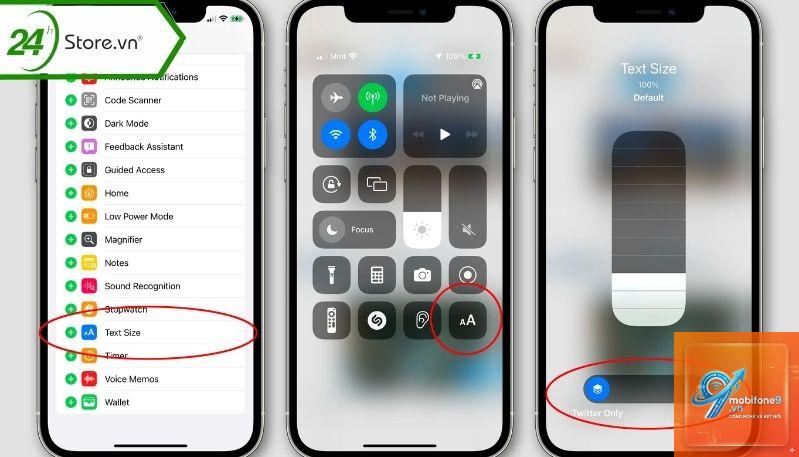
Nếu bạn thường xuyên thay đổi cỡ chữ, việc vào sâu trong Cài đặt mỗi lần khá bất tiện. Apple cho phép thêm phím tắt điều chỉnh cỡ chữ ngay trên Trung tâm điều khiển.
Cách thêm phím tắt Cỡ chữ vào Trung tâm điều khiển
Mở ứng dụng Cài đặt.
Chọn “Trung tâm điều khiển” (Control Center).
Cuộn xuống danh sách “Thêm điều khiển khác” (More Controls).
Tìm mục “Cỡ chữ” (Text Size) và nhấn vào dấu “+” màu xanh để thêm vào danh sách điều khiển.
Cách sử dụng phím tắt
Vuốt từ góc trên bên phải màn hình xuống (đối với iPhone có Face ID) hoặc vuốt từ dưới lên (đối với iPhone có nút Home) để mở Trung tâm điều khiển.
Nhấn vào biểu tượng chữ “a” nhỏ bên cạnh chữ “A” lớn.
Kéo thanh trượt lên hoặc xuống để điều chỉnh cỡ chữ ngay lập tức. Thay đổi này chỉ áp dụng cho ứng dụng bạn đang mở, không ảnh hưởng đến toàn bộ hệ thống.
Tùy chỉnh cỡ chữ iPhone cho người khiếm thị với tính năng Hỗ trợ tiếp cận
Đối với những người có thị lực kém, các tùy chọn cơ bản có thể chưa đủ lớn. Apple cung cấp các thiết lập nâng cao trong mục Hỗ trợ tiếp cận (Accessibility), cho phép cỡ chữ lớn hơn nhiều lần so với bình thường.
Bật tính năng Cỡ chữ lớn hơn
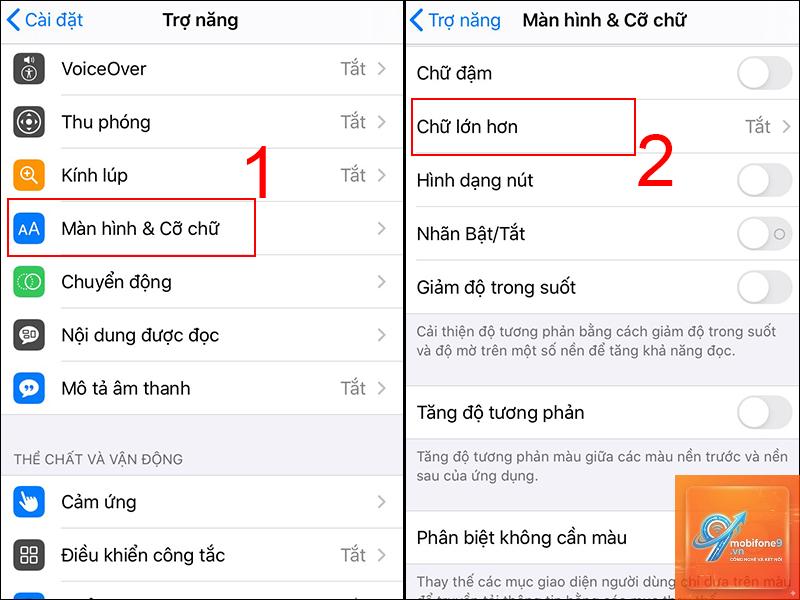
Vào Cài đặt > “Hỗ trợ tiếp cận” (Accessibility).
Chọn “Hiển thị & Kích thước văn bản” (Display & Text Size).
Nhấn vào “Cỡ chữ lớn hơn” (Larger Text).
Bật công tắc “Cỡ chữ lớn hơn” (Larger Accessibility Sizes) lên.
Kéo thanh trượt bên dưới để chọn kích thước chữ siêu lớn, phù hợp với nhu cầu đọc của bạn.
Kích hoạt chữ in đậm
Trong cùng mục “Hiển thị & Kích thước văn bản”,
Nguyên nhân là do ứng dụng đó không hỗ trợ công nghệ Dynamic Type của Apple. Các ứng dụng này sử dụng kích thước chữ cố định được lập trình sẵn.
Để đặt lại cỡ chữ về mặc định, bạn vào Cài đặt > Hiển thị & Độ sáng > Cỡ chữ, sau đó kéo thanh trượt về vị trí chính giữa (thường là nấc thứ 4 hoặc thứ 5 từ trái sang). Nếu
Có.
Không. Việc điều chỉnh cỡ chữ chỉ ảnh hưởng đến văn bản trong ứng dụng, không làm thay đổi kích thước của các biểu tượng ứng dụng trên màn hình chính. Để thay đổi kích thước biểu tượng, bạn cần điều chỉnh chế độ hiển thị trong Cài đặt > Hiển thị & Độ sáng > Chế độ hiển thị (Display Zoom).
Tôi có thể đặt cỡ chữ khác nhau cho từng ứng dụng không?
Có, bằng cách sử dụng phím tắt “Cỡ chữ” trong Trung tâm điều khiển. Khi bạn điều chỉnh thanh trượt từ Trung tâm điều khiển, thay đổi đó chỉ áp dụng cho ứng dụng bạn đang mở. Khi bạn chuyển sang ứng dụng khác, cỡ chữ sẽ trở về cài đặt hệ thống mặc định.
Kết luận
Việc nắm vững cách điều chỉnh cỡ chữ iPhone là một kỹ năng cơ bản nhưng vô cùng hữu ích, giúp tối ưu hóa trải nghiệm sử dụng thiết bị hàng ngày. Từ thao tác đơn giản trong Cài đặt, phím tắt tiện lợi trong Trung tâm điều khiển, cho đến các tùy chọn chuyên sâu dành cho người khiếm thị, Apple đã trang bị đầy đủ công cụ để người dùng tự do tùy chỉnh. Hãy dành vài phút để thử nghiệm và tìm ra kích thước chữ phù hợp nhất với đôi mắt của bạn. Một thiết lập đúng sẽ giúp bạn đọc thoải mái hơn, thao tác chính xác hơn và tận hưởng trọn vẹn những gì iPhone mang lại.
Tôi là Như Ý, người đam mê công nghệ và hiện đang hoạt động trong lĩnh vực biên tập nội dung số. Trải qua hơn 5 năm làm việc, tôi đã tích lũy nhiều kinh nghiệm trong việc xây dựng nội dung về smartphone, thiết bị Apple, phần mềm, ứng dụng và các thủ thuật công nghệ hữu ích. Tôi luôn cố gắng cập nhật những thông tin mới nhất để mang đến cho người đọc các bài viết chất lượng, dễ hiểu và phù hợp với nhu cầu thực tế.