Việc thay đổi địa chỉ email liên kết với iMessage trên iPhone là thao tác cần thiết khi bạn muốn chuyển sang tài khoản mới, bảo mật thông tin cá nhân hoặc đơn giản là muốn sử dụng một email khác để nhận tin nhắn. Nhiều người dùng gặp khó khăn khi thực hiện thao tác này vì không biết cách đổi email iMessage iPhone đúng quy trình. Bài viết này sẽ hướng dẫn bạn từng bước cụ thể, giải thích cơ chế hoạt động và những lưu ý quan trọng để tránh mất dữ liệu.
iMessage là dịch vụ nhắn tin độc quyền của Apple, cho phép người dùng gửi tin nhắn qua internet giữa các thiết bị Apple. Địa chỉ email bạn dùng để nhận iMessage thực chất là địa chỉ email được liên kết với Apple ID của bạn. Khi bạn thay đổi email iMessage, bạn đang thay đổi địa chỉ liên lạc mà người khác có thể gửi tin nhắn iMessage đến bạn.
Apple ID là tài khoản trung tâm kết nối tất cả dịch vụ của Apple trên thiết bị của bạn. Mỗi Apple ID có thể có nhiều địa chỉ email phụ, nhưng chỉ có một địa chỉ email chính. iMessage sử dụng cả email chính và các email phụ để nhận tin nhắn.
Hướng dẫn chi tiết cách đổi email iMessage iPhone
Bước 1: Kiểm tra email hiện tại đang dùng cho iMessage
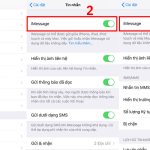
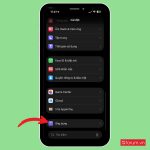
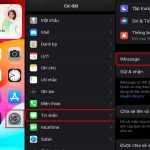
Trước khi thực hiện thay đổi, bạn cần xác định email nào đang được sử dụng để nhận iMessage. Vào Cài đặt > Tin nhắn > Gửi & Nhận. Tại đây, bạn sẽ thấy danh sách các địa chỉ email và số điện thoại có thể nhận iMessage. Email nào có dấu tick màu xanh là đang được kích hoạt.
Bước 2: Thêm email mới vào Apple ID
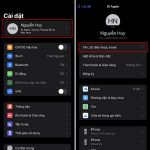
Để thêm email mới, bạn vào Cài đặt > [Tên của bạn] > Tên, Số điện thoại, Email. Chạm vào “Chỉnh sửa” bên cạnh mục “Liên hệ có thể liên lạc qua”. Chọn “Thêm email” hoặc “Thêm số điện thoại”. Nhập địa chỉ email mới và xác thực bằng mã OTP gửi về hộp thư.
Sau khi xác thực, email mới sẽ xuất hiện trong danh sách. Quay lại Cài đặt > Tin nhắn > Gửi & Nhận, bạn sẽ thấy email mới xuất hiện trong danh sách “
Có, bạn chỉ cần thêm email phụ vào Apple ID hiện tại và kích hoạt nó trong iMessage. Không cần tạo Apple ID mới.
Bao lâu thì email mới có hiệu lực trên iMessage?
Sau khi xác thực email và kích hoạt trong iMessage, email mới có hiệu lực ngay lập tức. Tuy nhiên, có thể mất vài phút để đồng bộ trên tất cả thiết bị Apple của bạn.
Có thể sử dụng đồng thời hai email cho iMessage không?
Có,
Vào Cài đặt > Tin nhắn > Gửi & Nhận, bỏ tick email cũ. Để xóa hoàn toàn email khỏi Apple ID, vào Cài đặt > [Tên] > Tên, Số điện thoại, Email > Chỉnh sửa > Xóa.
Đổi email iMessage có ảnh hưởng đến FaceTime không?
Có, vì FaceTime cũng sử dụng cùng danh sách email từ Apple ID. Khi bạn thêm email mới cho iMessage, email đó cũng có thể dùng cho FaceTime.
Tại sao không thể thêm email vào iMessage?
Nguyên nhân có thể do email đã được sử dụng cho Apple ID khác, email không hợp lệ, hoặc lỗi hệ thống. Hãy kiểm tra lại email và thử khởi động lại iPhone.
Kết luận
Cách đổi email iMessage iPhone thực chất rất đơn giản nếu bạn nắm rõ quy trình. Bắt đầu bằng việc thêm email mới vào Apple ID, xác thực email, sau đó kích hoạt trong phần cài đặt iMessage. Luôn giữ email cũ trong vài ngày để tránh gián đoạn liên lạc. Việc này không làm mất dữ liệu tin nhắn cũ và có thể thực hiện nhiều lần tùy nhu cầu. Nếu gặp bất kỳ lỗi nào, hãy kiểm tra kết nối mạng, khởi động lại thiết bị hoặc liên hệ hỗ trợ Apple để được giúp đỡ kịp thời.
Tôi là Như Ý, người đam mê công nghệ và hiện đang hoạt động trong lĩnh vực biên tập nội dung số. Trải qua hơn 5 năm làm việc, tôi đã tích lũy nhiều kinh nghiệm trong việc xây dựng nội dung về smartphone, thiết bị Apple, phần mềm, ứng dụng và các thủ thuật công nghệ hữu ích. Tôi luôn cố gắng cập nhật những thông tin mới nhất để mang đến cho người đọc các bài viết chất lượng, dễ hiểu và phù hợp với nhu cầu thực tế.