Việc sử dụng mã QR đã trở nên phổ biến trong cuộc sống hàng ngày, từ thanh toán, truy cập thông tin đến kết nối Wi-Fi. Nếu bạn đang sở hữu một chiếc iPhone, việc thực hiện cách scan mã QR bằng iPhone cực kỳ đơn giản và không cần cài đặt thêm ứng dụng nào. Bài viết này sẽ hướng dẫn bạn mọi phương pháp, từ tính năng tích hợp sẵn trong Camera cho đến các ứng dụng chuyên dụng, cùng với những mẹo hữu ích để quét mã nhanh chóng và chính xác.
Mã QR (Quick Response) là một dạng mã vạch hai chiều có khả năng lưu trữ nhiều thông tin hơn so với mã vạch truyền thống. Khi bạn thực hiện cách scan mã QR bằng iPhone, thiết bị sẽ sử dụng camera để đọc các ô vuông đen trắng, sau đó giải mã thành dữ liệu có thể đọc được như URL, văn bản, số điện thoại hoặc thông tin liên lạc.
iPhone tích hợp sẵn khả năng nhận diện mã QR trong ứng dụng Camera từ iOS 11 trở lên. Điều này có nghĩa là bạn không cần tải bất kỳ ứng dụng bên thứ ba nào để thực hiện thao tác cơ bản. Hệ thống sẽ tự động phát hiện mã QR khi bạn hướng camera về phía nó và hiển thị thông báo tương ứng.
Các phương pháp scan mã QR bằng iPhone
Sử dụng ứng dụng Camera mặc định
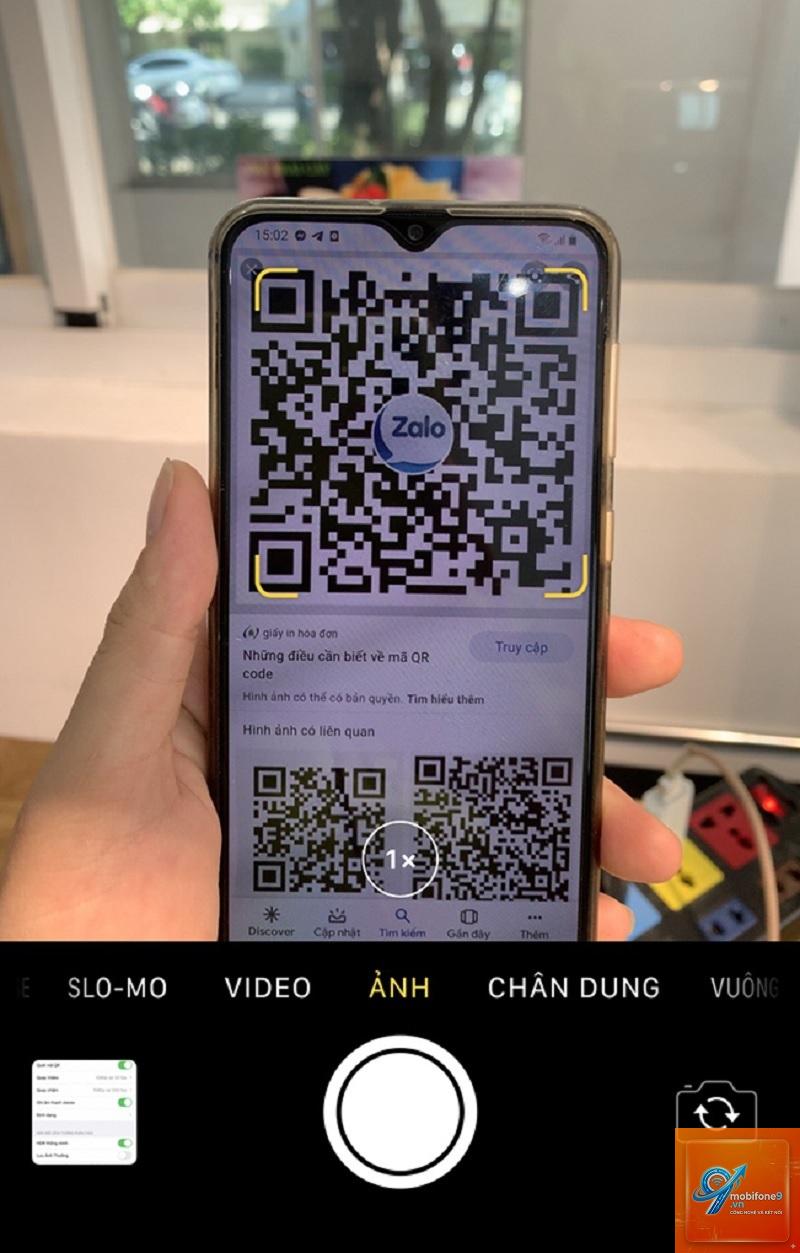
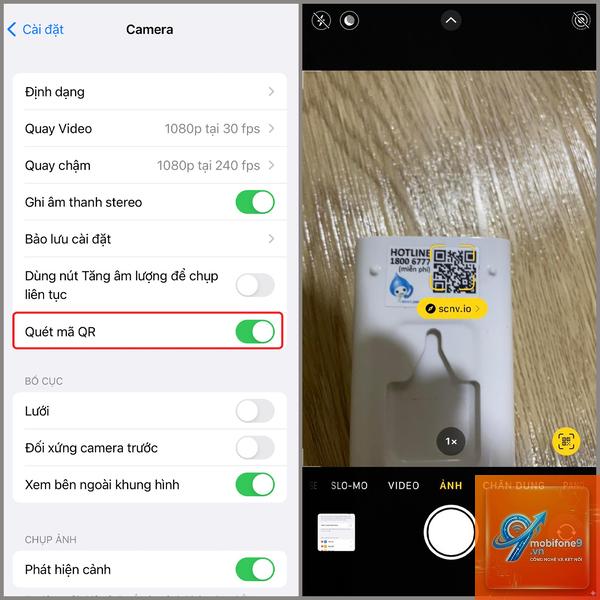
Đây là cách scan mã QR bằng iPhone nhanh nhất và phổ biến nhất. Bạn chỉ cần mở ứng dụng Camera, hướng ống kính về phía mã QR sao cho mã nằm gọn trong khung hình. iPhone sẽ tự động nhận diện và hiển thị một thông báo màu vàng ở phía trên màn hình. Chạm vào thông báo đó để mở liên kết hoặc thực hiện hành động tương ứng.
Phương pháp này hoạt động tốt trong điều kiện ánh sáng đầy đủ và mã QR không bị mờ hoặc biến dạng. Nếu bạn gặp khó khăn, hãy thử điều chỉnh khoảng cách hoặc góc nhìn để camera có thể lấy nét chính xác hơn.
Quét mã QR từ Control Center
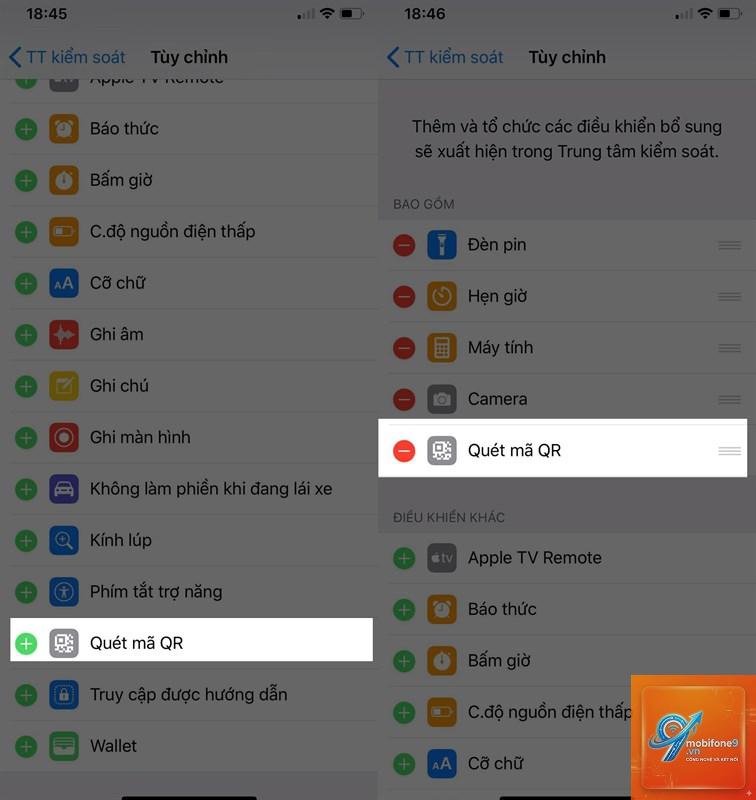
Ngoài ứng dụng Camera, iPhone còn cung cấp một phím tắt quét mã QR trong Control Center. Để kích hoạt, bạn vào Cài đặt > Trung tâm điều khiển > Tùy chỉnh điều khiển, sau đó thêm “Quét mã QR” vào danh sách. Khi cần sử dụng, bạn vuốt từ góc trên bên phải màn hình xuống để mở Control Center và chạm vào biểu tượng quét mã QR.
Cách scan mã QR bằng iPhone này đặc biệt hữu ích khi bạn muốn quét mã nhanh mà không cần mở ứng dụng Camera. Tuy nhiên, tính năng này chỉ khả dụng trên các phiên bản iOS mới hơn.
Sử dụng ứng dụng Notes
Một cách ít được biết đến nhưng rất hiệu quả là sử dụng ứng dụng Notes. Bạn tạo một ghi chú mới, chạm vào biểu tượng camera phía trên bàn phím và chọn “Quét mã QR”. Camera sẽ mở ra và
Không, iPhone đã tích hợp sẵn tính năng quét mã QR trong ứng dụng Camera từ iOS 11. Bạn chỉ cần mở Camera và hướng về mã QR là có thể quét được.
Tại sao iPhone không quét được mã QR?
Có nhiều nguyên nhân như mã QR bị mờ, thiếu ánh sáng, camera bị bẩn hoặc iOS chưa được cập nhật. Hãy kiểm tra các yếu tố này và thử lại.
Cách scan mã QR bằng iPhone có an toàn không?
An toàn nếu bạn quét mã QR từ nguồn đáng tin cậy. Nên tắt tính năng tự động mở liên kết trong cài đặt Camera để kiểm soát truy cập.
Có thể quét mã QR từ ảnh trong thư viện không?
Có,
Sử dụng phím tắt trong Control Center hoặc giữ iPhone ổn định, đảm bảo mã QR nằm gọn trong khung hình và đủ ánh sáng.
Kết luận
Cách scan mã QR bằng iPhone là một kỹ năng cơ bản nhưng vô cùng hữu ích trong thời đại số. Với các phương pháp đa dạng từ Camera mặc định, Control Center đến ứng dụng Notes, bạn có thể linh hoạt lựa chọn cách phù hợp nhất với từng tình huống. Hãy luôn chú ý đến an toàn thông tin và kiểm tra nguồn gốc mã QR trước khi quét. Thực hành thường xuyên sẽ giúp bạn thành thạo thao tác này và tận dụng tối đa các tiện ích mà mã QR mang lại.
Tôi là Như Ý, người đam mê công nghệ và hiện đang hoạt động trong lĩnh vực biên tập nội dung số. Trải qua hơn 5 năm làm việc, tôi đã tích lũy nhiều kinh nghiệm trong việc xây dựng nội dung về smartphone, thiết bị Apple, phần mềm, ứng dụng và các thủ thuật công nghệ hữu ích. Tôi luôn cố gắng cập nhật những thông tin mới nhất để mang đến cho người đọc các bài viết chất lượng, dễ hiểu và phù hợp với nhu cầu thực tế.