Việc tích hợp thẻ căn cước công dân gắn chip vào các ứng dụng di động đang trở nên phổ biến tại Việt Nam. Nhu cầu tìm hiểu cách scan căn cước bằng iPhone để xác thực danh tính, đăng ký dịch vụ ngân hàng hay nộp hồ sơ trực tuyến tăng cao. Bài viết này hướng dẫn chi tiết từng bước thực hiện, phân tích các phương pháp khác nhau và chỉ ra những lỗi thường gặp để bạn tránh.
Bản chất của việc scan căn cước trên iPhone là gì?
Scan căn cước bằng iPhone thực chất là quá trình sử dụng camera của máy để chụp ảnh hai mặt thẻ căn cước công dân (CCCD) hoặc chip NFC tích hợp trên thẻ. Hệ thống sau đó trích xuất dữ liệu từ ảnh chụp hoặc chip để điền tự động vào các biểu mẫu trực tuyến. Công nghệ nhận dạng ký tự quang học (OCR) đóng vai trò then chốt trong việc đọc thông tin từ ảnh, trong khi chip NFC cho phép đọc dữ liệu số hóa trực tiếp từ thẻ.
iPhone hỗ trợ hai hình thức scan chính: scan qua camera và scan qua NFC. Mỗi hình thức có ưu điểm riêng và phù hợp với từng tình huống cụ thể. Việc hiểu rõ sự khác biệt này giúp bạn lựa chọn phương pháp tối ưu nhất.
Phân loại các phương pháp scan căn cước bằng iPhone
Scan qua camera tích hợp OCR
Đây là phương pháp phổ biến nhất, được hầu hết các ứng dụng ngân hàng, ví điện tử và dịch vụ công trực tuyến sử dụng. Bạn chỉ cần đặt thẻ căn cước vào khung hình được hướng dẫn, iPhone sẽ tự động chụp và nhận dạng thông tin.
Các ứng dụng như VNeID, BIDV Smart Banking, MoMo, ZaloPay đều tích hợp sẵn tính năng này. Quá trình scan thường mất từ 5 đến 10 giây cho mỗi mặt thẻ. Độ chính xác phụ thuộc vào chất lượng ảnh chụp và điều kiện ánh sáng.
Scan qua chip NFC
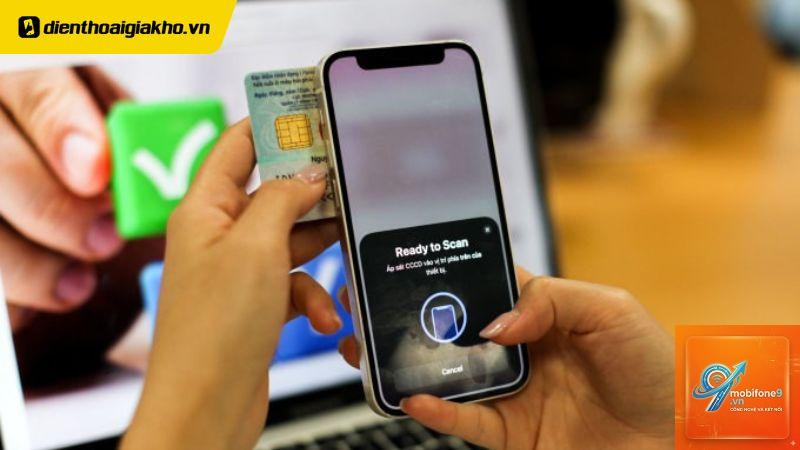
iPhone từ phiên bản 7 trở lên hỗ trợ đọc chip NFC. Tuy nhiên, tính năng này chỉ khả dụng khi ứng dụng có tích hợp sẵn chức năng đọc NFC và thẻ căn cước của bạn phải là loại gắn chip. Khi scan, bạn chỉ cần áp mặt trước của thẻ vào khu vực đầu đọc NFC ở mặt sau iPhone. Dữ liệu sẽ được truyền tức thì mà không cần chụp ảnh.
Phương pháp này an toàn hơn vì dữ liệu được mã hóa và không thể chỉnh sửa. Tuy nhiên, không phải ứng dụng nào cũng hỗ trợ NFC, và một số thẻ căn cước đời cũ không có chip.
Lợi ích và hạn chế của từng phương pháp
Phương pháp
Lợi ích
Hạn chế
Scan qua camera
Hỗ trợ trên hầu hết ứng dụng
Không yêu cầu thẻ gắn chip
Dễ thực hiện, không cần thiết bị đặc biệt
Phụ thuộc vào ánh sáng và góc chụp
Dễ bị lỗi nếu thẻ bị mờ hoặc cong
Dữ liệu có thể bị sai nếu OCR đọc nhầm
Scan qua NFC
Đọc dữ liệu chính xác tuyệt đối
Bảo mật cao, dữ liệu được mã hóa
Thao tác nhanh, chỉ mất vài giây
Chỉ hoạt động với thẻ có chip NFC
Ít ứng dụng hỗ trợ
iPhone đời cũ có thể không tương thích
Hướng dẫn chi tiết cách scan căn cước bằng iPhone
Chuẩn bị trước khi scan
Trước khi thực hiện cách scan căn cước bằng iPhone, bạn cần đảm bảo một số yếu tố sau:
Thẻ căn cước còn nguyên vẹn, không bị bong tróc lớp phủ hoặc rách góc.
Mặt thẻ sạch sẽ, không có vết bẩn hoặc dấu vân tay.
Điện thoại iPhone có camera hoạt động tốt, không bị mờ ống kính.
Kết nối internet ổn định nếu ứng dụng yêu cầu xác thực trực tuyến.
Đảm bảo đủ ánh sáng, tốt nhất là ánh sáng tự nhiên ban ngày.
Các bước scan căn cước qua camera trên iPhone
Quy trình này áp dụng cho đa số ứng dụng phổ biến tại Việt Nam. Các bước cụ thể như sau:
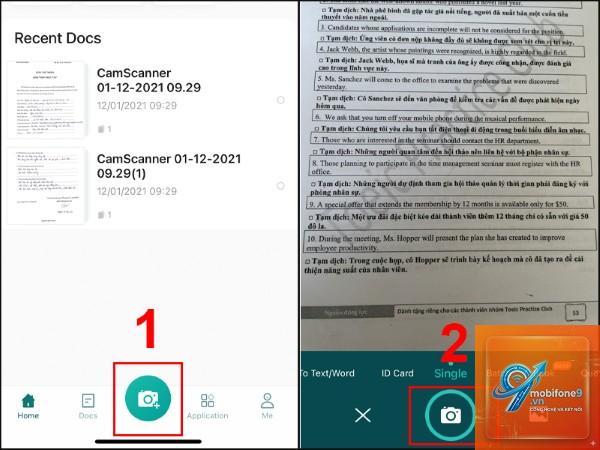
Mở ứng dụng cần scan căn cước (ví dụ: VNeID, ứng dụng ngân hàng).
Chọn chức năng xác thực danh tính hoặc đăng ký tài khoản.
Hệ thống yêu cầu chụp ảnh mặt trước và mặt sau thẻ căn cước.
Đặt thẻ trên mặt phẳng, căn chỉnh sao cho toàn bộ thẻ nằm gọn trong khung hình.
Giữ yên tay trong 2-3 giây để camera tự động lấy nét và chụp.
Kiểm tra lại thông tin được nhận dạng, sửa nếu có sai sót.
Xác nhận và gửi dữ liệu lên hệ thống.
Một số ứng dụng cho phép scan trực tiếp mà không cần nhấn nút chụp. iPhone sẽ tự động nhận diện khung hình và chụp khi thẻ được đặt đúng vị trí.
Các bước scan căn cước qua NFC trên iPhone
Đối với các ứng dụng hỗ trợ NFC, quy trình đơn giản hơn nhiều:
Mở ứng dụng có tích hợp đọc NFC (ví dụ: một số ứng dụng ngân hàng số).
Chọn phương thức xác thực qua NFC.
Đưa mặt trước thẻ căn cước áp sát vào khu vực đầu đọc NFC ở mặt sau iPhone.
Giữ yên cho đến khi iPhone rung hoặc hiện thông báo đọc thành công.
Dữ liệu tự động được điền vào biểu mẫu.
Lưu ý rằng vị trí đầu đọc NFC trên iPhone thường nằm ở cạnh trên hoặc cạnh sau, tùy từng dòng máy.
Nguyên nhân thường gặp bao gồm: camera bị bẩn, thẻ căn cước bị mờ hoặc hỏng, ứng dụng chưa được cấp quyền truy cập camera, hoặc điều kiện ánh sáng không đủ. Hãy kiểm tra từng yếu tố để khắc phục.
Có cần kết nối internet khi scan căn cước không?
Hầu hết các ứng dụng yêu cầu kết nối internet để xác thực dữ liệu với máy chủ. Tuy nhiên, quá trình chụp ảnh có thể thực hiện offline, dữ liệu sẽ được gửi đi sau khi có kết nối.
Scan căn cước qua NFC có an toàn không?
Có, dữ liệu từ chip NFC được mã hóa và chỉ đọc được khi thẻ ở khoảng cách rất gần (dưới 4 cm). Điều này ngăn chặn việc đọc trộm từ xa. Tuy nhiên, bạn chỉ nên sử dụng tính năng này trên các ứng dụng đáng tin cậy.
Làm sao để scan căn cước khi thẻ bị mờ chữ?
Nếu thẻ bị mờ do mòn hoặc bong tróc, hãy thử scan dưới ánh sáng mạnh hơn hoặc sử dụng đèn flash của iPhone. Nếu vẫn không đọc được, bạn cần làm thủ tục cấp lại thẻ căn cước mới tại cơ quan công an.
iPhone nào hỗ trợ scan NFC cho căn cước?
iPhone 7 trở lên đều hỗ trợ NFC. Tuy nhiên, khả năng đọc chip NFC trên căn cước phụ thuộc vào ứng dụng bạn sử dụng. Một số ứng dụng chỉ hỗ trợ NFC trên iPhone X trở lên.
Kết luận
Cách scan căn cước bằng iPhone không phức tạp nhưng đòi hỏi sự chú ý đến từng chi tiết nhỏ. Việc lựa chọn phương pháp phù hợp – qua camera hay NFC – tùy thuộc vào ứng dụng và loại thẻ bạn đang sử dụng. Với những hướng dẫn chi tiết trong bài viết, bạn hoàn toàn có thể tự thực hiện thành công ngay lần đầu tiên. Hãy luôn ưu tiên bảo mật thông tin cá nhân và chỉ scan trên các nền tảng uy tín để tránh rủi ro lộ lọt dữ liệu.
Tôi là Như Ý, người đam mê công nghệ và hiện đang hoạt động trong lĩnh vực biên tập nội dung số. Trải qua hơn 5 năm làm việc, tôi đã tích lũy nhiều kinh nghiệm trong việc xây dựng nội dung về smartphone, thiết bị Apple, phần mềm, ứng dụng và các thủ thuật công nghệ hữu ích. Tôi luôn cố gắng cập nhật những thông tin mới nhất để mang đến cho người đọc các bài viết chất lượng, dễ hiểu và phù hợp với nhu cầu thực tế.