Việc số hóa giấy tờ, tài liệu học tập hay hợp đồng công việc chưa bao giờ dễ dàng đến thế nhờ vào các app scan tài liệu trên iPhone. Chỉ với một chiếc iPhone và một ứng dụng phù hợp,
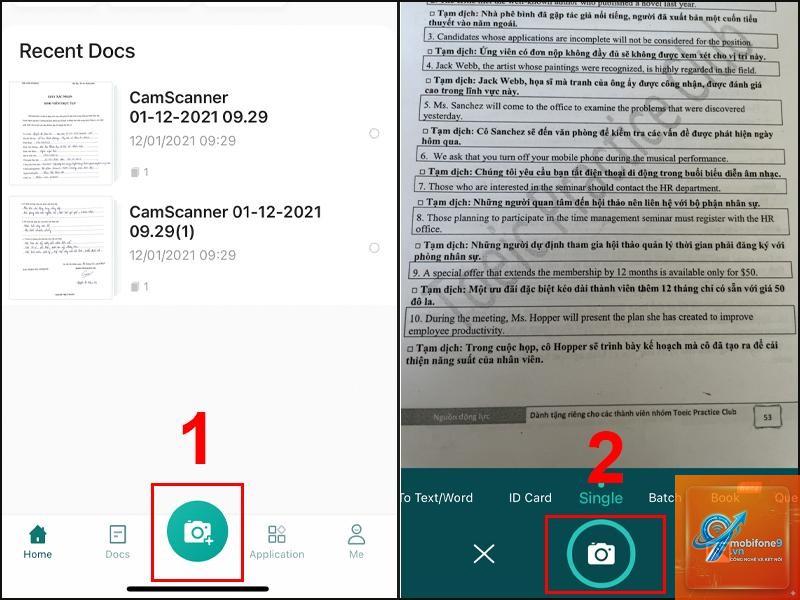
App scan tài liệu trên iPhone là ứng dụng sử dụng camera của thiết bị để chụp ảnh văn bản, sau đó xử lý bằng thuật toán thông minh để tạo ra file PDF hoặc hình ảnh sắc nét. Các ứng dụng này thường tích hợp tính năng tự động phát hiện viền, căn chỉnh góc, tăng độ tương phản và nhận dạng ký tự quang học (OCR).
Khác với việc chụp ảnh thông thường, app scan tài liệu trên iPhone loại bỏ bóng đổ, làm phẳng nếp nhăn và tối ưu hóa văn bản để dễ đọc. Nhiều ứng dụng còn cho phép xuất file dưới nhiều định dạng, gửi qua email hoặc lưu trữ đám mây.
Không phải ứng dụng scan nào cũng giống nhau. Adobe Scan – App Scan Tài Liệu Trên iPhone Miễn Phí Chất Lượng Cao
Adobe Scan là ứng dụng scan tài liệu trên iPhone được phát triển bởi Adobe, tích hợp sâu với hệ sinh thái Acrobat. Ứng dụng này hoàn toàn miễn phí và không giới hạn số lượng trang scan.
Điểm mạnh của Adobe Scan nằm ở khả năng tự động phát hiện viền tài liệu cực kỳ chính xác, ngay cả khi tài liệu bị cong hoặc đặt trên nền phức tạp. Tính năng OCR của ứng dụng hỗ trợ nhiều ngôn ngữ, bao gồm tiếng Việt, giúp bạn tìm kiếm văn bản trong file PDF đã scan.
Ứng dụng cho phép bạn chỉnh sửa màu sắc, cắt xén, xoay trang và sắp xếp thứ tự các trang trước khi xuất file. File PDF được nén thông minh, giữ chất lượng tốt nhưng dung lượng nhẹ, dễ dàng chia sẻ qua email hoặc ứng dụng nhắn tin.
2. Scanner Pro – App Scan Tài Liệu Trên iPhone Chuyên Nghiệp Cho Dân Văn Phòng
Scanner Pro của Readdle là một trong những app scan tài liệu trên iPhone lâu đời và được đánh giá cao nhất. Ứng dụng này có giá khoảng 99.000đ một lần mua, không thuê bao hàng tháng.
Scanner Pro nổi bật với khả năng quét tự động khi phát hiện tài liệu trong khung hình. Bạn chỉ cần mở ứng dụng, đưa camera vào tài liệu, ứng dụng sẽ tự động chụp và xử lý. Tính năng Multi-Page cho phép quét liên tục nhiều trang, tự động tạo thành một file PDF duy nhất.
Ứng dụng tích hợp OCR mạnh mẽ, có thể nhận dạng chữ trong ảnh và cho phép bạn sao chép văn bản để dán vào ứng dụng khác. Scanner Pro đồng bộ hoàn hảo với iCloud, giúp bạn truy cập tài liệu từ mọi thiết bị Apple.
3. Microsoft Lens – App Scan Tài Liệu Trên iPhone Tích Hợp Office 365
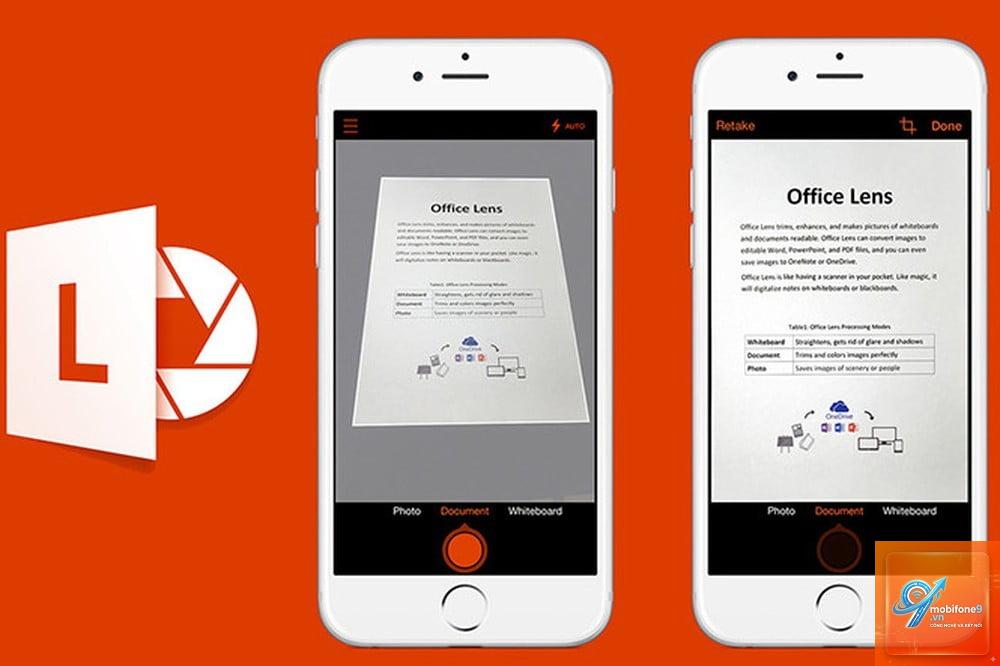
Microsoft Lens (trước đây là Office Lens) là ứng dụng scan tài liệu trên iPhone miễn phí của Microsoft, được tối ưu hóa để làm việc với bộ ứng dụng Office. Ứng dụng này đặc biệt hữu ích cho người dùng thường xuyên làm việc với Word, Excel và PowerPoint.
Microsoft Lens có chế độ quét đặc biệt cho bảng biểu, danh thiếp và bảng trắng. Khi quét bảng biểu, ứng dụng tự động nhận dạng cấu trúc và chuyển thành file Excel có thể chỉnh sửa. Chế độ quét bảng trắng làm sạch nền, loại bỏ bóng đổ và làm nổi bật nội dung viết tay.
Ứng dụng cho phép lưu trực tiếp lên OneDrive, SharePoint hoặc gửi qua email dưới dạng PDF hoặc ảnh. Tính năng OCR của Microsoft Lens hỗ trợ tiếng Việt, giúp bạn tìm kiếm văn bản trong tài liệu đã scan.
4. FineScanner – App Scan Tài Liệu Trên iPhone Với OCR Đa Ngôn Ngữ
FineScanner của ABBYY là app scan tài liệu trên iPhone chuyên sâu về nhận dạng ký tự quang học. Ứng dụng này hỗ trợ hơn 190 ngôn ngữ, bao gồm tiếng Việt, với độ chính xác cao.
FineScanner có hai phiên bản: miễn phí với các tính năng cơ bản và trả phí với đầy đủ tính năng OCR và xuất file. Phiên bản trả phí cho phép bạn chuyển đổi tài liệu scan sang Word, Excel, PowerPoint và PDF có thể tìm kiếm.
Ứng dụng có khả năng nhận dạng chữ viết tay, chữ in và chữ trong ảnh chụp từ sách báo. FineScanner cũng tích hợp tính năng đọc văn bản bằng giọng nói, hỗ trợ người khiếm thị hoặc người muốn nghe tài liệu thay vì đọc.
5. Notebloc – App Scan Tài Liệu Trên iPhone Miễn Phí Không Quảng Cáo
Notebloc là app scan tài liệu trên iPhone hoàn toàn miễn phí, không quảng cáo và không giới hạn số lượng scan. Ứng dụng này phù hợp cho học sinh, sinh viên cần quét tài liệu học tập hàng ngày.
Notebloc sử dụng công nghệ xử lý ảnh thông minh, tự động phát hiện viền tài liệu và điều chỉnh góc chụp. Ứng dụng có nhiều bộ lọc màu sắc khác nhau, giúp tài liệu scan trông chuyên nghiệp hơn.
Điểm yếu của Notebloc là không có tính năng OCR và không tích hợp đám mây mạnh mẽ như các ứng dụng khác. Tuy nhiên, với nhu cầu scan cơ bản và xuất file PDF, đây là lựa chọn tuyệt vời cho người dùng ngân sách thấp.
So Sánh Chi Tiết Các App Scan Tài Liệu Trên iPhone
Tính năng
Adobe Scan
Scanner Pro
Microsoft Lens
FineScanner
Notebloc
Giá thành
Miễn phí
99.000đ
Miễn phí
Miễn phí + Trả phí
Miễn phí
OCR tiếng Việt
Có
Có
Có
Có
Không
Xuất file PDF
Có
Có
Có
Có
Có
Xuất file Word/Excel
Không
Không
Có
Có
Không
Tích hợp đám mây
Adobe Cloud
iCloud
OneDrive
Đa dạng
Giới hạn
Quét tự động
Có
Có
Có
Có
Có
Quét bảng trắng
Không
Không
Có
Có
Không
Hướng Dẫn Sử Dụng App Scan Tài Liệu Trên iPhone Hiệu Quả
Để có kết quả scan tốt nhất từ app scan tài liệu trên iPhone, bạn cần thực hiện đúng các bước sau:
Chuẩn bị tài liệu: Đặt tài liệu trên mặt phẳng, tránh nếp nhăn và bóng đổ. Nếu có thể, đặt tài liệu dưới ánh sáng tự nhiên hoặc đèn bàn.
Mở ứng dụng và chọn chế độ quét: Hầu hết các app scan tài liệu trên iPhone đều có chế độ tự động phát hiện viền. Đảm bảo camera vuông góc với tài liệu.
Kiểm tra và chỉnh sửa: Sau khi chụp, ứng dụng sẽ tự động căn chỉnh.
Có nhiều app scan tài liệu trên iPhone miễn phí như Adobe Scan, Microsoft Lens và Notebloc. Các ứng dụng này cung cấp đầy đủ tính năng cơ bản mà không yêu cầu thanh toán.
App scan tài liệu trên iPhone có nhận dạng chữ tiếng Việt không?
Adobe Scan, Scanner Pro, Microsoft Lens và FineScanner đều hỗ trợ OCR tiếng Việt.
Hầu hết app scan tài liệu trên iPhone đều có chức năng quét nhiều trang. Sau khi chụp trang đầu tiên, chọn thêm trang và tiếp tục chụp. Ứng dụng sẽ tự động gộp tất cả vào một file PDF.
App scan tài liệu trên iPhone có an toàn không?
Các ứng dụng từ nhà phát triển uy tín như Adobe, Microsoft, Readdle đều tuân thủ tiêu chuẩn bảo mật. Tuy nhiên, nên tránh các ứng dụng lạ yêu cầu quyền truy cập không cần thiết.
Có thể scan tài liệu thành file Word trên iPhone không?
Microsoft Lens và FineScanner cho phép xuất file scan sang định dạng Word có thể chỉnh sửa. Các ứng dụng khác chỉ hỗ trợ xuất PDF hoặc ảnh.
Kết Luận
App scan tài liệu trên iPhone đã thay đổi cách chúng ta làm việc với giấy tờ, giúp số hóa nhanh chóng và hiệu quả. Tùy vào nhu cầu cụ thể, bạn có thể chọn Adobe Scan cho giải pháp miễn phí toàn diện, Scanner Pro cho trải nghiệm chuyên nghiệp, Microsoft Lens cho tích hợp Office, FineScanner cho OCR đa ngôn ngữ, hoặc Notebloc cho nhu cầu cơ bản.
Việc đầu tư thời gian tìm hiểu và sử dụng đúng app scan tài liệu trên iPhone sẽ giúp bạn tiết kiệm hàng giờ làm việc mỗi tuần, đồng thời bảo quản tài liệu quan trọng một cách an toàn và khoa học. Hãy bắt đầu số hóa ngay hôm nay để trải nghiệm sự tiện lợi mà công nghệ mang lại.
Tôi là Như Ý, người đam mê công nghệ và hiện đang hoạt động trong lĩnh vực biên tập nội dung số. Trải qua hơn 5 năm làm việc, tôi đã tích lũy nhiều kinh nghiệm trong việc xây dựng nội dung về smartphone, thiết bị Apple, phần mềm, ứng dụng và các thủ thuật công nghệ hữu ích. Tôi luôn cố gắng cập nhật những thông tin mới nhất để mang đến cho người đọc các bài viết chất lượng, dễ hiểu và phù hợp với nhu cầu thực tế.