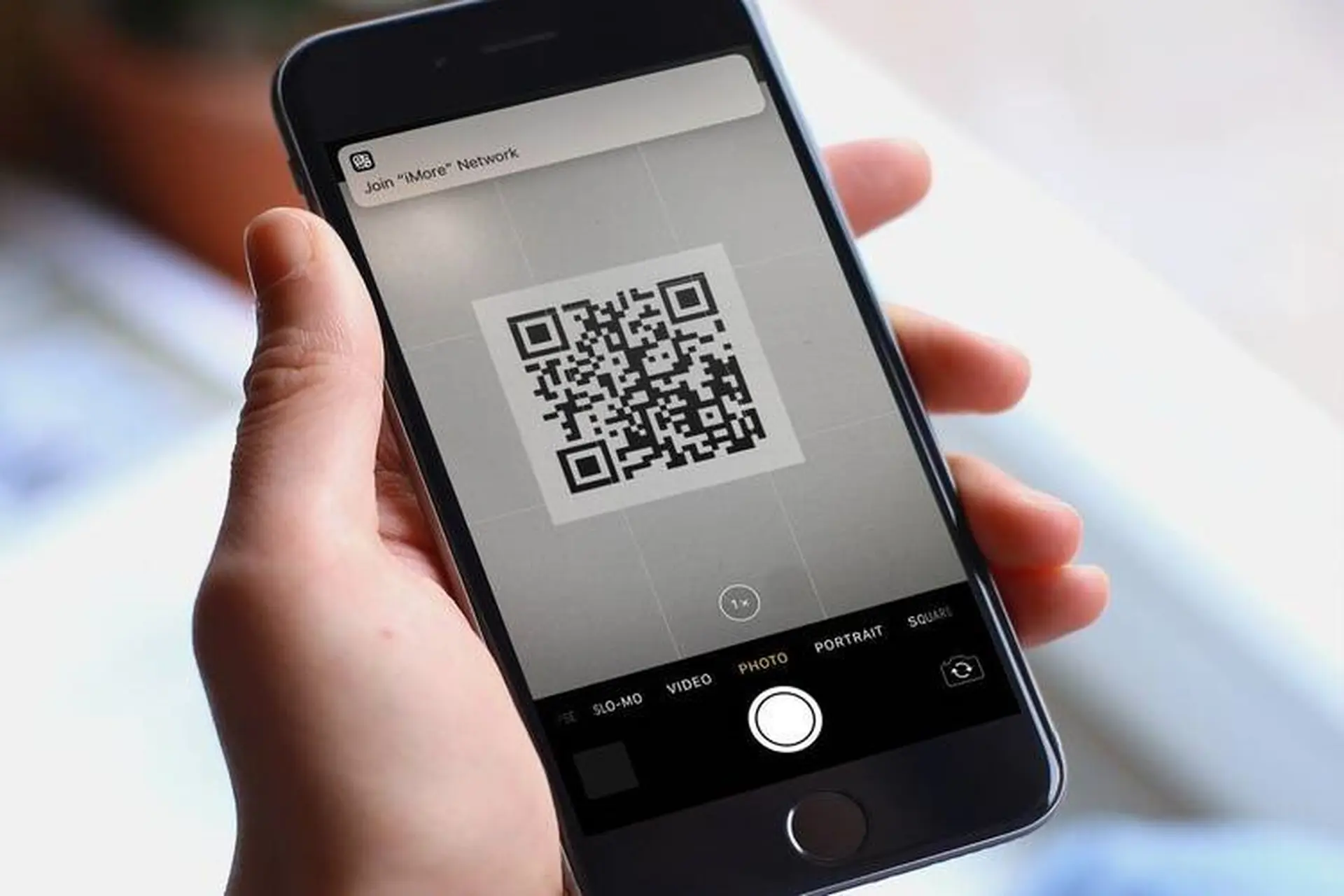
Quét mã vạch trên iPhone đã trở thành một tính năng quen thuộc với hàng triệu người dùng trên toàn thế giới. Từ việc kiểm tra thông tin sản phẩm, truy xuất nguồn gốc hàng hóa cho đến thanh toán không dùng tiền mặt, thao tác này giúp tiết kiệm thời gian đáng kể. Theo thống kê từ Apple, hơn 80% người dùng iPhone sử dụng tính năng quét mã ít nhất một lần mỗi tuần. Bài viết này sẽ cung cấp cho bạn kiến thức toàn diện về cách quét mã vạch trên iPhone, từ những phương pháp cơ bản đến các mẹo nâng cao.
Quét mã vạch trên iPhone là gì và hoạt động như thế nào?
Quét mã vạch trên iPhone là quá trình sử dụng camera tích hợp của thiết bị để đọc và giải mã các ký hiệu quang học dưới dạng mã vạch 1D (UPC, EAN) hoặc mã QR 2D. Khi camera nhận diện được mã, iPhone sẽ tự động xử lý thông tin và hiển thị kết quả tương ứng như đường dẫn website, thông tin sản phẩm hoặc văn bản.
Công nghệ này dựa trên thuật toán xử lý hình ảnh tiên tiến của iOS, cho phép nhận diện mã vạch ngay cả trong điều kiện ánh sáng yếu hoặc khi mã bị méo mó nhẹ. iPhone sử dụng chip Neural Engine để tăng tốc quá trình nhận diện, giúp thao tác diễn ra trong chưa đầy một giây.
Các phương pháp quét mã vạch trên iPhone phổ biến
Sử dụng ứng dụng Camera mặc định
Kể từ iOS 11, Apple đã tích hợp sẵn tính năng quét mã QR trực tiếp trong ứng dụng Camera. Tuy nhiên, để quét mã vạch sản phẩm (UPC/EAN), bạn cần kích hoạt thêm trong phần cài đặt. Cách thực hiện rất đơn giản:
Mở ứng dụng Camera trên iPhone
Hướng camera về phía mã vạch cần quét
Giữ khoảng cách 15-30 cm để camera lấy nét chính xác
Chờ vài giây để iPhone tự động nhận diện
Phương pháp này phù hợp với mã QR và một số mã vạch đơn giản. Đối với mã vạch phức tạp, bạn nên sử dụng các ứng dụng chuyên dụng.
Sử dụng ứng dụng quét mã vạch chuyên nghiệp
Có nhiều ứng dụng quét mã vạch trên iPhone được phát triển bởi các bên thứ ba, cung cấp nhiều tính năng vượt trội so với camera mặc định. 5 sao
Miễn phí
QR Code Reader
Đọc mọi loại mã, tạo mã QR
4.7 sao
Miễn phí (có quảng cáo)
CamScanner
Quét tài liệu, mã vạch, OCR
4.6 sao
Freemium
Barcode Scanner
Quét nhanh, hỗ trợ nhiều định dạng
4.4 sao
Miễn phí
Sử dụng tính năng Live Text trên iOS 15 trở lên
Với iOS 15 và các phiên bản mới hơn, Apple giới thiệu tính năng Live Text cho phép nhận diện văn bản và mã vạch trong ảnh chụp.
Nguyên nhân thường gặp bao gồm: mã vạch bị mờ hoặc hỏng, ánh sáng không đủ, khoảng cách quét không phù hợp, hoặc ứng dụng chưa được cập nhật. Hãy kiểm tra các yếu tố này và thử lại.
Quét mã vạch trên iPhone có an toàn không?
Quét mã vạch an toàn nếu bạn sử dụng ứng dụng đáng tin cậy và không quét mã từ nguồn lạ. iOS có cơ chế bảo vệ tích hợp để ngăn chặn các mối đe dọa tiềm ẩn từ mã độc.
Có thể quét mã vạch trên iPhone khi không có mạng không?
Có, quá trình quét mã vạch diễn ra trực tiếp trên thiết bị và không cần kết nối internet. Tuy nhiên, để truy xuất thông tin chi tiết sản phẩm hoặc mở đường dẫn, bạn cần có kết nối mạng.
iPhone có thể quét được những loại mã vạch nào?
iPhone hỗ trợ hầu hết các định dạng mã vạch phổ biến bao gồm QR Code, UPC, EAN, Code 39, Code 128, Data Matrix và PDF417. Các ứng dụng chuyên dụng còn hỗ trợ thêm nhiều định dạng khác.
Kết luận
Quét mã vạch trên iPhone là một tính năng mạnh mẽ và tiện lợi, giúp bạn tiếp cận thông tin nhanh chóng trong nhiều tình huống khác nhau. Từ mua sắm, quản lý kho hàng đến y tế và giáo dục, khả năng ứng dụng của công nghệ này là vô tận. Bằng cách nắm vững các phương pháp quét, tránh những sai lầm phổ biến và tuân thủ các lưu ý bảo mật, bạn có thể tận dụng tối đa tính năng này trên chiếc iPhone của mình.
Hãy bắt đầu thực hành quét mã vạch trên iPhone ngay hôm nay để trải nghiệm sự tiện lợi mà công nghệ mang lại. Với sự phát triển không ngừng của iOS, tính năng này sẽ ngày càng thông minh và hữu ích hơn trong tương lai.
Tôi là Như Ý, người đam mê công nghệ và hiện đang hoạt động trong lĩnh vực biên tập nội dung số. Trải qua hơn 5 năm làm việc, tôi đã tích lũy nhiều kinh nghiệm trong việc xây dựng nội dung về smartphone, thiết bị Apple, phần mềm, ứng dụng và các thủ thuật công nghệ hữu ích. Tôi luôn cố gắng cập nhật những thông tin mới nhất để mang đến cho người đọc các bài viết chất lượng, dễ hiểu và phù hợp với nhu cầu thực tế.