iMessage là dịch vụ nhắn tin độc quyền của Apple, cho phép người dùng iPhone, iPad, Mac gửi tin nhắn qua internet. Khi bạn thay đổi số điện thoại hoặc muốn sử dụng một số khác cho iMessage, việc cập nhật thông tin là rất quan trọng để tránh gián đoạn liên lạc. Bài viết này sẽ hướng dẫn bạn cách đổi số iMessage một cách chi tiết, từ các bước cơ bản đến những lưu ý quan trọng, giúp bạn làm chủ hoàn toàn tính năng này.
iMessage sử dụng cả số điện thoại và địa chỉ email để nhận diện người dùng. Khi bạn kích hoạt iMessage, Apple sẽ tự động đăng ký số điện thoại của bạn với dịch vụ này. Mỗi khi bạn gửi tin nhắn đến một người dùng Apple khác, hệ thống sẽ kiểm tra xem số điện thoại hoặc email của họ có được đăng ký iMessage hay không. Nếu có, tin nhắn sẽ được gửi qua internet thay vì SMS truyền thống.
Việc thay đổi số điện thoại trên iMessage không chỉ đơn giản là cập nhật thông tin trong danh bạ. Bạn cần thực hiện các bước cụ thể để đảm bảo số mới được liên kết chính xác với tài khoản Apple ID của mình. Nếu không,
Có nhiều tình huống thực tế khiến bạn phải thực hiện cách đổi số iMessage.
Sử dụng eSIM mới: Khi bạn kích hoạt eSIM với số khác trên cùng một thiết bị.
Chuyển đổi giữa các thiết bị: Bạn mua iPhone mới và muốn chuyển số cũ sang thiết bị mới.
Khắc phục lỗi iMessage: Số điện thoại cũ bị kẹt trong hệ thống, gây ra lỗi gửi/nhận tin nhắn.
Bảo mật thông tin: Bạn muốn ngừng sử dụng số cũ để tránh bị làm phiền hoặc lộ thông tin.
Cách đổi số iMessage trên iPhone chi tiết từng bước
Bước 1: Kiểm tra số điện thoại hiện tại trong iMessage
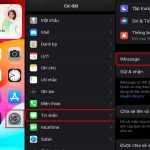
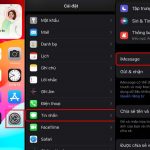
Trước khi thực hiện thay đổi, bạn cần xác nhận số điện thoại nào đang được liên kết với iMessage. Vào Cài đặt > Tin nhắn > Gửi & Nhận. Tại đây, bạn sẽ thấy danh sách các số điện thoại và địa chỉ email có thể sử dụng iMessage. Số nào có dấu tick xanh là số đang được kích hoạt.
Bước 2: Thêm số điện thoại mới vào Apple ID
Để đổi số iMessage, trước tiên bạn cần cập nhật số mới trong tài khoản Apple ID. Thực hiện như sau:
Vào Cài đặt > chọn tên của bạn ở đầu màn hình.
Chọn Đăng nhập & Bảo mật > Số điện thoại.
Nhấn Thêm số điện thoại và nhập số mới của bạn.
Xác minh số mới qua mã OTP được gửi đến số đó.
Sau khi xác minh, số mới sẽ được liên kết với Apple ID của bạn. Đây là bước quan trọng để iMessage nhận diện số này.
Bước 3: Cập nhật số trong iMessage
Quay lại Cài đặt > Tin nhắn > Gửi & Nhận. Bạn sẽ thấy số mới xuất hiện trong danh sách. Đánh dấu tick vào số mới để kích hoạt nó cho iMessage. Đồng thời, bỏ tick khỏi số cũ nếu bạn không muốn sử dụng nó nữa.
Bước 4: Khởi động lại iMessage
Sau khi thay đổi, bạn nên tắt và bật lại iMessage để hệ thống cập nhật. Vào Cài đặt > Tin nhắn, tắt công tắc iMessage, đợi khoảng 30 giây, sau đó bật lại. Quá trình này giúp Apple xác nhận lại số mới và loại bỏ số cũ khỏi hệ thống.
Bước 5: Kiểm tra kết nối
Gửi một tin nhắn iMessage thử nghiệm đến một người dùng Apple khác để đảm bảo số mới hoạt động. Nếu tin nhắn hiển thị màu xanh lam,
Vào Cài đặt > Tin nhắn > Gửi & Nhận. Bỏ tick khỏi số cũ trong danh sách. Nếu muốn xóa hoàn toàn, bạn cần vào Apple ID và xóa số đó khỏi tài khoản.
Tôi có thể sử dụng hai số điện thoại cho iMessage không?
Có, nếu bạn sử dụng iPhone hỗ trợ hai SIM (vật lý và eSIM). Cả hai số đều có thể được kích hoạt cho iMessage, nhưng bạn chỉ có thể chọn một số làm mặc định để gửi tin nhắn.
Sau khi đổi số, tin nhắn cũ có bị mất không?
Tin nhắn iMessage đã lưu trong ứng dụng Tin nhắn sẽ không bị mất. Tuy nhiên, tin nhắn mới gửi đến số cũ sẽ không tự động chuyển tiếp. Bạn nên thông báo cho bạn bè về số mới.
Tại sao iMessage không nhận số mới sau khi thay đổi?
Nguyên nhân có thể do số mới chưa được xác minh với Apple ID, kết nối internet không ổn định, hoặc hệ thống Apple đang bảo trì. Hãy kiểm tra lại các bước và thử khởi động lại thiết bị.
Có cần đổi số iMessage khi chuyển sang iPhone mới không?
Không, nếu bạn sử dụng cùng số điện thoại và đăng nhập cùng Apple ID, iMessage sẽ tự động đồng bộ. Tuy nhiên, nếu bạn đổi số, hãy thực hiện các bước trên.
Đổi số iMessage có ảnh hưởng đến FaceTime không?
Có, vì FaceTime cũng sử dụng số điện thoại từ Apple ID. Khi bạn đổi số iMessage, FaceTime cũng sẽ cập nhật theo. Bạn có thể kiểm tra trong Cài đặt > FaceTime > Số điện thoại của bạn.
Kết luận
Cách đổi số iMessage không phức tạp như nhiều người vẫn nghĩ. Chỉ với vài bước cơ bản như cập nhật Apple ID, thay đổi trong mục Gửi & Nhận và khởi động lại dịch vụ, bạn đã có thể sử dụng số mới một cách mượt mà. Điều quan trọng là thực hiện đúng trình tự và kiểm tra kỹ sau khi hoàn tất để tránh các lỗi không đáng có. Hãy luôn đảm bảo rằng số mới đã được xác minh và đồng bộ trên tất cả thiết bị Apple của bạn. Nếu gặp bất kỳ vấn đề gì, bạn có thể liên hệ bộ phận hỗ trợ của Apple để được trợ giúp thêm.
Tôi là Như Ý, người đam mê công nghệ và hiện đang hoạt động trong lĩnh vực biên tập nội dung số. Trải qua hơn 5 năm làm việc, tôi đã tích lũy nhiều kinh nghiệm trong việc xây dựng nội dung về smartphone, thiết bị Apple, phần mềm, ứng dụng và các thủ thuật công nghệ hữu ích. Tôi luôn cố gắng cập nhật những thông tin mới nhất để mang đến cho người đọc các bài viết chất lượng, dễ hiểu và phù hợp với nhu cầu thực tế.