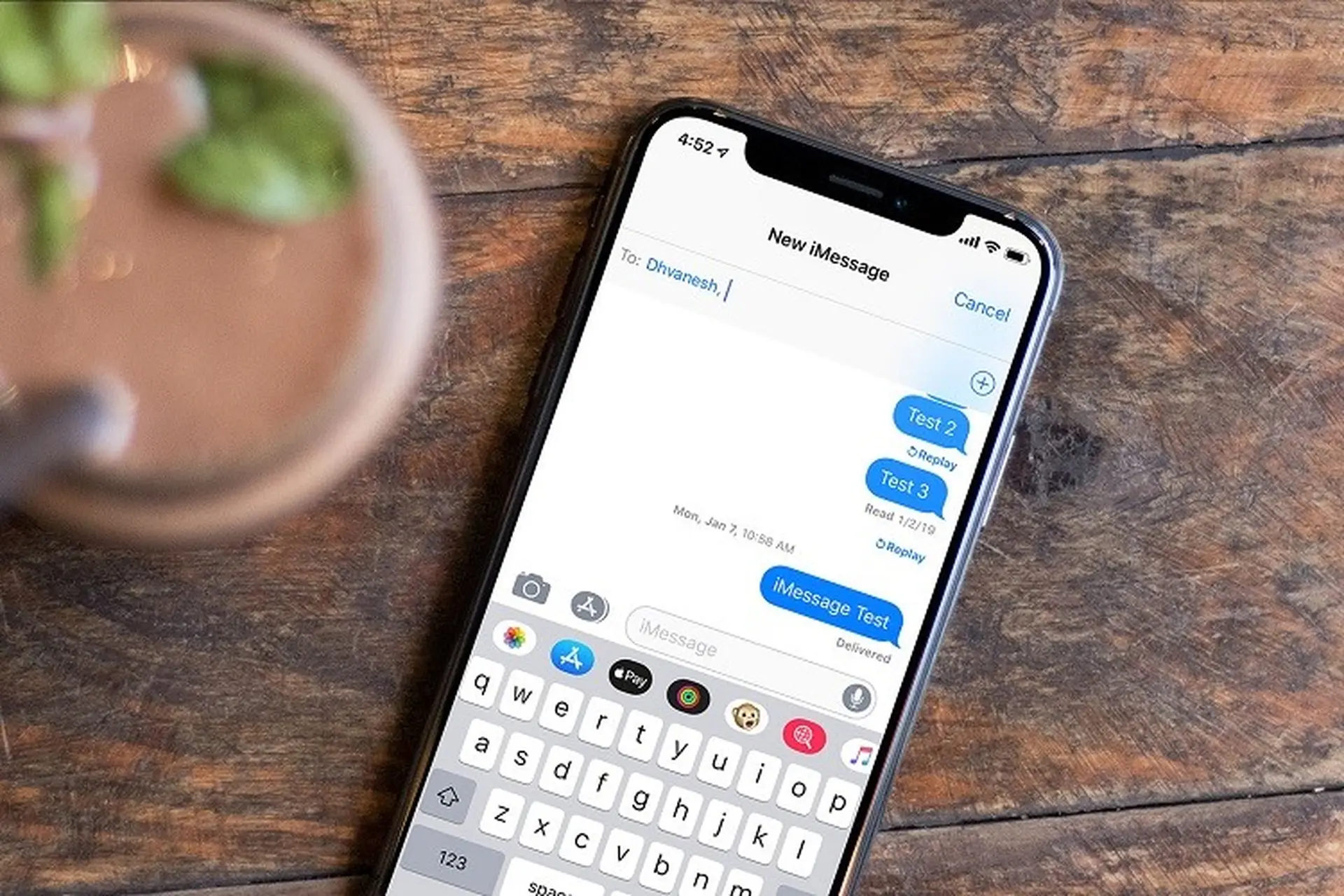
iMessage là dịch vụ nhắn tin độc quyền của Apple, cho phép người dùng gửi tin nhắn, hình ảnh, video qua internet giữa các thiết bị Apple. Tuy nhiên, trong nhiều trường hợp, việc tắt iMessage trở nên cần thiết. Bài viết này hướng dẫn chi tiết cách tắt iMessage trên mọi thiết bị, giải thích lý do nên tắt và những lưu ý quan trọng để tránh mất tin nhắn.
iMessage hoạt động dựa trên kết nối internet (Wi-Fi hoặc dữ liệu di động), khác với tin nhắn SMS/MMS thông thường sử dụng sóng di động. Khi iMessage bật, thiết bị Apple tự động gửi tin nhắn qua iMessage nếu người nhận cũng dùng thiết bị Apple. Nếu không, hệ thống sẽ chuyển sang SMS.
Có nhiều lý do khiến người dùng cần tìm cách tắt iMessage:
Chuyển sang điện thoại Android: Khi chuyển từ iPhone sang Android, iMessage vẫn hoạt động trên số điện thoại cũ, khiến tin nhắn từ người dùng iPhone khác không đến được máy Android mới.
Khắc phục lỗi gửi tin nhắn: iMessage đôi khi gặp lỗi xác thực, tin nhắn không gửi được hoặc hiện trạng thái “Đang chờ gửi”.
Tiết kiệm pin và dữ liệu: iMessage liên tục đồng bộ qua internet, có thể hao pin và tốn dữ liệu nền.
Bảo mật và riêng tư: Một số người dùng muốn sử dụng ứng dụng nhắn tin khác hoặc không muốn đồng bộ tin nhắn qua iCloud.
Tránh nhầm lẫn khi gửi tin nhắn quốc tế: iMessage gửi qua internet nên không mất phí SMS quốc tế, nhưng nếu kết nối yếu, tin nhắn có thể gửi chậm hoặc thất bại.
Cách tắt iMessage trên iPhone và iPad
Đây là hướng dẫn chi tiết cách tắt iMessage trên các thiết bị iOS và iPadOS. Quy trình thực hiện tương tự nhau trên iPhone và iPad.
Hướng dẫn từng bước tắt iMessage trong Cài đặt
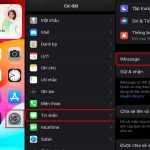
Mở ứng dụng Cài đặt (Settings) trên màn hình chính.
Cuộn xuống và chọn Tin nhắn (Messages).
Tại mục iMessage, gạt công tắc sang trái để tắt (màu xám thay vì xanh lá).
Đợi vài giây để thiết bị xác nhận thay đổi. Một thông báo có thể xuất hiện yêu cầu xác nhận.
Sau khi tắt, tất cả tin nhắn gửi đi sẽ được gửi dưới dạng SMS/MMS qua nhà mạng. Tin nhắn đến từ người dùng iPhone khác cũng sẽ chuyển thành SMS.
Tắt iMessage trên nhiều thiết bị cùng lúc qua iCloud
Nếu bạn dùng nhiều thiết bị Apple (iPhone, iPad, Mac), iMessage có thể đồng bộ qua iCloud. Để tắt hoàn toàn, cần thực hiện trên từng thiết bị hoặc tắt đồng bộ iMessage trong iCloud:
Vào Cài đặt > [Tên của bạn] > iCloud.
Chọn Hiển thị tất cả (Show All) trong mục Apps Using iCloud.
Tìm và tắt Tin nhắn (Messages).
Xác nhận “Tắt & Xóa” nếu muốn xóa tin nhắn khỏi iCloud (tin nhắn vẫn còn trên thiết bị).
Cách tắt iMessage tạm thời để khắc phục lỗi
Nếu bạn chỉ muốn khắc phục lỗi gửi tin nhắn, có thể tắt iMessage tạm thời rồi bật lại:
Tắt iMessage như hướng dẫn ở trên.
Khởi động lại iPhone hoặc iPad.
Sau khi máy khởi động lại, vào lại Cài đặt > Tin nhắn và bật iMessage.
Nhập mật khẩu Apple ID nếu được yêu cầu để kích hoạt lại.
Cách này thường giải quyết các lỗi liên quan đến xác thực iMessage hoặc tin nhắn không gửi được.
Cách tắt iMessage trên máy Mac
Trên macOS, iMessage được tích hợp trong ứng dụng Tin nhắn. Cách tắt iMessage trên Mac có hai phương pháp: tắt tài khoản iMessage hoặc tắt hoàn toàn ứng dụng.
Tắt iMessage qua ứng dụng Tin nhắn
Mở ứng dụng Tin nhắn (Messages) trên Mac.
Trên thanh menu, chọn Tin nhắn > Tùy chọn (Preferences).
Chọn tab iMessage.
Nhấn nút Đăng xuất (Sign Out) bên cạnh Apple ID.
Xác nhận đăng xuất. iMessage sẽ ngừng hoạt động trên Mac.
Tắt iMessage vĩnh viễn trên Mac
Nếu không muốn ứng dụng Tin nhắn tự động đăng nhập lại,
Không, tắt iMessage không xóa tin nhắn đã có trên thiết bị. Tin nhắn iMessage cũ vẫn được lưu trong ứng dụng Tin nhắn. Tuy nhiên, các tin nhắn mới gửi đến sẽ hiển thị dưới dạng SMS thay vì iMessage.
Sau khi tắt iMessage, tin nhắn từ iPhone có đến được Android không?
Có, sau khi tắt iMessage, tin nhắn từ người dùng iPhone sẽ được gửi dưới dạng SMS và đến được máy Android bình thường. Quá trình này có thể mất vài giờ để đồng bộ.
Làm sao để biết iMessage đã tắt thành công?
Kiểm tra bằng cách: vào Cài đặt > Tin nhắn, nếu công tắc iMessage ở trạng thái tắt (màu xám) là thành công. Bạn cũng có thể gửi tin nhắn cho người dùng iPhone khác, nếu bong bóng tin nhắn màu xanh lá (SMS) thay vì xanh dương (iMessage) là đã tắt.
Tắt iMessage có ảnh hưởng đến iCloud không?
Không, tắt iMessage chỉ ảnh hưởng đến dịch vụ nhắn tin. iCloud vẫn hoạt động bình thường cho các dịch vụ khác như ảnh, danh bạ, ghi chú.
Có thể tắt iMessage mà không cần vào Cài đặt không?
Không có cách tắt iMessage trực tiếp từ ứng dụng Tin nhắn. Bạn phải vào Cài đặt > Tin nhắn để thực hiện. Tuy nhiên, có thể hủy đăng ký iMessage qua web nếu không còn iPhone.
Tắt iMessage có giúp tiết kiệm pin không?
Có, iMessage chạy nền và đồng bộ dữ liệu liên tục. Tắt iMessage giúp giảm hoạt động nền, từ đó tiết kiệm pin đáng kể, đặc biệt trên các thiết bị cũ.
Kết luận
Cách tắt iMessage không phức tạp nhưng cần thực hiện đúng quy trình để tránh mất tin nhắn và đảm bảo chuyển đổi mượt mà. Tùy vào nhu cầu sử dụng, bạn có thể tắt iMessage tạm thời để khắc phục lỗi hoặc tắt vĩnh viễn khi chuyển sang thiết bị khác. Luôn nhớ tắt iMessage trên tất cả thiết bị Apple và hủy đăng ký qua web nếu cần. Với hướng dẫn chi tiết trên, việc tắt iMessage sẽ trở nên dễ dàng và nhanh chóng.
Tôi là Như Ý, người đam mê công nghệ và hiện đang hoạt động trong lĩnh vực biên tập nội dung số. Trải qua hơn 5 năm làm việc, tôi đã tích lũy nhiều kinh nghiệm trong việc xây dựng nội dung về smartphone, thiết bị Apple, phần mềm, ứng dụng và các thủ thuật công nghệ hữu ích. Tôi luôn cố gắng cập nhật những thông tin mới nhất để mang đến cho người đọc các bài viết chất lượng, dễ hiểu và phù hợp với nhu cầu thực tế.