iMessage là dịch vụ nhắn tin độc quyền của Apple, cho phép người dùng iPhone, iPad, Mac và Apple Watch gửi tin nhắn văn bản, hình ảnh, video một cách miễn phí qua kết nối internet. Việc nắm vững cách gửi video bằng iMessage không chỉ giúp bạn chia sẻ khoảnh khắc nhanh chóng mà còn tối ưu chất lượng video so với các ứng dụng bên thứ ba. Trong bài viết này, chúng
iMessage là nền tảng nhắn tin tích hợp sẵn trong ứng dụng Tin nhắn (Messages) trên các thiết bị Apple. Khi cả người gửi và người nhận đều sử dụng thiết bị Apple và bật iMessage, tin nhắn sẽ hiển thị màu xanh dương. Ngược lại, nếu gửi qua SMS/MMS thông thường, tin nhắn sẽ có màu xanh lá cây.
Lợi ích lớn nhất khi gửi video qua iMessage là chất lượng video gần như không bị nén. Trong khi các ứng dụng như Messenger hay Zalo thường giảm độ phân giải video xuống còn 720p hoặc thấp hơn, iMessage cho phép gửi video với độ phân giải gốc lên đến 4K, miễn là dung lượng không vượt quá 100MB. Ngoài ra, tính năng end-to-end encryption đảm bảo video của bạn được bảo mật tuyệt đối.
Các cách gửi video bằng iMessage trên iPhone và iPad
Cách 1: Gửi video trực tiếp từ thư viện ảnh
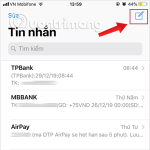
Đây là phương pháp phổ biến nhất. Bạn mở ứng dụng Tin nhắn, chọn cuộc hội thoại với người nhận, sau đó nhấn vào biểu tượng dấu cộng (+) bên cạnh ô nhập tin nhắn. Chọn “Thư viện ảnh” (Photos) và duyệt tìm video bạn muốn gửi. Sau khi chọn, nhấn nút gửi màu xanh dương.
Lưu ý rằng iMessage hỗ trợ gửi nhiều video cùng lúc.
Nguyên nhân có thể do dung lượng video vượt quá 100MB, kết nối internet không ổn định, hoặc người nhận đã chặn bạn. Kiểm tra dung lượng video bằng cách vào ứng dụng Tệp (Files), chọn video và xem thông tin. Nếu video quá nặng, hãy nén hoặc cắt ngắn trước khi gửi.
Làm thế nào để gửi video 4K qua iMessage mà không bị giảm chất lượng?
Đảm bảo video dưới 100MB và tắt “Chế độ dữ liệu thấp” trong Cài đặt. Nếu video lớn hơn 100MB, iMessage sẽ tự động tạo iCloud Link và gửi liên kết thay vì video gốc. Trong trường hợp này, chất lượng video vẫn được giữ nguyên khi người nhận tải về.
Có thể gửi video qua iMessage cho người dùng Android không?
Không. iMessage chỉ hoạt động giữa các thiết bị Apple. Nếu gửi cho người dùng Android, video sẽ được chuyển thành MMS với chất lượng rất thấp (thường dưới 480p). Bạn nên sử dụng các ứng dụng như WhatsApp, Telegram hoặc gửi qua email trong trường hợp này.
Video gửi qua iMessage có bị nén không?
Nếu video dưới 100MB, iMessage không nén video. Tuy nhiên, nếu video lớn hơn, hệ thống sẽ tạo iCloud Link và gửi liên kết. Khi người nhận tải về, họ sẽ nhận được video với chất lượng gốc. Trong trường hợp kết nối yếu, iMessage có thể tự động giảm chất lượng để gửi nhanh hơn.
Làm sao để biết video đã được gửi thành công qua iMessage?
Khi video được gửi thành công, bạn sẽ thấy trạng thái “Đã gửi” (Delivered) bên dưới video. Nếu người nhận đã đọc, trạng thái sẽ chuyển thành “Đã đọc” (Read). Nếu gửi thất bại, bạn sẽ thấy dấu chấm than màu đỏ. Nhấn vào dấu chấm than để thử gửi lại.
Kết luận
Cách gửi video bằng iMessage thực chất rất đơn giản nếu bạn nắm rõ các giới hạn về dung lượng và kết nối. Với khả năng giữ nguyên chất lượng video gốc và bảo mật cao, iMessage là lựa chọn hàng đầu cho người dùng Apple khi cần chia sẻ video quan trọng. Hãy luôn kiểm tra dung lượng video trước khi gửi, đảm bảo kết nối internet ổn định và sử dụng iCloud Link cho các video lớn. Nếu gặp lỗi, các bước khắc phục trong bài viết này sẽ giúp bạn giải quyết nhanh chóng. Việc thành thạo iMessage không chỉ giúp bạn tiết kiệm thời gian mà còn nâng cao trải nghiệm giao tiếp hàng ngày.
Tôi là Như Ý, người đam mê công nghệ và hiện đang hoạt động trong lĩnh vực biên tập nội dung số. Trải qua hơn 5 năm làm việc, tôi đã tích lũy nhiều kinh nghiệm trong việc xây dựng nội dung về smartphone, thiết bị Apple, phần mềm, ứng dụng và các thủ thuật công nghệ hữu ích. Tôi luôn cố gắng cập nhật những thông tin mới nhất để mang đến cho người đọc các bài viết chất lượng, dễ hiểu và phù hợp với nhu cầu thực tế.